Ürün Karşılaştırmaları

Ağ Ayarlarını Sıfırlamak: Bağlantı Sorunlarını Anında Çözmenin Sırrı

Post image
Benzer ürünleri özellik, fiyat ve kullanıcı yorumlarına göre karşılaştırın, doğru seçimi yapın.

İnternet bağlantınız aniden kesildiğinde ya da Wi-Fi sinyali sürekli dalgalanıyorsa, bu durum can sıkıcı olabilir. Peki, cihazlarınızın ağ ayarlarını sıfırlamak bu sorunları nasıl ortadan kaldırır? Hemen hemen herkesin karşılaştığı bu problem, aslında basit bir dokunuşla çözülebilir.

Düşünün; gün boyunca işlerinizi aksatan, eğlencenizi bölen bağlantı problemleri bir anda yok oluyor. Ağ ayarlarını sıfırlamak, tam da bu noktada devreye girer ve karmaşık görünen teknik sorunları kolayca aşmanızı sağlar.

Ağ Ayarlarını Sıfırlamanın Önemi Nedir?

Neden bazen internet bağlantınız kopar, VPN bağlantınız çalışmaz ya da ağ adaptörünüz hata verir? Cevap basit: Ağ ayarlarında oluşan bozulmalar ve hatalar. Bu sorunlar, cihazlarınızın çevrimiçi dünyayla sağlıklı iletişim kurmasını engeller.

Ağ ayarlarını sıfırlamak, bu karmaşayı temizleyerek Wi-Fi, Ethernet ve VPN gibi bağlantı noktalarını fabrika ayarlarına döndürür. Böylece, cihazınızın ağla olan ilişkisi yeniden tazelenir ve sorunlar geride kalır.

Ayrıca Bakınız

İşlemci Değişimi Sonrası İnternet Bağlantısı Sorunları ve Çözüm Yöntemleri

İşlemci Değişimi Sonrası İnternet Bağlantısı Sorunları ve Çözüm Yöntemleri

İşlemci değişimi sonrası internet erişim sorunları genellikle ağ ayarları ve sürücü uyumsuzluklarından kaynaklanır. IP kontrolü, BIOS güncellemesi, DNS ayarları ve yönlendirici kontrolleri çözüm sağlar.

Bilgisayarınızın Her Gün Aynı Saate İnternet Bağlantısı Kesilme Sorunları ve Çözüm Yöntemleri

Bilgisayarınızın Her Gün Aynı Saate İnternet Bağlantısı Kesilme Sorunları ve Çözüm Yöntemleri

Bilgisayarınızın her gün aynı saatte internet bağlantısını kaybetmesinin nedenleri arasında DHCP yenileme sorunları, zamanlanmış görevler ve donanım problemleri bulunur. Sorunu teşhis etmek için Windows araçları ve ağ ayarları incelenmelidir.

Windows Güncellemesi Sonrası İnternet Bağlantısı Sorunları ve Etkili Çözüm Yöntemleri

Windows Güncellemesi Sonrası İnternet Bağlantısı Sorunları ve Etkili Çözüm Yöntemleri

Windows güncellemeleri sonrası WiFi bağlantısı sorunları genellikle sürücü uyumsuzluğundan kaynaklanır. Güncel sürücülerin yüklenmesi ve ağ ayarlarının sıfırlanması çözüm sağlar.

Wi-Fi Bağlantılı Yazıcıların Kötü Amaçlı Yazılım Saldırılarına Karşı Güvenlik Önlemleri ve Riskler

Wi-Fi Bağlantılı Yazıcıların Kötü Amaçlı Yazılım Saldırılarına Karşı Güvenlik Önlemleri ve Riskler

Wi-Fi bağlantılı yazıcıların kötü amaçlı yazılımlara karşı savunmasızlığı, ev ağındaki enfeksiyonlar ve alınabilecek güvenlik önlemleri detaylı şekilde ele alınıyor. Kullanıcı davranışları ve riskler de açıklanıyor.

PC'den PC'ye Dosya Aktarımında Hızlı ve Güvenli Yöntemler ve İpuçları

PC'den PC'ye Dosya Aktarımında Hızlı ve Güvenli Yöntemler ve İpuçları

PC'den PC'ye dosya aktarımı için eski diskin doğrudan takılması, harici SSD kullanımı, yerel ağ paylaşımı, USB kablo bağlantısı ve bulut hizmetleri gibi yöntemler detaylı şekilde ele alınıyor.

2025'te Wi-Fi Oturum Açma Ekranı Gelmiyor? Kesin Çözüm Rehberi

2025'te Wi-Fi Oturum Açma Ekranı Gelmiyor? Kesin Çözüm Rehberi

Wi-Fi oturum açma ekranı gelmiyorsa, pratik çözümlerle bağlantınızı hızla sağlayın. Hemen keşfedin!  

2025'te Wi-Fi Şifreniz Doğru Ama Bağlanamamanın 7 Gizli Nedeni

2025'te Wi-Fi Şifreniz Doğru Ama Bağlanamamanın 7 Gizli Nedeni

Wi-Fi şifreniz doğru ama bağlanamıyor musunuz? 2025'in etkili çözümlerini keşfedin, bağlantınızı hemen düzeltin! Detayları öğrenin.

2025'te İnternet Kablo Renkleriyle Ağınızda Kesintisiz Performansın Sırları

2025'te İnternet Kablo Renkleriyle Ağınızda Kesintisiz Performansın Sırları

2025'in en güncel internet kablo renkleri ve standartları rehberi. Ağınızı optimize etmek için hemen keşfedin! Hemen inceleyin!  

Windows 10 ve 11'de Ağ Ayarlarını Sıfırlama Nasıl Yapılır?

Windows 10'da Ağ Sıfırlama Adımları

  1. Başlat menüsünden veya klavye kısayolu ile Ayarlar'a girin.

  2. Ağ ve İnternet bölümüne tıklayın.

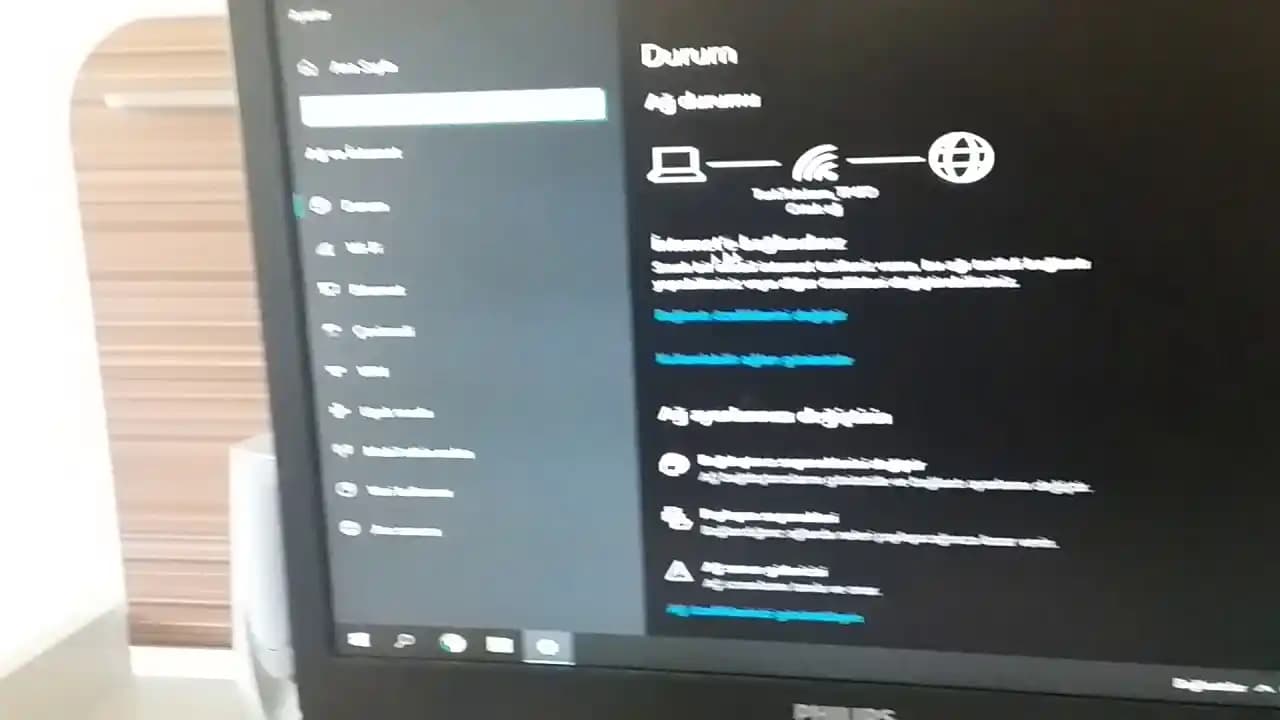
  3. Sol taraftan Durum sekmesini seçin.

  4. Sayfanın en altındaki Ağ sıfırlama seçeneğine dokunun.

  5. Açılan pencerede Sıfırlama butonuna basın ve işlemi onaylayın.

  6. Bilgisayarınız yeniden başlatıldığında, tüm ağ ayarları varsayılan hale gelir.

Windows 11'de Ağ Sıfırlama İşlemi

  1. Başlat menüsünden veya Ayarlar uygulamasından Ağ ve İnternet bölümüne gidin.

  2. Gelişmiş Ağ Ayarları ya da doğrudan Ağ sıfırlama seçeneğini bulun.

  3. Buradan sıfırlama işlemini başlatın.

  4. Yeniden başlatmanın ardından, cihazınız yeni ağ yapılandırması ile çalışmaya başlar.

Bu adımlar, karmaşık ağ sorunlarını kökünden çözmek için etkili bir yöntem sunar.

Ağ Ayarlarını Sıfırlamayı Ne Zaman Tercih Etmelisiniz?

  • İnternet bağlantınız sürekli kopuyorsa ve diğer çözümler işe yaramadıysa

  • Yeni bir internet servis sağlayıcısına geçiş yaptıysanız

  • Ağ yapılandırmasında karmaşık değişiklikler gerçekleştirdiyseniz

  • Güvenlik veya gizlilik nedeniyle eski ayarları temizlemek istiyorsanız

Bu durumlarda ağ ayarlarını sıfırlamak, cihazlarınızın sağlıklı çalışmasını sağlar ve bağlantı sorunlarını hızlıca giderir.

Ağ Sıfırlamanın Artıları ve Eksileri Nelerdir?

Avantajları

  • Sorunların hızlı ve etkili çözümü

  • Ağ yapılandırmasının temizlenmesi

  • Yazılımsal hataların giderilmesi

Dezavantajları

  • VPN ve sanal ağ ayarlarının kaybolması

  • Bağlantı bilgileri ve şifrelerin yeniden girilme ihtiyacı

  • Bazen internet bağlantısının yeniden kurulmasının zaman alması

Ağ Ayarlarını Sıfırlamak Cihaz Performansınızı Nasıl Etkiler?

Bu işlem, cihazınızın ağla iletişimini tazeler ve performansını artırır. Özellikle sık sık bağlantı sorunları yaşayanlar için ağ ayarlarını sıfırlamak, cihazlarını yeniden sağlıklı ve güvenli hale getirmek için güçlü bir adımdır. Ancak, işlem öncesinde önemli şifre ve ayarların yedeğini almak, olası veri kayıplarını önler.

Unutmayın, teknolojinin karmaşık dünyasında bazen basit çözümler en etkili olanlardır. Ağ ayarlarını sıfırlamak, internet deneyiminizi iyileştirmenin en hızlı yollarından biridir ve cihazlarınızın sorunsuz çalışmasını sağlar.


📊 Fiyat Bilgileri
Yükleniyor...

Yorumlar:

    Ayın popüler yazıları

    İki popüler Onkatech dijital çocuk saati detaylı karşılaştırmasıyla su geçirmezlik, tasarım ve fonksiyonlar analiz edilerek ebeveynlere en uygun seçeneği sunuyor.

    JBL Wave Beam2 ve Lenyes Air 56 kulaklıkların özellikleri, kullanıcı yorumları ve performans karşılaştırmasıyla, ihtiyaçlarınıza en uygun modeli seçmenize yardımcı oluyoruz.

    Samsung B310 E ve TCL Onetouch 5041 telefonlarının özellikleri, kullanıcı yorumları ve karşılaştırmasıyla hangi modelin sizin için daha uygun olduğunu keşfedin.

    Baseus Cafule ve Crystal Shine kablolarını detaylı inceleyerek, dayanıklılık, hız ve kullanım alanlarına göre karşılaştırıyoruz. Hangi kablo ihtiyaçlarınıza daha uygun, öğrenin.

    İki popüler akıllı telefonu detaylı karşılaştırıyoruz. Batarya, ekran, kamera ve performans özellikleriyle ilgili bilgilerle kararınızı kolaylaştırıyoruz.

    Lenovo Thinkplus TH20 ve Ttec SoundMax kablosuz kulaklıkların özellikleri, kullanıcı yorumları ve karşılaştırmasıyla, en iyi seçimi yapmanıza yardımcı oluyor.

    Hooptech P47 ve Torima P68 kablosuz kulaklıkların özelliklerini karşılaştırıyoruz, ses kalitesi, pil ömrü ve kullanım rahatlığı gibi detaylarla en uygun modeli seçmenize yardımcı oluyoruz.

    Lecoo EW303 ve Ttec Airbeat Pro Max kulaklıkların özellikleri, performansları ve kullanıcı yorumlarıyla detaylı karşılaştırması. Hangi model sizin ihtiyaçlarınıza daha uygun? Öğrenmek için okumaya devam edin.