Ağ Sorunlarını Anında Çözecek Sihirli Dokunuş: Ağ Ayarlarını Sıfırlama!

Benzer ürünleri özellik, fiyat ve kullanıcı yorumlarına göre karşılaştırın, doğru seçimi yapın.
İnternet bağlantınız birdenbire mi kesildi? Ya da Wi-Fi hızınız beklediğinizin çok altında mı? Bu tür sorunlar, çoğumuzun kabusu haline gelebiliyor. Ancak, çoğu zaman karmaşık teknik müdahalelere gerek kalmadan, basit bir ağ ayarları sıfırlamasıyla bu problemler kökünden çözülebilir. Peki, ağ ayarlarını sıfırlamak neden bu kadar etkili ve nasıl yapılır? Gelin, detayları birlikte keşfedelim.
Ağ Ayarlarını Sıfırlamak Neden Kritik Bir Adım?
Ağ ayarları, cihazınızın internete bağlanmasını sağlayan görünmez ama hayati yapı taşlarıdır. Bu ayarlarda oluşan küçük bir bozulma, bağlantı kopmalarına, yavaşlamalara ya da erişim hatalarına yol açabilir. İşte tam da bu noktada, ağ ayarlarını sıfırlamak devreye girer. Cihazınızdaki tüm ağ yapılandırmaları fabrika ayarlarına döndürülür; bu sayede sorunlu ayarlar temizlenir ve bağlantı yeniden sağlıklı hale gelir.
Ayrıca Bakınız



Windows 10 ve 11'de Ağ Ayarları Nasıl Sıfırlanır?

Adım 1: Ayarlar Menüsüne Ulaşın
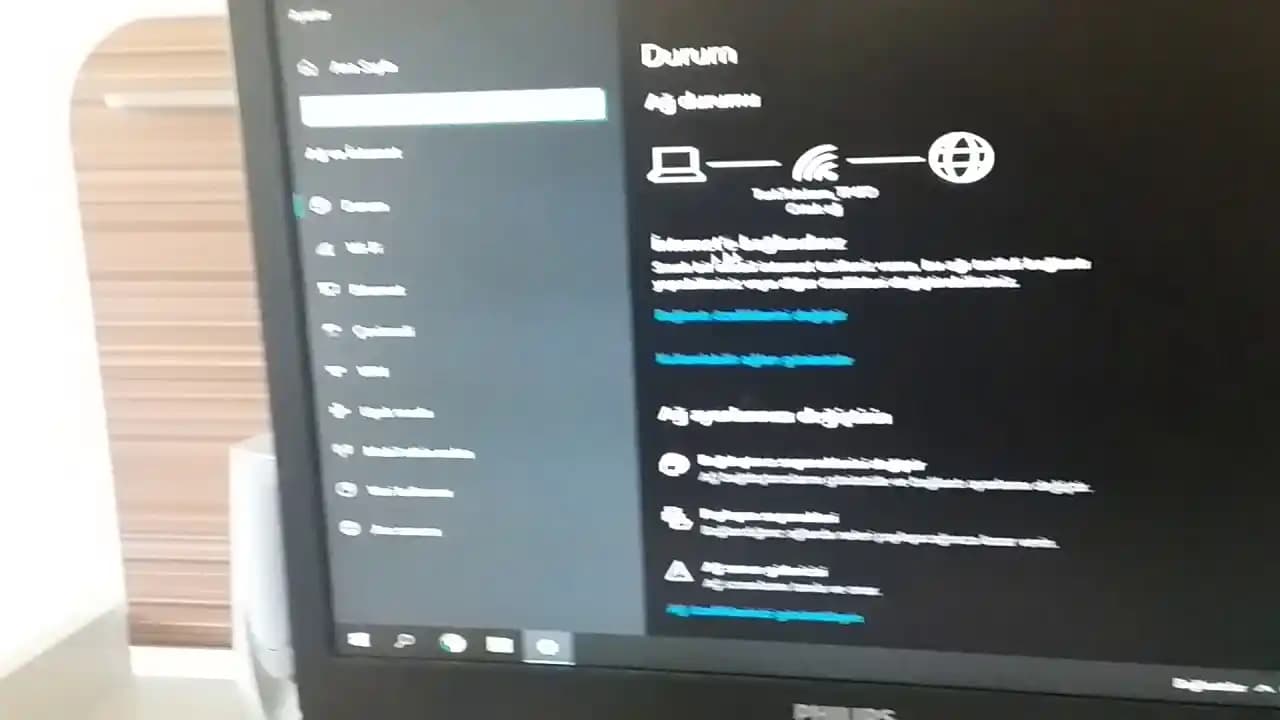
Başlat menüsünden veya arama çubuğundan "Ayarlar" simgesine (dişli çark) tıklayın.
Adım 2: Ağ ve İnternet Seçeneğine Girin
Sol menüde yer alan "Ağ ve İnternet" bölümüne tıklayarak bağlantı durumunu ve ayarlarını görüntüleyin.
Adım 3: Gelişmiş Ağ Ayarlarını Bulun
Windows 11 kullanıcıları için "Ağ durumu" altında, Windows 10 kullanıcıları için ise benzer bir konumda "Ağ sıfırlama" seçeneğini bulun.
Adım 4: Ağ Sıfırlama İşlemini Başlatın
"Ağ sıfırlama" butonuna tıklayın ve işlemi onaylayın. Bilgisayarınız bu işlem sonrası yeniden başlayacak.
Unutmayın: Bu işlem, tüm ağ bağdaştırıcılarını kaldırıp yeniden yükler, Wi-Fi şifreleri ve VPN ayarları sıfırlanır.
Komut Satırıyla Ağ Ayarlarını Sıfırlamanın İncelikleri
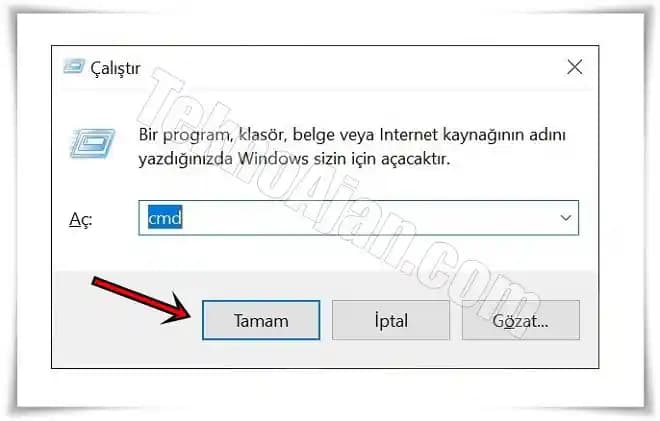
Daha teknik bir yaklaşım için, Yönetici yetkileriyle açılan Komut İstemi'nde şu komutları kullanabilirsiniz:
netsh winsock reset— Winsock kataloglarını sıfırlar ve bağlantı sorunlarını giderir.netsh int ip reset— IP yapılandırmasını sıfırlar.ipconfig /releaseveipconfig /renew— IP adresinizi yeniler.
Bu yöntem, özellikle karmaşık sorunlarda etkili olabilir.
Ağ Sorunlarına Karşı Başka Neler Yapabilirsiniz?
Modem ve yönlendiriciyi yeniden başlatın: Çoğu bağlantı problemi bu basit adımla çözülür.
Ağ sürücülerini güncelleyin: Güncel sürücüler, uyumluluk ve performans için şarttır.
Ağ bağdaştırıcısını devre dışı bırakıp tekrar etkinleştirin: Hızlı bir bağlantı yenileme yöntemi.
Farklı bir ağ deneyin: Sorunun cihazınızda mı yoksa servis sağlayıcıda mı olduğunu anlamak için.
Ağ Ayarlarını Sıfırlamanın Avantajları ve Dezavantajları Nelerdir?
Avantajları
Sorunlar hızlıca çözülür.
Ağ yapılandırması temizlenir ve yenilenir.
Yazılımsal problemler ortadan kalkar.
Dezavantajları
Wi-Fi şifreleri ve VPN ayarları silinir, tekrar girilmesi gerekir.
Bazı kişisel ayarlar yeniden yapılmak zorunda kalabilir.
Ağ Ayarlarını Sıfırlama: Teknolojiyle Barışmanın Anahtarı
Günümüzün dijital çağında, internet bağlantısı hayatımızın merkezinde. Ağ ayarlarını sıfırlamak, cihazlarınızın sağlıklı ve stabil çalışmasını sağlamak için bilmeniz gereken temel becerilerden biri. Windows kullanıcıları için kolayca uygulanabilen bu yöntem, teknik bilgiye sahip olanlar için komut satırıyla da desteklenebilir. Unutmayın, düzenli yedekleme ve güncelleme ile ağ sorunlarının önüne geçmek mümkün!