Ürün Karşılaştırmaları

Anakart Modelinizi Öğrenmenin Şaşırtıcı Yolları: Bilgisayarınızın Gizli Kahramanını Keşfedin!
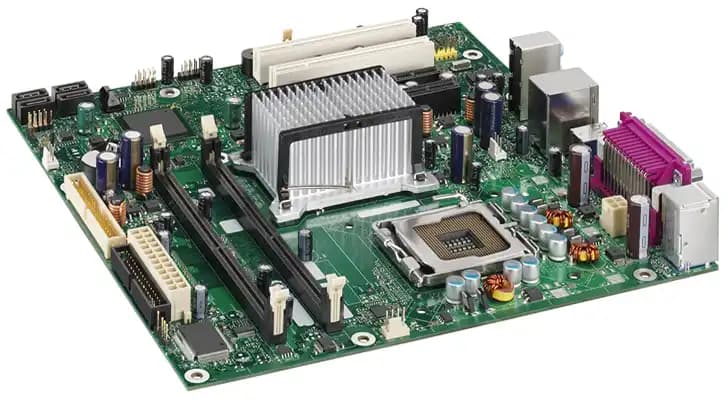
Post image
Benzer ürünleri özellik, fiyat ve kullanıcı yorumlarına göre karşılaştırın, doğru seçimi yapın.

Bilgisayarınızın kalbinde yatan gizemli kahramanı hiç merak ettiniz mi? Anakartınız, tüm sistem bileşenlerini bir arada tutan ve performansınızın kaderini belirleyen o kritik parça. Peki, bu karmaşık yapının tam olarak hangi model olduğunu biliyor musunuz? Bu bilgi, bilgisayarınızın sağlığı ve gelecekteki yükseltmeleri için hayati önem taşıyor.

İşte size, anakart modelinizi öğrenmenin pratik ve etkili yollarını anlatan kapsamlı bir rehber. Hem teknik detaylara hakim olacak, hem de bilgisayarınızın potansiyelini en üst düzeye çıkaracaksınız.

Anakart Nedir ve Neden Modelini Öğrenmelisiniz?

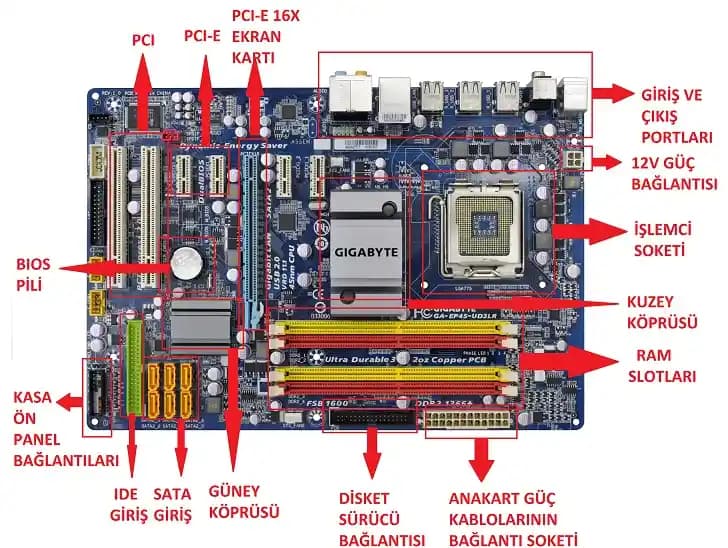
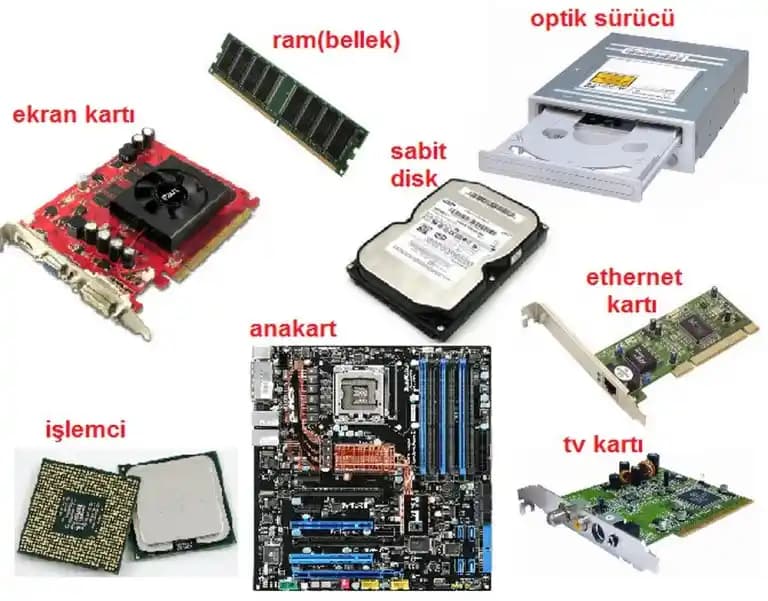
Anakart, bilgisayarınızın tüm bileşenlerini birbirine bağlayan ana platformdur. İşlemci, RAM, depolama birimleri ve ekran kartı gibi parçalar, anakart sayesinde uyum içinde çalışır. Doğru anakart modelini bilmek;

  • Yükseltme ve genişletme işlemlerinde doğru parçaları seçmenizi sağlar.

  • Arıza tespiti ve bakım süreçlerini hızlandırır.

  • Uyumluluk sorunlarının önüne geçer.

Kısacası, anakart modeli bilgisayarınızın performansını ve ömrünü doğrudan etkiler.

Ayrıca Bakınız
1990'lar PlayStation 1 Konsolları İçin Özel nsOne Anakart Yenileme Çözümü

1990'lar PlayStation 1 Konsolları İçin Özel nsOne Anakart Yenileme Çözümü

nsOne, 1990'lar PS1 konsollarının orijinal Sony çiplerini yeni anakarta taşıyarak, yaşlanan anakart sorunlarını gideren özgün bir tamir çözümüdür. Bu yöntem, cihazın dayanıklılığını artırır.

Ryzen 7 9800X3D İşlemcilerinde Beklenmedik Arızalar ve ASRock Anakartların Rolü

Ryzen 7 9800X3D İşlemcilerinde Beklenmedik Arızalar ve ASRock Anakartların Rolü

Ryzen 7 9800X3D işlemcilerde beklenmedik arızalar özellikle ASRock anakartlarda yoğunlaşmakta, firmware güncellemeleri ve anakart seçimi stabilite için kritik önem taşımaktadır.

GPU Ağırlığı ve Asus'un Jiroskop Kullanımı: Bilgisayar Donanımında Tasarım Zorlukları

GPU Ağırlığı ve Asus'un Jiroskop Kullanımı: Bilgisayar Donanımında Tasarım Zorlukları

GPU'ların artan ağırlığı donanım tasarımında sorunlara yol açıyor. Asus'un jiroskop kullanımı eğilme tespiti için yetersiz kalıyor. Tasarımda köklü değişiklikler ve yeni standartlar gereklidir.

Windows 11'de Görünmeyen Sürücü Sorunları ve Çözüm Yöntemleri: Anakart ve Depolama Ayarları

Windows 11'de Görünmeyen Sürücü Sorunları ve Çözüm Yöntemleri: Anakart ve Depolama Ayarları

Windows 11'de bazı sürücüler Disk Yönetimi'nde görünmeyebilir. Bu sorun anakart port ayarları, depolama havuzları ve BIOS SATA modu gibi nedenlerden kaynaklanır. Çözüm yolları detaylı şekilde ele alınmıştır.

Bilgisayar Açılmıyor Sorunlarında Sistematik Donanım Test ve Çözüm Yöntemleri

Bilgisayar Açılmıyor Sorunlarında Sistematik Donanım Test ve Çözüm Yöntemleri

Bilgisayar açılmama sorunları güç kaynağı, RAM, kısa devre ve BIOS uyumsuzluğu gibi donanım kaynaklı olabilir. Sistematik testlerle sorunun kaynağı belirlenir ve gereksiz parça değişimleri önlenir.

Laptop RAM ve SSD Yükseltme İmkanları: Anakart ve Model Bazında Dikkat Edilmesi Gerekenler

Laptop RAM ve SSD Yükseltme İmkanları: Anakart ve Model Bazında Dikkat Edilmesi Gerekenler

Laptoplarda RAM ve SSD yükseltme seçenekleri anakart tasarımı ve model özelliklerine bağlıdır. Doğru araştırma ve teknik bilgi ile uyumlu yükseltme yapılabilir, aksi halde sorunlar yaşanabilir.

HP Victus FX-15SMH Modelinde İkinci SSD Eklenmesi ve Depolama Seçenekleri

HP Victus FX-15SMH Modelinde İkinci SSD Eklenmesi ve Depolama Seçenekleri

HP Victus FX-15SMH modelinde ikinci SSD yuvası anakartta bulunmamaktadır. Maliyet düşürme nedeniyle lehimlenmeyen yuva, teknik zorluklar nedeniyle eklenemez. Depolama artırmak için daha büyük SSD veya harici çözümler önerilir.

Casper Excalibur G870 Dizüstü Bilgisayarda Siyah Ekran Sorunu ve Çözüm Yöntemleri

Casper Excalibur G870 Dizüstü Bilgisayarda Siyah Ekran Sorunu ve Çözüm Yöntemleri

Casper Excalibur G870 dizüstü bilgisayarda siyah ekran problemi, bağlantı kablosu, arka ışık, panel veya anakart GPU arızalarından kaynaklanabilir. Sorun tespiti ve çözümü için test yöntemleri ve öneriler sunulmaktadır.

Anakart Modelinizi Nasıl Öğrenebilirsiniz?

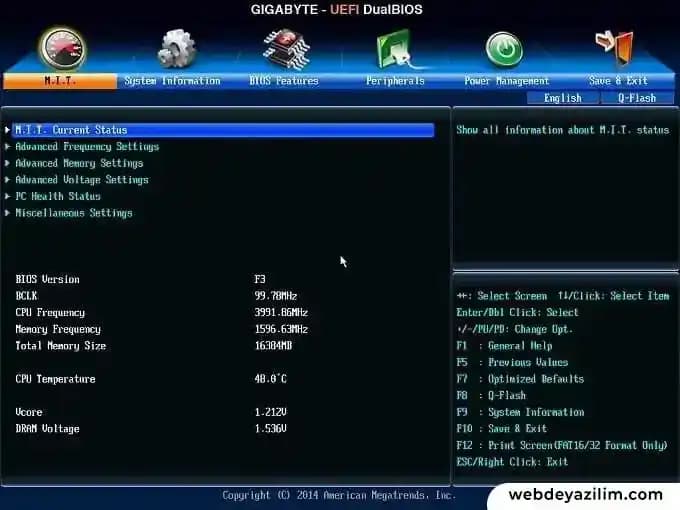
1. Sistem Bilgisi Aracıyla Anakart Modelini Hemen Keşfedin

Windows kullanıcıları için en hızlı yöntem, Sistem Bilgisi aracını kullanmaktır. Tek yapmanız gereken:

  • Windows + R tuşlarına basarak "Çalıştır" penceresini açmak.

  • Açılan kutuya msinfo32 yazıp Enter tuşuna basmak.

  • Karşınıza çıkan pencerede "Ürün" veya "Anakart Modeli" bilgilerini bulmak.

Bu yöntem, ekstra yazılım gerektirmeden ve ücretsiz olarak anakart modelinizi öğrenmenizi sağlar.

2. Ücretsiz Yazılımlarla Derinlemesine Anakart Bilgisi Edinin

Daha detaylı bilgi arıyorsanız, aşağıdaki programlar tam size göre:

  • CPU-Z: Anakartınızın modelini, BIOS sürümünü ve üretici bilgilerini hızlıca gösterir. Resmi sitesinden indirip kurabilirsiniz.

  • Speccy ve HWiNFO: Sistem bileşenleriniz hakkında kapsamlı raporlar sunar, uyumluluk ve arıza tespiti için idealdir.

Bu araçlar, bilgisayarınızın iç dünyasını keşfetmeniz için güçlü yardımcılar.

3. Komut İstemi ile Anakart Bilgilerini Hızla Öğrenin

Komut satırını tercih edenler için basit bir yöntem:

wmic baseboard get product,Manufacturer,version,serialnumber

Bu komut, anakartınızın üreticisi, modeli ve seri numarası gibi temel bilgileri ekrana getirir.

Anakart Modelini Bilmenin Faydaları Nelerdir?

  • Doğru Parça Seçimi: Uyumlu bileşenlerle sisteminizi güçlendirin.

  • Hızlı Sorun Giderme: Donanım problemlerini anında tespit edin.

  • Güncel Yazılım: BIOS ve firmware güncellemelerini doğru şekilde uygulayın.

  • Verimli Bakım: Sistem sağlığınızı koruyun ve ömrünü uzatın.

Anakart Modelinizi Öğrenirken Nelere Dikkat Etmelisiniz?

  • Masaüstü ve dizüstü bilgisayarlarda yöntemler farklılık gösterebilir.

  • Üçüncü taraf yazılımları güvenilir kaynaklardan indirin.

  • Anakart bilgileri bazen farklı bölümlerde yer alabilir; dikkatli inceleyin.

Bilgisayarınızın kalbini tanımak, ona hak ettiği özeni göstermekle başlar. Anakart modelinizi öğrenmek, sadece teknik bir bilgi değil; aynı zamanda sisteminizi geleceğe hazırlamanın anahtarıdır. Şimdi, bu rehberle donanım dünyasının kapılarını aralayın ve bilgisayarınızı daha iyi tanıyın!


📊 Fiyat Bilgileri
Yükleniyor...

Yorumlar:

    Ayın popüler yazıları

    Ugreen'in 3.5mm Hi-Fi Erkek to Erkek TRRS ve 90 Derece L tipi aux kablolarını detaylı karşılaştırıyoruz, ses kalitesi, dayanıklılık ve kullanım alanlarıyla ilgili önemli bilgiler sunuyoruz.

    Lenovo XT62 ve XT81 modellerinin ses kalitesi, batarya ömrü ve kullanım özelliklerini detaylı karşılaştırıyoruz, hangisinin sizin ihtiyaçlarınıza daha uygun olduğunu belirlemenize yardımcı oluyoruz.

    Huawei Freebuds 6i ve JBL Wave Flex'in özellikleri, kullanıcı yorumları ve karşılaştırmasıyla en iyi seçim yapmanızı sağlayan detaylar burada.

    Bu karşılaştırmada Tecno Spark 30 ve Spark 30 Pro modellerinin tasarım, performans ve özellikleri detaylı inceleniyor. Hangi modelin ihtiyaçlarınıza daha uygun olduğunu öğrenin.

    Samsung'un iki popüler kablolu kulaklığı olan EO-IC100B ve Type-C Stereo, farklı kullanıcı ihtiyaçlarına hitap eder. Ses kalitesi, mikrofon ve kullanım alanları açısından detaylı karşılaştırma içerir.

    İki popüler powerbank olan Ttec 2BB185S POWERSLİM PRO ve Woyax Deji Magsafe'in özellikleri ve kullanıcı yorumlarıyla detaylı karşılaştırması.

    Hooptech P47 ve Snopy Sn-Xbk33 kulaklıkların özelliklerini, kullanım avantajlarını ve kullanıcı yorumlarını detaylı şekilde karşılaştırıyoruz. Hangi model sizin için daha uygun? İşte tüm detaylar.

    Samsung Galaxy M34 5G ve Xiaomi 14T Pro'nun detaylı özellikleri, performansları ve kullanıcı yorumlarıyla karşılaştırması. Batarya, kamera, ekran ve hız gibi önemli noktalar analiz edildi.