Apple Watch Ekranını Kontrol Etmenin Şaşırtıcı Yolları: Görme Deneyiminizi Baştan Yaratın!
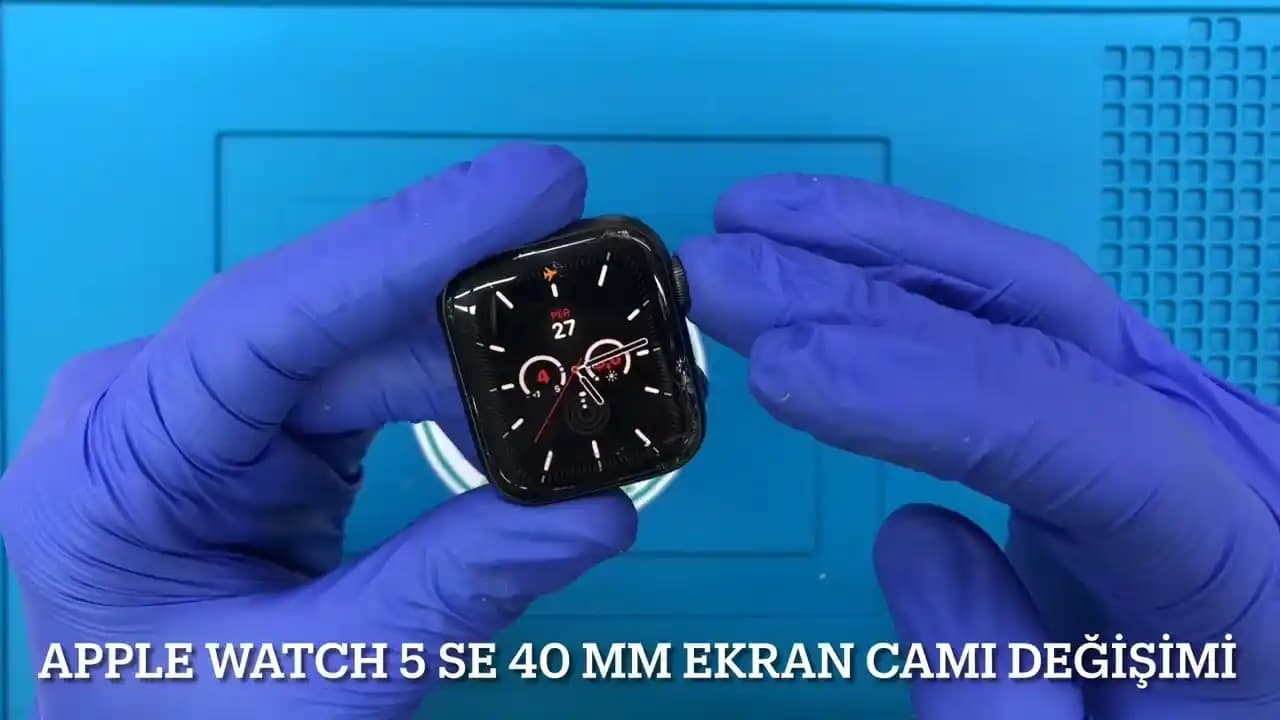
Apple Watch’unuzun ekranı bazen sizi şaşırtabilir mi? Ekran büyür, küçülür ve siz ne yapacağınızı bilemez misiniz? Bu durum, kullanıcı deneyiminizi karmaşıklaştırabilir ve saatinizin sunduğu konforu gölgeleyebilir. Peki, bu büyüklük sorununu nasıl çözersiniz? İşte karşınızda, Apple Watch ekranını büyütme ve küçültme işlemlerini ustalıkla yapmanızı sağlayacak kapsamlı rehber!
Apple Watch Ekran Boyutunu Nasıl Ayarlarsınız?
Apple Watch, ekran boyutunu erişilebilirlik özellikleri sayesinde kolayca değiştirmenize olanak tanır. Görme zorluğu yaşayanlar veya ekran üzerinde rahat hareket etmek isteyenler için tasarlanan bu özellikler, birkaç basit adımla aktif hale getirilebilir. Hem saat üzerinden hem de iPhone aracılığıyla kontrol sağlamak mümkün.
Ayrıca Bakınız



Apple Watch Üzerinden Ekran Büyütme ve Küçültme İşlemi Nasıl Yapılır?
Saatinizde Ayarlar > Genel > Erişilebilirlik menüsüne gidin.
Burada Büyütme seçeneğini aktif edin.
Aktif hale getirdiğinizde, ekran üzerinde belirli hareketlerle büyütme ve küçültme yapabilirsiniz.
Bu yöntem, ekranı daha rahat görmek isteyenler için pratik ve hızlı bir çözüm sunar.
iPhone’dan Apple Watch Ekran Ayarlarını Yönetmek Mümkün mü?
Kesinlikle! iPhone’unuzdaki Apple Watch uygulaması ile erişilebilirlik ayarlarını kolayca kontrol edebilirsiniz:
Apple Watch uygulamasını açın.
Saatim > Genel > Erişilebilirlik yolunu izleyin.
Buradan Büyütme özelliğini açıp kapatabilirsiniz.
Bu yöntem, özellikle saatin ayarlarına doğrudan erişim sağlamadan değişiklik yapmak isteyenler için idealdir.
Apple Watch’ta Ekran Büyütme ve Küçültme Hareketleri Nelerdir?
Apple Watch ekranını hareketlerle kontrol etmek, kullanım deneyiminizi hızlandırır:
Ekranı büyütmek için: Ekrana iki parmakla hızlıca çift tıklayın.
Ekranı küçültmek için: Aynı hareketi tekrarlayın veya yakınlaştırmayı kapatın.
Digital Crown kullanımı: Digital Crown’u hızlıca üç kez döndürerek yakınlaştırma modları arasında geçiş yapabilirsiniz.
Bu hareketler, ekran ayarlarını hızlıca değiştirmenize yardımcı olur ve saatinizi kişiselleştirmenizi sağlar.
Ekran Büyütme/Küçültme Sorunlarıyla Nasıl Baş Edilir?
Ekran kendi kendine büyüyüp küçülüyorsa, genellikle erişilebilirlik ayarları yanlışlıkla etkinleştirilmiştir. Sorunu çözmek için:
Ayarlar > Genel > Erişilebilirlik > Büyütme bölümünden bu özelliği kapatın.
Digital Crown veya hareketlerle ekranı normal boyutuna getirin.
Yakınlaştırma ayarlarını sıfırlamak, bu tür sorunları ortadan kaldırır ve ekranınızı tekrar kontrol altına almanızı sağlar.
Apple Watch Ekran Ayarlarında Dikkat Edilmesi Gerekenler Nelerdir?
Çok fazla yakınlaştırma, saatin kullanımını zorlaştırabilir; ihtiyacınız kadar ayarlama yapın.
Erişilebilirlik kısayollarını kullanarak sık kullandığınız özelliklere hızlı erişim sağlayabilirsiniz.
Apple’ın güncellemelerini takip ederek, yeni erişilebilirlik özelliklerinden ve geliştirmelerden yararlanın.
Apple Watch Ekranınızı Kendi İhtiyaçlarınıza Göre Nasıl Optimize Edersiniz?
Unutmayın, ekran boyutunu kontrol etmek sadece görme konforunuzu artırmakla kalmaz, aynı zamanda saatinizle olan etkileşiminizi de kolaylaştırır. Erişilebilirlik ve hareket tabanlı ayarları düzenli olarak kontrol etmek, Apple Watch deneyiminizi üst seviyeye taşır. Böylece, cihazınız her zaman sizinle uyumlu çalışır.
İşte, Apple Watch ekranını büyütme ve küçültme konusunda bilmeniz gereken tüm incelikler! Artık cihazınızı daha verimli, rahat ve kişisel tercihinize uygun şekilde kullanabilirsiniz.