Apple Watch SE Ekran Parlaklığı Sorunu: Nedenleri ve Çözüm Yolları
Apple Watch SE, zarif tasarımı ve gelişmiş özellikleriyle teknoloji tutkunlarının favorisi. Ancak, ekran parlaklığı konusunda yaşanan sıkıntılar, bu şıklığın gölgesinde kalabiliyor. Siz de saatinizin ekranının beklediğiniz kadar parlak olmadığını fark ettiyseniz, yalnız değilsiniz. Peki, bu sorun neden ortaya çıkıyor ve nasıl çözülebilir? Gelin, birlikte keşfedelim.
Ekran parlaklığı, cihaz kullanım deneyimini doğrudan etkiler. Düşük parlaklık, özellikle güneş ışığı altında saatinizi okumayı zorlaştırır; aşırı parlaklık ise pil ömrünü hızla tüketebilir. Bu dengeyi sağlamak bazen karmaşık olabilir. Apple Watch SE kullanıcıları, parlaklıkla ilgili çeşitli problemlerle karşılaşabiliyor. Ama endişelenmeyin, çözüm yolları oldukça erişilebilir.
Apple Watch SE'de Ekran Parlaklığı Sorunları Neden Kaynaklanır?
Parlaklık sorunlarının temelinde birkaç ana neden bulunuyor. Yazılım güncellemeleri sırasında veya sonrasında ayarların yanlış yapılandırılması, otomatik parlaklık fonksiyonunun devre dışı kalması gibi yazılımsal etkenler sık karşılaşılan problemler arasında. Ayrıca, kullanıcıların parlaklık seviyesini bilmeden düşük ayarlaması da ekranın karanlık görünmesine yol açabiliyor.
Donanım kaynaklı problemler de ihmal edilmemeli. Ekran veya ışık sensörlerinde meydana gelen arızalar, parlaklığın doğru şekilde ayarlanmasını engelleyebilir. Çevresel faktörler, özellikle çok parlak ya da çok karanlık ortamlarda otomatik ayarların yanlış tepki vermesine neden olabilir. Bu karmaşık etkileşimler, ekran parlaklığının tutarsız olmasına yol açıyor.
Ayrıca Bakınız



Apple Watch SE Ekran Parlaklığını Nasıl Ayarlarsınız?
Doğrudan Saat Üzerinden Parlaklık Ayarı Nasıl Yapılır?
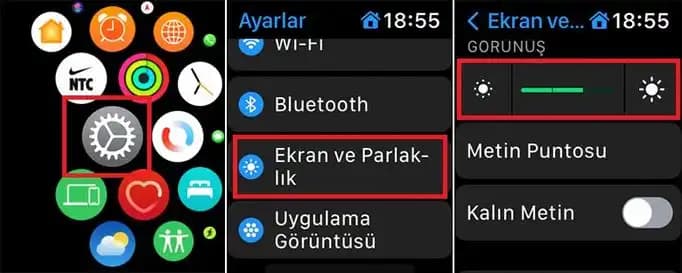
Ana ekrandan "Ayarlar" uygulamasını açın.
"Ekran ve Parlaklık" seçeneğine dokunun.
Parlaklık seviyesini kaydırıcıyı kullanarak istediğiniz düzeye getirin.
Otomatik parlaklık özelliğini aktifleştirerek, ortam ışığına göre ekran parlaklığının otomatik ayarlanmasını sağlayabilirsiniz.
iPhone Üzerinden Parlaklık Kontrolü Nasıl Gerçekleşir?
iPhone'da "Watch" uygulamasını açın.
"Genel" veya "Ekran ve Parlaklık" menüsüne gidin.
Buradan da parlaklık ayarlarını kontrol edip değiştirebilirsiniz.
Otomatik Parlaklık Ayarları Neden Önemlidir?
Otomatik parlaklık, ortam ışığını algılayarak ekranı optimum seviyede tutar. Bu özellik kapalıysa, ekran ya çok karanlık ya da gereğinden fazla parlak olabilir. Bu nedenle, otomatik parlaklık ayarının açık olduğundan emin olun.
Apple Watch SE Ekran Parlaklığı Sorunlarına Pratik Çözümler Nelerdir?
Yazılım Güncellemeleriyle Sorunları Giderme
Hem Apple Watch'unuzun hem de eşlik eden iPhone'unuzun en güncel yazılıma sahip olduğundan emin olun.
Güncellemeler, çoğu zaman parlaklıkla ilgili hataları düzeltir.
Cihazları Yeniden Başlatmanın Gücü
Apple Watch ve iPhone'u yeniden başlatmak, geçici yazılım sorunlarını ortadan kaldırabilir.
Otomatik Parlaklığı Devre Dışı Bırakıp Manuel Ayar Yapma
Otomatik parlaklık bazen sorun yaratabilir.
Bu durumda, manuel olarak parlaklığı en yüksek seviyeye getirip durumu gözlemleyin.
Donanım Problemlerinde Ne Yapmalı?
Yukarıdaki adımlar işe yaramazsa, ekran veya sensörlerde donanım arızası olabilir.
Yetkili servis veya Apple Destek ile iletişime geçmek en doğru yol olacaktır.
Apple Watch SE Ekran Parlaklığı Sorunlarında Sabır ve Güncellik Neden Önemli?
Parlaklık problemlerinin çoğu, yazılım güncellemeleri ve ayarlarla çözülebilir. Ancak bazen donanım sorunları uzun süreli müdahale gerektirir. Bu nedenle, cihazınızı düzenli güncellemek ve doğru kullanmak, sorunların önlenmesinde kritik rol oynar.
Apple Watch SE'nin Parlaklığını Doğru Ayarlamak Neden Hayati?
Ekran parlaklığı, sadece görüntü kalitesini değil, cihazın pil ömrünü ve kullanım rahatlığını da etkiler. Uygun parlaklık seviyeleri, hem göz yorgunluğunu azaltır hem de cihazınızın performansını maksimize eder. Bu yüzden parlaklık ayarlarını ihmal etmeyin ve gerektiğinde profesyonel destek alın. Apple Watch SE'nizin ekran parlaklığıyla ilgili sorunlar yaşadığınızda, önce ayarları kontrol edin ve güncellemeleri ihmal etmeyin. Sorun devam ederse, uzman yardımı almak en güvenilir çözüm olacaktır. Unutmayın, düzenli bakım ve doğru kullanım, teknolojinin sunduğu konforu tam anlamıyla yaşamanızı sağlar!