Bilgisayar Ekran Kaydını Kusursuz Yapmanın Sırları: Hemen Denemelisiniz!
Benzer ürünleri özellik, fiyat ve kullanıcı yorumlarına göre karşılaştırın, doğru seçimi yapın.
Ekran kaydı almak, bilgisayar kullanıcıları arasında hızla yayılan bir trend haline geldi. Peki, neden herkes bu yöntemi tercih ediyor? Eğitimden eğlenceye, teknik destekten içerik üretimine kadar ekran kaydı, dijital dünyada adeta bir sihirli değnek gibi iş görüyor. Siz de bu büyüyen dalganın bir parçası olmak istemez misiniz?
İşte, bilgisayarınızın ekranını nasıl etkili ve kaliteli bir şekilde kaydedebileceğinizi adım adım öğrenmeye hazır olun. Bu rehber, hem yeni başlayanlar hem de deneyimli kullanıcılar için vazgeçilmez ipuçlarıyla dolu.
Ekran Kaydı Nedir ve Neden Hayatınızı Kolaylaştırır?
Ekran kaydı, bilgisayarınızda gerçekleşen tüm hareketlerin video olarak kaydedilmesidir. Bu sayede, karmaşık işlemleri tekrar izleyebilir, oyun anlarınızı ölümsüzleştirebilir veya teknik sorunları net bir şekilde belgeleyebilirsiniz.
Eğitimde Devrim: Öğrencilere ve meslektaşlara adım adım öğretici videolar sunmak artık çok daha pratik.
Sorunları Anında Paylaşın: Teknik aksaklıkları kaydedip destek ekiplerine hızlıca iletin.
İçerik Üreticileri İçin Altın Fırsat: YouTube ve sosyal medya platformlarında kaliteli içerik oluşturmanın kapılarını aralayın.
Oyun Tutkunları İçin: En heyecanlı anlarınızı kaydedip paylaşarak fark yaratın.
Ayrıca Bakınız







Windows'ta Ekran Kaydı Nasıl Yapılır? En Kolay Yöntemler Nelerdir?

Xbox Game Bar ile Hızlı ve Pratik Kayıt
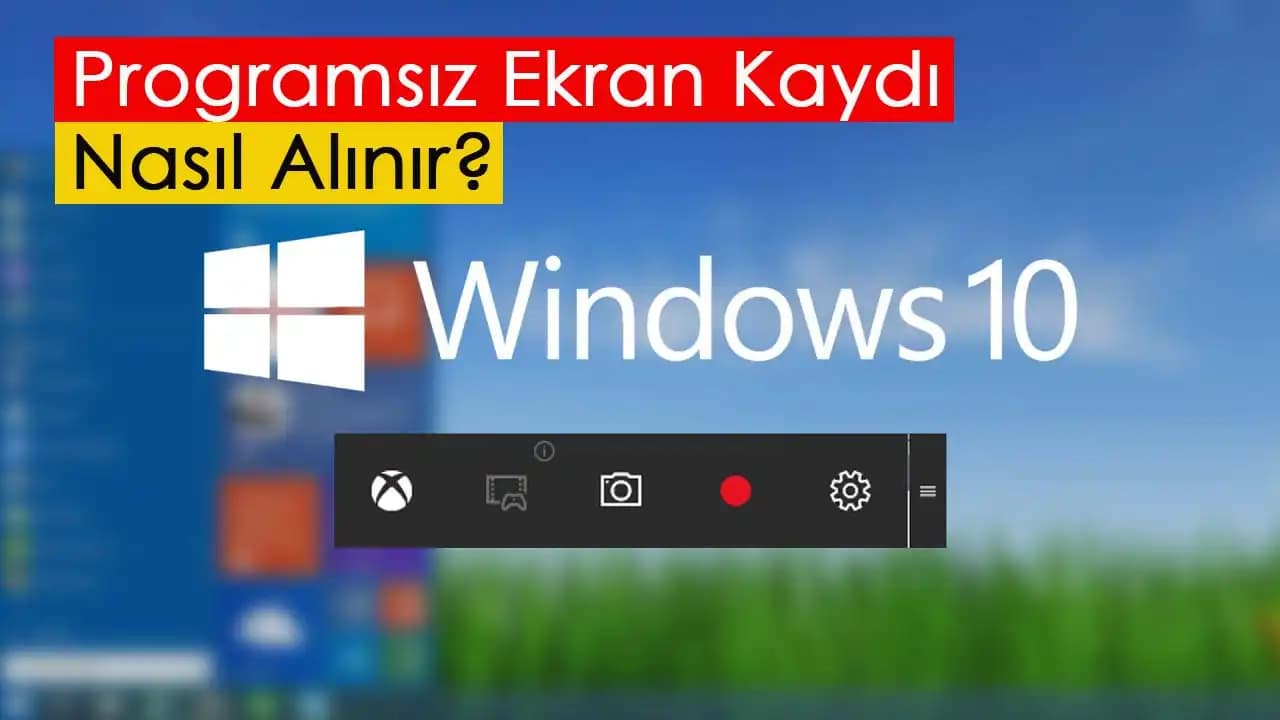
Windows 10 ve 11 kullanıcıları için Xbox Game Bar, ekstra program yüklemeden ekran kaydı yapmanın en pratik yoludur. Tek yapmanız gereken:
Windows + G tuşlarına basarak Xbox Game Bar'ı açmak.
"Kayıt Başlat" butonuna tıklamak veya Windows + Alt + R kombinasyonunu kullanmak.
Mikrofon ve ses ayarlarını ihtiyacınıza göre düzenlemek.
Kaydı bitirmek için tekrar Windows + Alt + R tuşlarına basmak.
Unutmayın, uzun kayıtlar için birkaç kısa video çekip sonrasında düzenlemek daha verimli olabilir.
Windows 11'de Programsız Alternatifler
Windows 11, Snap Capture gibi yerleşik araçlarla da ekran kaydı yapmayı kolaylaştırıyor. Ayrıca, OBS Studio gibi ücretsiz ve açık kaynaklı programlar, hem kayıt hem de canlı yayın için mükemmel seçenekler sunuyor.
Mac Kullanıcıları İçin QuickTime Player ile Ekran Kaydı
Mac sahipleri için QuickTime Player, basit ve ücretsiz bir çözüm sunar:
QuickTime'ı açın.
Menüden "Dosya" > "Yeni Ekran Kaydı" seçeneğine tıklayın.
Kırmızı kayıt düğmesine basarak kayda başlayın ve ekranınızın istediğiniz bölümünü seçin.
Profesyoneller İçin Üçüncü Taraf Uygulamalar
Daha fazla kontrol ve özellik isteyenler için:
OBS Studio: Ücretsiz, güçlü ve canlı yayın desteğiyle öne çıkar.
ScreenRec: HD kalitede kayıt ve bulut depolama imkanı sunar.
Camtasia: Yüksek kaliteli kayıt ve kapsamlı düzenleme araçları sağlar.
Ekran Kaydınızı Mükemmelleştirmek İçin İpuçları
Odaklanın: Gereksiz alanları kapatıp, sadece önemli bölümü kaydedin.
Ses Kalitesi: Mikrofon ve sistem seslerini dengeli ayarlayın.
Sessiz Ortam: Arka plan gürültüsünü minimumda tutun.
Kısa ve Öz: Uzun videolar yerine, net ve kısa içerikler hazırlayın.
Düzenleme Şart: Videolarınızı kırpın, açıklamalar ekleyin ve profesyonel hale getirin.
Bilgisayar ekran kaydı, dijital içerik dünyasında sizi bir adım öne taşıyacak güçlü bir araçtır. Doğru tekniklerle, her seviyeden kullanıcı kolayca etkileyici videolar oluşturabilir. Hemen şimdi deneyin ve farkı hissedin!