Ürün Karşılaştırmaları

Bilgisayarda Ekran Görüntüsü Almanın Şaşırtıcı Pratik Yolları: Hemen Öğrenin!
Post image
Benzer ürünleri özellik, fiyat ve kullanıcı yorumlarına göre karşılaştırın, doğru seçimi yapın.

Ekran görüntüsü almak, bilgisayar kullanıcılarının en sık başvurduğu yöntemlerden biri. Peki, bu işlemi ne kadar hızlı ve etkili yapıyorsunuz? Belki de farkında olmadan zaman kaybediyor, gereksiz adımlar atıyorsunuz. İşte tam da bu yüzden, ekran görüntüsü alma tekniklerini derinlemesine keşfetmek ve işlerinizi kolaylaştırmak için buradayız.

Hayatınızın her alanında - ister eğitimde, ister teknik destekte ya da içerik üretiminde - ekran görüntüsü almak vazgeçilmez bir ihtiyaç haline geldi. Ama doğru kısayolları ve yöntemleri kullanmak, bu işi sadece hızlandırmakla kalmaz, aynı zamanda daha profesyonel sonuçlar elde etmenizi sağlar.

Bilgisayarda Ekran Görüntüsü Nasıl Alınır? En Etkili Yöntemleri Keşfedelim

Bilgisayarınızın işletim sistemine göre ekran görüntüsü alma yöntemleri değişiklik gösterir. Ancak, klavye kısayolları her zaman en hızlı ve pratik çözümdür. Hadi, Windows ve Mac kullanıcıları için en çok tercih edilen yöntemlere birlikte bakalım.

Ayrıca Bakınız

2025'te Laptop'ta Ekran Görüntüsü Almanın 5 Şaşırtıcı Yolu

2025'te Laptop'ta Ekran Görüntüsü Almanın 5 Şaşırtıcı Yolu

Laptop ekran görüntüsü alma yöntemlerini 2025 güncel rehberiyle öğrenin. Hemen deneyin ve işlerinizi kolaylaştırın! İnceleyin!   

2025'te Samsung Galaxy A13 Ekran Görüntüsü Alma: Bilmeniz Gereken 3 Şaşırtıcı YÖ

2025'te Samsung Galaxy A13 Ekran Görüntüsü Alma: Bilmeniz Gereken 3 Şaşırtıcı YÖ

Samsung Galaxy A13’te ekran görüntüsü almanın kolay ve hızlı yollarını öğrenin. Hemen rehberimizi inceleyin ve deneyiminizi geliştirin!

Laptop'ta Ekran Görüntüsü Alma Yöntemleri 2025'te Hayatınızı Kolaylaştıracak

Laptop'ta Ekran Görüntüsü Alma Yöntemleri 2025'te Hayatınızı Kolaylaştıracak

2025'in en etkili laptop ekran görüntüsü alma yöntemlerini öğrenin. Hemen keşfedin ve pratik kullanmaya başlayın!  ","synopsis":"Laptop kullanıcıları için ekran görüntüsü

Samsung Galaxy Note 10 ile 2025'te Ekran Görüntüsü Alma Sanatı

Samsung Galaxy Note 10 ile 2025'te Ekran Görüntüsü Alma Sanatı

Samsung Galaxy Note 10 ekran görüntüsü alma tekniklerini öğrenin, pratik ipuçlarıyla deneyiminizi geliştirin. Hemen keşfedin!   synopsis":"Samsung Galaxy Note 10, ekran g

2025'te Ekran Görüntüsü Alma Sanatı: Hızlı ve Pratik Yöntemler

2025'te Ekran Görüntüsü Alma Sanatı: Hızlı ve Pratik Yöntemler

2025'in en etkili ekran görüntüsü alma yöntemlerini keşfedin. Hemen öğrenin, dijital becerilerinizi geliştirin! İnceleyin şimdi!  

2025'te Samsung Galaxy A23'te Ekran Görüntüsü Almanın 3 Şaşırtıcı Yolu

2025'te Samsung Galaxy A23'te Ekran Görüntüsü Almanın 3 Şaşırtıcı Yolu

Samsung Galaxy A23'te farklı yöntemlerle ekran görüntüsü alın, pratik ipuçlarını keşfedin. Hemen öğrenin ve telefonunuzu daha verimli kullanın!

2025'te Windows'ta Ekran Görüntüsü Almanın 5 Şaşırtıcı Yoluyla Tanışın

2025'te Windows'ta Ekran Görüntüsü Almanın 5 Şaşırtıcı Yoluyla Tanışın

Windows'ta ekran görüntüsü almanın en etkili yöntemlerini öğrenin. Hemen keşfedin ve işlerinizi kolaylaştırın! 

Samsung Galaxy A23’te 2025'in En Etkili 3 Ekran Görüntüsü Yöntemi

Samsung Galaxy A23’te 2025'in En Etkili 3 Ekran Görüntüsü Yöntemi

Samsung Galaxy A23’te 2025’in en pratik ekran görüntüsü yöntemlerini öğrenin. Hemen keşfedin ve telefonunuzu daha verimli kullanın!

Windows'ta Ekran Görüntüsü Alma Kısayolları Nelerdir?

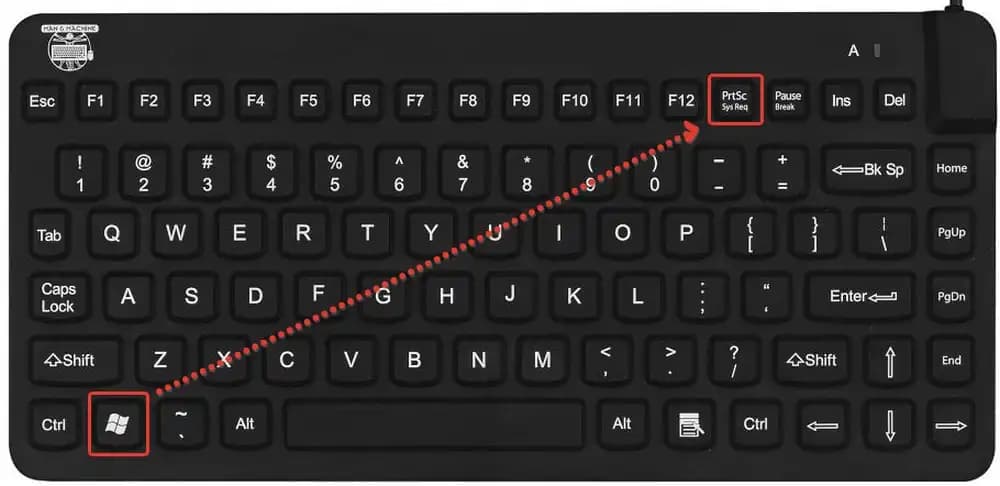
  • Print Screen (PrtScn) Tuşu: Ekranın tamamını panoya kopyalar. Sonrasında Paint gibi bir programda yapıştırarak kaydedebilirsiniz.

    • Adımlar: PrtScn tuşuna basın, Paint'i açın, Ctrl + V ile yapıştırın, dosyayı kaydedin.

  • Alt + Print Screen: Sadece aktif pencerenin görüntüsünü alır ve panoya kopyalar.

    • Adımlar: Aktif pencereyi seçin, Alt + PrtScn tuşlarına basın, düzenleyiciye yapıştırıp kaydedin.

  • Windows + Print Screen: Ekranın tamamını otomatik olarak "Resimler > Ekran Görüntüleri" klasörüne kaydeder.

    • Adımlar: Windows + PrtScn tuşlarına aynı anda basın, ekran görüntüsü otomatik kaydedilir.

  • Windows + Shift + S (Snipping Tool): Ekranın istediğiniz bölümünü seçerek almanızı sağlar.

    • Adımlar: Windows + Shift + S tuşlarına basın, seçim aracını kullanarak bölgeyi seçin, panoya kopyalanan görüntüyü düzenleyin.

Mac'te Ekran Görüntüsü Alma Yöntemleri Nelerdir?

  • Cmd + Shift + 3: Tüm ekranın görüntüsünü masaüstüne kaydeder.

  • Cmd + Shift + 4: Seçilen bölgenin ekran görüntüsünü alır.

  • Cmd + Shift + 4 + Space: Sadece aktif pencerenin görüntüsünü yakalar.

Ekran Görüntüsü Almayı Kolaylaştıran Üçüncü Taraf Araçlar Nelerdir?

Klavye kısayolları işinizi görür; ancak daha profesyonel ve esnek çözümler arıyorsanız, bazı programlar işinizi kolaylaştırabilir:

  • Lightshot: Basit kırpma ve düzenleme özellikleriyle ücretsiz ve kullanışlı.

  • Snagit: Video kaydı ve detaylı düzenleme imkanı sunan gelişmiş bir araç.

  • Greenshot: Açık kaynaklı, hafif ve hızlı ekran görüntüsü alma uygulaması.

Ekran Görüntüsü Alırken Nelere Dikkat Etmelisiniz? Pratik İpuçları

  • Kısayol tuşlarını ezberlemek, iş akışınızı hızlandırır.

  • Düzenleme ve paylaşım süreçlerini otomatikleştiren araçlar kullanmak zamandan tasarruf sağlar.

  • Yüksek çözünürlüklü ekranlarda görüntü kalitesinin korunmasına özen gösterin.

Bilgisayarınızda ekran görüntüsü almak, doğru yöntemlerle oldukça basit ve hızlıdır. İster Windows, ister Mac kullanıcısı olun; bu pratik kısayollar ve araçlar sayesinde işlerinizi daha verimli hale getirebilirsiniz. Teknolojinin sunduğu bu kolaylıkları kullanarak, günlük işlerinizi hızlandırmak ve daha profesyonel sonuçlar elde etmek mümkün.

Unutmayın, uygun kısayollar ve araçlar sadece zaman kazandırmakla kalmaz, aynı zamanda ekran görüntüsü alma deneyiminizi keyifli ve etkili kılar. İçerik üretimi, teknik destek ya da kişisel kullanım fark etmeksizin, bu yöntemlerle daha etkin sonuçlar elde edebilirsiniz.
📊 Fiyat Bilgileri
Yükleniyor...

Yorumlar:

    Ayın popüler yazıları

    iOS klavyesi, otomatik düzeltme hataları, performans gecikmeleri ve dil desteği eksiklikleri nedeniyle kullanıcılar tarafından eleştiriliyor. Bu sorunlar, yazma deneyimini olumsuz etkiliyor ve Android alternatifleriyle kıyaslandığında belirginleşiyor.

    GPU'ların artan ağırlığı donanım tasarımında sorunlara yol açıyor. Asus'un jiroskop kullanımı eğilme tespiti için yetersiz kalıyor. Tasarımda köklü değişiklikler ve yeni standartlar gereklidir.

    iPhone 17 Pro'nun telefoto lensindeki iyileştirmeler ve sensör özellikleri, profesyonel fotoğrafçılıkta teknik bilgi ve düzenleme ile birleştiğinde etkili sonuçlar sunuyor. Makro mod ve yazılım sorunları ise sınırlamalar yaratıyor.

    HDMI 2.2 standardı, bant genişliğini 96 Gbps’ye çıkararak 16K çözünürlük ve yüksek yenileme hızlarını destekliyor. Ultra96 kablolar ve Latency Indication Protocol ile ses-görüntü senkronizasyonu iyileştiriliyor.

    Nintendo Switch 2 için oyun anahtar kartları, fiziksel oyunların yerini alırken oyun sahipliği ve yazılım koruması konusunda yeni tartışmalar yaratıyor. Dijitalleşme süreci ve tüketici hakları bu değişimde kritik rol oynuyor.

    Apple CEO'su Tim Cook, Siri'nin yeniden yapılandırıldığını ve önümüzdeki yıl piyasaya sürülmesinin planlandığını belirtti. Siri'nin gelişimi, kullanıcı beklentileri ve yapay zeka rekabeti üzerine önemli detaylar yer alıyor.

    HiFuture FutureGo Mix2 ve ZCwatch V0323, spor ve sağlık özellikleriyle öne çıkan akıllı saatlerdir. Tasarım, ekran ve pil ömrü gibi detaylar karşılaştırılarak, kullanıcıların en uygun seçimi yapması amaçlanmıştır.

    İki yeni iPhone modeli arasındaki temel farkları ve özellikleri detaylı şekilde karşılaştırıyoruz, hangi modelin ihtiyaçlarınıza daha uygun olduğunu belirlemenize yardımcı oluyoruz.