Bilgisayarda Kopyala Yapıştır: İşlerinizi Uçuran Sırları Keşfedin!
Bilgisayar başında geçirdiğiniz zamanı düşündünüz mü? Belki de en çok kullandığınız ama fark etmediğiniz bir işlem var: kopyala yapıştır. Bu basit görünen hareket, aslında işlerinizi hızlandırmanın ve hata payını azaltmanın gizli kahramanı olabilir. Peki, kopyala yapıştırı gerçekten ne kadar etkili kullanıyorsunuz?
Kopyala yapıştır işlemi, günlük dijital hayatımızın vazgeçilmezi. Ancak onu sadece temel haliyle kullanmak, potansiyelini yarı yarıya harcamak demek. Şimdi, bu sihirli işlemin ardındaki temel prensiplerden başlayarak, farklı yöntemlerine ve işinizi kolaylaştıracak pratik ipuçlarına derinlemesine dalalım.
Kopyala Yapıştır İşlemi Nasıl Çalışır?
Kopyala yapıştır, bilgisayarınızda bir içeriği — ister metin, ister dosya ya da görsel olsun — bir yerden alıp başka bir yere taşımanın ya da çoğaltmanın temel yoludur. İşlem iki aşamada gerçekleşir:
Kopyalama (Copy): Seçilen içerik geçici olarak bilgisayarın hafızasına alınır.
Yapıştırma (Paste): Hafızadaki içerik, istediğiniz yeni konuma aktarılır.
Bu basit ama güçlü işlem, klavye kısayolları, fare menüleri veya dokunmatik ekranlar aracılığıyla yapılabilir. Hangi yöntemi seçerseniz seçin, hız ve doğruluk işin anahtarıdır.
Ayrıca Bakınız







Klavye Kısayollarını Kullanarak Kopyala Yapıştır İşlemini Hızlandırın
Klavye kısayolları, kopyala yapıştırın en pratik ve hızlı yoludur. İşte temel kombinasyonlar:
Kopyala:
Ctrl + C(Windows/Linux),Cmd + C(Mac)Yapıştır:
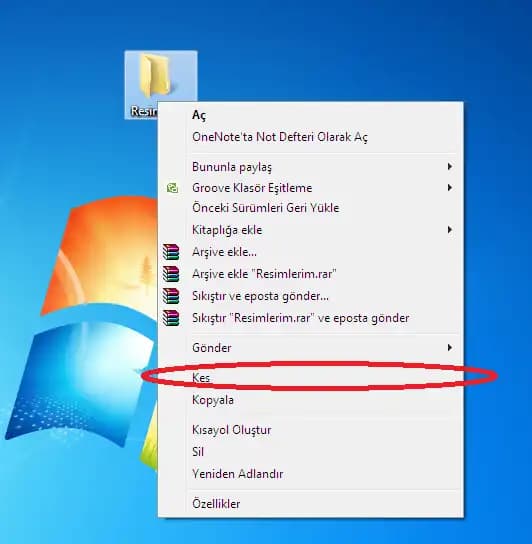
Ctrl + V(Windows/Linux),Cmd + V(Mac)Kes (Taşı):
Ctrl + XveyaCmd + X
Özellikle uzun metinler veya büyük dosyalarla çalışırken, bu kısa yollar size dakikalar kazandırabilir. Kısayolları kullanmak, fareyle uğraşmaktan çok daha akıcı bir deneyim sunar.
Menü Seçeneklerini ve Sağ Tıklamayı Nasıl Daha Verimli Kullanabilirsiniz?
Fareyle sağ tıklama menüsünden "Kopyala" ve "Yapıştır" seçeneklerini kullanmak, özellikle klavye kullanmayı tercih etmeyenler için ideal. Ayrıca üst menülerdeki "Düzen" veya "Giriş" sekmeleri altında benzer fonksiyonlar bulunur.
Bu yöntem, sadece içeriği taşımakla kalmaz; aynı zamanda metin biçimlerini koruma veya sadece biçimi yapıştırma gibi gelişmiş seçenekler sunar. Böylece belgelerinizde düzeni bozmadan hızlıca işlem yapabilirsiniz.
Dokunmatik Ekranlarda Kopyala Yapıştır İşlemi Nasıl Yapılır?
Tablet ve dokunmatik ekranlı cihazlarda, içerik seçimi birkaç dokunuşla gerçekleşir. Uzun basma hareketi, kopyalama ve yapıştırma menülerini otomatik olarak açar. Bu, hareket halindeyken ya da fiziksel klavye olmadan çalışırken büyük kolaylık sağlar.
Grafik ve Fotoğraflarda Kopyala Yapıştırın İncelikleri Nelerdir?
Metin kadar grafik ve resim kopyalamak da sık yapılan işlemlerden biridir. Resim seçimi genellikle sağ tıklama veya kısayol tuşlarıyla yapılır. Kopyaladığınız görselleri istediğiniz belgeye veya uygulamaya yapıştırabilirsiniz.
Özellikle fotoğraf düzenleme ve grafik tasarım programlarında, kopyala yapıştır işlemi sık kullanılır ve detaylara dikkat etmek gerekir. Doğru yöntemlerle çalışmak, işinizin kalitesini artırır.
Kopyala Yapıştırda Dikkat Edilmesi Gereken Özel Durumlar Nelerdir?
Sadece Biçimi Yapıştırmak: Bazen sadece metnin stilini kopyalamak istersiniz. "Yalnızca biçimi yapıştır" seçeneği bu durumda kurtarıcıdır.
Birden Fazla Öğeyi Seçmek: Elektronik tablolar veya uzun metinlerde çoklu seçim yaparak birden fazla öğeyi aynı anda kopyalayabilirsiniz.
Gizlilik ve Güvenlik: Hassas bilgiler kopyalanırken dikkatli olunmalı, yanlışlıkla paylaşım önlenmelidir.
Kopyala Yapıştırı Ustalıkla Kullanmanın İpuçları
Klavye kısayollarını mutlaka öğrenin ve sık kullanın.
Menü seçeneklerini keşfedin, özellikle gelişmiş yapıştırma seçeneklerini.
Grafik ve resim işlemlerinde seçimi doğru yapmaya özen gösterin.
Çoklu seçimlerle büyük veri setlerinde pratik olun.
Bilgisayar kullanımınızı hızlandırmak ve kolaylaştırmak için bu basit ama güçlü işlemi ustalıkla kullanmak şart. Unutmayın, kopyala yapıştır sadece bir araç değil; doğru kullanıldığında iş akışınızın en büyük destekçisi olabilir.
Başarılar ve verimli çalışmalar dilerim!