Ana Sayfa

Bilgisayarda Soru İşareti Yapmak: Bilmeniz Gereken Her Şey!
Hiç düşündünüz mü, yazdığınız metinlerde soru işaretini doğru ve hızlı bir şekilde nasıl yapabilirsiniz? Dijital çağda, klavyenin her tuşu iletişimimizin kilit noktası. Ama bazen en basit semboller bile kafa karıştırabilir. İşte tam da bu yüzden, bilgisayarda soru işareti yapmanın tüm inceliklerini keşfetmeye ne dersiniz?

İster Windows kullanıcısı olun, ister macOS veya Linux, klavyenizin dil ayarları nasıl olursa olsun, soru işaretini kolayca yapmanın pratik yolları var. Hadi, bu yöntemleri birlikte inceleyelim ve yazılarınızı daha etkili hale getirelim!

Soru İşaretini Bilgisayarda Nasıl Hızlıca Yaparsınız?

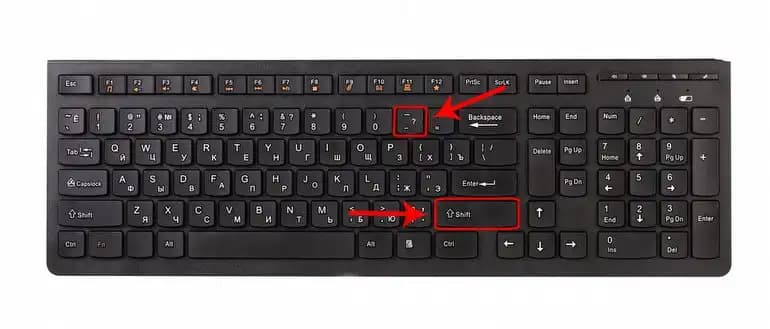
Bilgisayar klavyelerinde soru işareti genellikle Shift + / tuş kombinasyonuyla yapılır. Bu yöntem, hem Türkçe Q hem de ABD klavye düzenlerinde en yaygın kullanılan ve en pratik olanıdır. Örneğin, yazarken "Bugün hava nasıl?" gibi ifadeleri hızlıca yazmak için bu kombinasyonu kullanabilirsiniz.

Ancak, klavyenizde soru işareti tuşu yoksa veya farklı bir düzen kullanıyorsanız, alternatif yöntemler de mevcut. Mesela Windows kullanıcıları için, Alt tuşu basılıyken 63 sayısını numaratör panelinden girmek, soru işaretini eklemenin güvenilir bir yoludur. Bu yöntem, özellikle farklı klavye düzenlerinde işe yarar.

Ayrıca Bakınız

A4Tech FG1010 ve Everest KM-9676 Kablosuz Klavye ve Mouse Setleri Karşılaştırması

A4Tech FG1010 ve Everest KM-9676 Kablosuz Klavye ve Mouse Setleri Karşılaştırması

İki kablosuz klavye ve mouse seti A4Tech FG1010 ve Everest KM-9676 detaylı karşılaştırmasıyla, tasarım, performans ve kullanıcı deneyimleri hakkında bilgi sunuyoruz.

Acer Nitro ED273 P ve MSI MAG 27CQ6PF Karşılaştırması: Hangi Monitör Sizin İçin Uygun

Acer Nitro ED273 P ve MSI MAG 27CQ6PF Karşılaştırması: Hangi Monitör Sizin İçin Uygun

Acer Nitro ED273 P ve MSI MAG 27CQ6PF monitörlerinin teknik özellikleri, kullanıcı yorumları ve avantajları detaylıca incelenerek, ihtiyaçlarınıza en uygun seçeneği belirlemenize yardımcı oluyor.

Lenovo IdeaPad 5: Hafif ve Güçlü Taşınabilir Dizüstü Bilgisayar Özellikleri ve Değerlendirmeleri

Lenovo IdeaPad 5: Hafif ve Güçlü Taşınabilir Dizüstü Bilgisayar Özellikleri ve Değerlendirmeleri

Lenovo IdeaPad 5, hafif tasarımı ve güçlü özellikleriyle günlük kullanım ve hareket halinde çalışma için ideal, uygun fiyatlı bir dizüstü bilgisayardır.

Logitech B100 ve M90 Kablolu Optik Fareleri Karşılaştırması ve Kullanıcı Yorumları

Logitech B100 ve M90 Kablolu Optik Fareleri Karşılaştırması ve Kullanıcı Yorumları

Logitech B100 ve M90 farelerinin özellikleri, kullanıcı yorumları ve performansları detaylı şekilde karşılaştırıldı. Hangi modelin ihtiyaçlarınıza daha uygun olduğunu öğrenin.

A4Tech FG1010 ve Everest KM-6852 Kablosuz Klavye ve Mouse Setleri Karşılaştırması

A4Tech FG1010 ve Everest KM-6852 Kablosuz Klavye ve Mouse Setleri Karşılaştırması

İki kablosuz klavye ve mouse setini detaylı karşılaştırıyoruz. Tasarım, performans ve kullanıcı deneyimleriyle ilgili önemli bilgiler içerir, doğru seçim yapmanıza yardımcı olur.

Intel Pentium G6400 İşlemci: Günlük Kullanım ve Hafif Oyunlar İçin Uygun Performanslı Çözüm

Intel Pentium G6400 İşlemci: Günlük Kullanım ve Hafif Oyunlar İçin Uygun Performanslı Çözüm

Intel Pentium G6400 işlemci, 4.0 GHz hızında, enerji verimli ve uygun fiyatlı bir seçenek olup günlük kullanım ve hafif oyunlar için idealdir. Güçlü performans ve stabilite sağlar.

A4Tech FG1010 ve Logitech MK120 Karşılaştırması: Hangi Klavye ve Mouse Seti Daha Uygun

A4Tech FG1010 ve Logitech MK120 Karşılaştırması: Hangi Klavye ve Mouse Seti Daha Uygun

İki popüler klavye-mouse seti A4Tech FG1010 ve Logitech MK120 detaylı karşılaştırmasıyla, özellikleri, kullanıcı yorumları ve performanslarıyla en uygun seçimi yapmanıza yardımcı oluyor.

Lenovo Loq 15IRX9: Güçlü İşlemci ve Yüksek Grafik Özellikleriyle Oyun ve Çoklu Görev Bilgisayarı

Lenovo Loq 15IRX9: Güçlü İşlemci ve Yüksek Grafik Özellikleriyle Oyun ve Çoklu Görev Bilgisayarı

Lenovo Loq 15IRX9, güçlü işlemci, gelişmiş grafik ve yüksek yenileme hızına sahip ekranıyla oyun ve yoğun görevler için ideal, taşınabilir ve fiyat/performans odaklı bir dizüstü bilgisayardır.

İşletim Sistemlerine Göre Soru İşareti Yapmanın İncelikleri Nelerdir?

Windows'ta Soru İşareti Nasıl Yapılır?

Windows kullanıcıları için en hızlı yol, kesinlikle Shift + / kombinasyonudur. Ayrıca, Alt + 63 kodunu kullanarak da soru işareti oluşturabilirsiniz. Bu yöntemler, farklı Windows sürümlerinde tutarlı şekilde çalışır ve klavye düzeniniz ne olursa olsun işinizi görür.

macOS'ta Soru İşareti Yapmanın Kolay Yolu Nedir?

Mac kullanıcıları için durum oldukça basit: Shift tuşunu basılı tutup, / tuşuna basmanız yeterlidir. Bu sayede, hemen "?" işaretini ekleyebilirsiniz. Mac klavyeleri genellikle bu kombinasyonu destekler, böylece ekstra ayarlara gerek kalmaz.

Linux Kullanıcıları Soru İşaretini Nasıl Ekler?

Linux sistemlerinde de genel kural aynıdır: Shift + / tuşlarına basmak. Ancak bazı dağıtımlarda Unicode giriş yöntemiyle farklı karakterler eklemek mümkün. Örneğin, belirli klavye kısayollarıyla özel semboller kolayca yazılabilir.

Farklı Klavye Düzenlerinde Soru İşareti Yapmanın Püf Noktaları Nelerdir?

Türkiye’de yaygın olarak kullanılan Türkçe Q ve Türkçe F klavye düzenlerinde soru işareti yapma yöntemleri biraz farklılık gösterebilir. Türkçe Q klavyede, yukarıda belirttiğimiz gibi Shift + / kullanılırken, Türkçe F klavyede bazen farklı tuş kombinasyonları gerekebilir. Yine de çoğu durumda Shift + / kombinasyonu işe yarar.

Klavye dil ayarınızı doğru yapmak, bu tür sembolleri yazarken hata yapmanızı önler. Ayrıca, numaratör paneli kullanırken açık olduğundan emin olun, özellikle Alt kodlarıyla çalışıyorsanız.

Soru İşareti Yaparken Nelere Dikkat Etmelisiniz?

  • Klavye Dil Ayarları: Yanlış dil seçimi, tuşların farklı semboller üretmesine neden olabilir.

  • Numpad Aktifliği: Alt kodları kullanırken sayısal tuş takımının açık olması gerekir.

  • Doğru Tuş Kombinasyonları: İşletim sisteminize ve klavye düzeninize uygun yöntemleri tercih edin.

Bu basit ama önemli detaylar, yazılarınızda zaman kaybetmeden doğru sembolleri kullanmanızı sağlar.

Bilgisayarda soru işareti yapmak, düşündüğünüzden çok daha kolay! Artık hangi işletim sistemini veya klavye düzenini kullanırsanız kullanın, yukarıdaki yöntemlerle hızlıca "?" işaretini ekleyebilirsiniz. Böylece, dijital iletişiminizde daha net, etkili ve profesyonel olmanız mümkün.

Unutmayın, doğru klavye kullanımı sadece yazım hızınızı artırmakla kalmaz, aynı zamanda mesajlarınızın anlaşılmasını da kolaylaştırır. Deneyin, farkı hemen hissedeceksiniz!

📊 Fiyat Bilgileri
Yükleniyor...
Paylaş:f𝕏

Yorumlar:

    Ayın popüler yazıları

    İki çocuk akıllı saati Onkatech Q500S/2024 ve Technodia T700S'nin özellikleri, kullanım kolaylığı ve kullanıcı geri bildirimleri detaylı şekilde karşılaştırıldı.

    Xiaomi Mi 33W Turbo Şarj Adaptörü ve Type-C kablo, yüksek güç ve taşınabilirlik sunar. Hızlı şarj teknolojisi ile zaman kazandırır, güvenlik özellikleri ile cihazlarınızı korur.

    Huawei'nin iki popüler kablosuz kulaklığı Freebuds 5 ve Pro 3'ü detaylı karşılaştırıyoruz. Tasarım, özellikler ve kullanıcı deneyimleriyle hangi modelin ihtiyaçlarınıza uygun olduğunu keşfedin.

    Oppo A52, 128 GB depolama, 6.5 inç ekran ve 5000 mAh batarya ile güçlü ve estetik bir akıllı telefon deneyimi sunar.

    Huawei P60 Pro ve Pura 70 Pro'nun tasarımı, performansı, kamera özellikleri ve batarya ömrü gibi önemli yönleri detaylı karşılaştırmasıyla en uygun seçimi yapmanıza yardımcı oluyoruz.

    Hytech Hy-Gk3 ve Sunix kulaklıkların özellikleri, kullanıcı yorumları ve performansları detaylı karşılaştırmasıyla, en iyi seçimi yapmanıza yardımcı oluyor.

    Samsung Micro Kablo B9DU4EW, 150 cm uzunluğuyla hızlı şarj ve veri aktarımı sunan dayanıklı, güvenilir ve geniş uyumluluğa sahip bir mikro USB kablodur. Günlük kullanım için ideal bir aksesuar.

    Apple'ın 30 W USB-C adaptörü, yüksek performans ve taşınabilirlik sunar. Retina ekranlı MacBook Air ve diğer Apple cihazlarıyla uyumlu, hızlı şarj ve enerji verimliliği sağlar.