İnternete Bağlanmak Hiç Bu Kadar Kolay Olmamıştı: Bilgisayardan WiFi Şifresi Nasıl Öğrenilir?
Benzer ürünleri özellik, fiyat ve kullanıcı yorumlarına göre karşılaştırın, doğru seçimi yapın.
WiFi şifresini unuttuğunuzda ne yaparsınız? Panik yapmak yerine, bilgisayarınızın içinde saklı olan bu kritik bilgiyi nasıl çıkaracağınızı biliyor musunuz? İnternet hayatımızın vazgeçilmezi haline gelirken, WiFi şifresinin unutulması en can sıkıcı sorunlardan biri oldu. Ancak endişelenmeyin, çünkü bu rehberde Windows ve Mac bilgisayarlarınızdan WiFi şifresini öğrenmenin en pratik yollarını keşfedeceksiniz.
WiFi Şifresini Öğrenmek Neden Kritik Bir Adım?
WiFi şifrenizi bilmek sadece yeni cihazlarınızı ağa bağlamak için değil, aynı zamanda ağınızın güvenliğini sağlamak ve gerektiğinde müdahale etmek için de hayati önem taşır. Örneğin, şifrenizi unuttuğunuzda veya değiştirmek istediğinizde, bu bilgi size zaman kazandırır ve teknik destek süreçlerini kolaylaştırır.
Ayrıca Bakınız








Windows Bilgisayarda WiFi Şifresi Nasıl Bulunur?

Denetim Masasıyla Adım Adım Şifre Görüntüleme
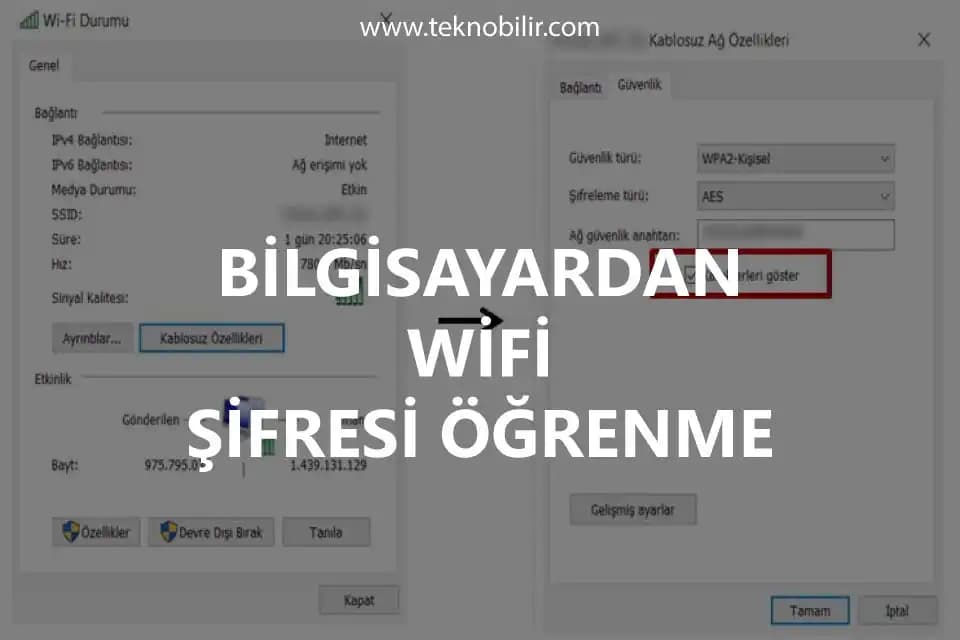
Windows 10 ve 11 kullanıcıları için en kolay yöntemlerden biri Denetim Masası üzerinden şifreyi görmek. Başlat menüsünden "Ağ ve İnternet" ayarlarına girip, Ağ ve Paylaşım Merkezi’ni açın. Buradan bağlı olduğunuz kablosuz ağın durumuna tıklayın ve "Kablosuz Özellikleri" seçeneğine geçin. Güvenlik sekmesinde "Ağ güvenliği dizisini göster" kutusunu işaretlediğinizde, şifreniz hemen karşınızda olacak.
Komut İstemi ile Teknik ve Hızlı Şifre Öğrenme
Biraz daha teknik bir yol arıyorsanız, Komut İstemi veya PowerShell işinizi görecektir. Yönetici olarak açtığınız Komut İstemi’ne aşağıdaki komutu yazın:
netsh wlan show profile name="AĞ_ADI" key=clearBurada "AĞ_ADI" kısmına şifresini öğrenmek istediğiniz WiFi ağının adını yazmalısınız. Komut çalıştıktan sonra "Key Content" satırında şifreniz net şekilde görünür.
Mac Bilgisayarda WiFi Şifresi Nasıl Öğrenilir?
Apple kullanıcıları için süreç biraz farklıdır. Anahtar Zinciri Erişimi (Keychain Access) uygulamasını açın ve arama çubuğuna WiFi ağınızın adını yazın. İlgili ağı bulup çift tıkladığınızda, "Şifreyi göster" seçeneğini işaretleyin. macOS şifrenizle doğrulama yaptıktan sonra, şifreyi kolayca görebilirsiniz.
Diğer Cihazlar İçin Pratik İpuçları
Android cihazlarda genellikle root erişimi gerekebilir veya QR kod tarama yöntemiyle şifreye ulaşabilirsiniz. iOS cihazlarda ise, Keychain erişimi veya router ayarları üzerinden şifre bilgisine ulaşmak mümkün olur.
WiFi Şifrenizi Güvende Tutmanın Önemi Nedir?
Şifrenizi öğrendikten sonra, bu bilgiyi sadece güvendiğiniz kişilerle paylaşın. İzinsiz erişim hem etik değildir hem de yasal sorunlara yol açabilir. Düzenli şifre değişimi, ağınızın güvenliğini artırmanın en etkili yollarından biridir.
WiFi şifresini öğrenmek, düşündüğünüz kadar karmaşık değil. Artık hangi adımları izlemeniz gerektiğini biliyorsunuz. Bilgisayarınızın sunduğu bu pratik yöntemlerle internet bağlantınızı kontrol altına alın ve bağlantı sorunlarını hızlıca çözün!