Ürün Karşılaştırmaları

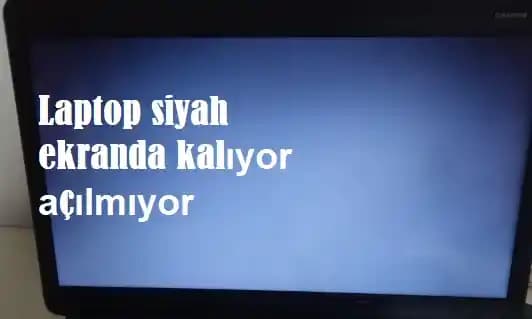
Bilgisayarınız Neden Siyah Ekranda Takılı Kalıyor? İşte Bilmeniz Gereken Her Şey!
Post image
Benzer ürünleri özellik, fiyat ve kullanıcı yorumlarına göre karşılaştırın, doğru seçimi yapın.

Bilgisayarınız açılmaya çalışırken sadece karanlık bir siyah ekran mı gösteriyor? Bu, hemen herkesin başına gelebilecek sinir bozucu bir durum. Peki, bu sessiz çığlık aslında ne anlatıyor? Cevabı bulmak, sorunu çözmenin ilk adımıdır.

Karanlık ekranın ardında yatan nedenler çeşitlidir ve bazen basit bir kablo bağlantısı bazen de karmaşık bir donanım arızası olabilir. Ama merak etmeyin, doğru adımlarla bu gizemi çözmek mümkün.

Siyah Ekran Sorunu Nasıl Ortaya Çıkıyor?

Bilgisayarınızın açılışında siyah ekranla karşılaşmanızın temel sebepleri genellikle donanım ve yazılım kaynaklıdır. Peki, bu sorunların kökeninde neler yatıyor?

Ayrıca Bakınız

Commodore 64 Ultimate: Orijinal Anakartın FPGA Teknolojisiyle Yeniden Üretimi ve Retro Bilgisayar Pazarındaki Yeri

Commodore 64 Ultimate: Orijinal Anakartın FPGA Teknolojisiyle Yeniden Üretimi ve Retro Bilgisayar Pazarındaki Yeri

Commodore 64 Ultimate, AMD Artix 7 FPGA kullanarak orijinal anakartı donanım tabanlı olarak yeniden üretiyor. Cihaz, klasik oyunlarla yüksek uyumluluk ve modern özellikler sunuyor, retro tutkunları için önemli bir seçenek oluşturuyor.

İlk Kez Oyun Dizüstü Bilgisayarı Alacaklar İçin 240Hz Ekran ve Grafik Kartı Rehberi

İlk Kez Oyun Dizüstü Bilgisayarı Alacaklar İçin 240Hz Ekran ve Grafik Kartı Rehberi

Oyun dizüstü bilgisayarı seçerken 240Hz ekran, yüksek VRAM ve güvenilir marka tercihleri önemlidir. 1200 dolar altı modeller ve indirim dönemleri avantaj sağlar. Performans ve dayanıklılık dengelenmeli.

Oyun Sırasında Bilgisayarın Aniden Kapanmasının Nedenleri ve Çözüm Yöntemleri

Oyun Sırasında Bilgisayarın Aniden Kapanmasının Nedenleri ve Çözüm Yöntemleri

Oyun sırasında bilgisayarın aniden kapanması güç kaynağı, grafik kartı, ısınma, RAM uyumsuzluğu ve sürücü sorunları gibi çeşitli nedenlerden kaynaklanabilir. Bu sorunların teşhisi ve çözümü için donanım ve yazılım kontrolleri önemlidir.

Uzun Araç Yolculuğu Sonrası Bilgisayar Donanım ve Yazılım Sorunları ile Çözüm Yöntemleri

Uzun Araç Yolculuğu Sonrası Bilgisayar Donanım ve Yazılım Sorunları ile Çözüm Yöntemleri

Uzun araç yolculuklarında bilgisayarın taşınma şekli donanım sorunlarına yol açabilir. Anakart ve RAM üzerindeki stres, SSD sağlığı ve sistem testleri, yazılımsal çözümlerle birlikte ele alınmalıdır.

Bilgisayar Tamirci Dükkanında Çalışıyor Evde Çalışmıyor: Nedenler ve Çözümler

Bilgisayar Tamirci Dükkanında Çalışıyor Evde Çalışmıyor: Nedenler ve Çözümler

Bilgisayar tamirci dükkanında sorunsuz çalışırken evde açılmıyorsa, elektriksel dalgalanmalar, donanım bağlantı sorunları ve çevresel faktörler etkili olabilir. Bu makale, temel nedenleri ve çözüm önerilerini detaylandırır.

PC'den PC'ye Dosya Aktarımında Hızlı ve Güvenli Yöntemler ve İpuçları

PC'den PC'ye Dosya Aktarımında Hızlı ve Güvenli Yöntemler ve İpuçları

PC'den PC'ye dosya aktarımı için eski diskin doğrudan takılması, harici SSD kullanımı, yerel ağ paylaşımı, USB kablo bağlantısı ve bulut hizmetleri gibi yöntemler detaylı şekilde ele alınıyor.

Yaşlılar İçin Basit ve Kullanışlı Bilgisayar ve Tablet Seçim Rehberi

Yaşlılar İçin Basit ve Kullanışlı Bilgisayar ve Tablet Seçim Rehberi

Teknolojiye aşina olmayan yaşlılar için basit arayüzlü ve kullanım kolaylığı sunan bilgisayar ve tabletler tercih edilmelidir. Cihaz türleri, erişilebilirlik özellikleri ve kullanıcı ihtiyaçları seçimde belirleyicidir.

Bilgisayara Su Bazlı Kayganlaştırıcı Döküldüğünde Doğru Müdahale ve Temizlik Yöntemleri

Bilgisayara Su Bazlı Kayganlaştırıcı Döküldüğünde Doğru Müdahale ve Temizlik Yöntemleri

Bilgisayara su bazlı kayganlaştırıcı döküldüğünde cihazı hemen kapatmak, güç bağlantısını kesmek ve yüksek oranda izopropil alkol kullanarak temizlemek önemlidir. Temizlik sonrası cihazın tamamen kuruması beklenmelidir.

Güç Kaynağı Sorunları Nasıl Anlaşılır?

Bilgisayarınızın güç kablosu ve adaptör bağlantılarını kontrol etmek ilk yapmanız gereken şeydir. Çünkü arızalı bir güç kaynağı ünitesi (PSU), cihazınızın hayat kaynağını kesebilir ve açılmasını engelleyebilir. Örneğin, gevşek bir kablo ya da yetersiz güç sağlayan bir PSU, bilgisayarınızın açılmamasına neden olabilir.

Ekran ve Monitör Problemleri Nelerdir?

Monitörünüzün doğru bağlandığından ve çalıştığından emin olun. Bazen sadece gevşek bir HDMI kablosu bile görüntünün gelmemesine yol açabilir. Ekran kartı bağlantıları veya kablolarında yaşanan sorunlar da siyah ekranın başlıca nedenlerindendir.

Donanım Arızaları Hangi Parçaları Etkiler?

RAM, işlemci veya anakart gibi temel bileşenlerde yaşanan arızalar da bilgisayarınızın açılmasını engelleyebilir. Örneğin, RAM modüllerinin yanlış takılması veya arızalanması, sistemin başlatılamamasına yol açar. Bu nedenle, RAM modüllerini tek tek çıkarıp takmak ya da farklı yuvalarda denemek faydalı olabilir.

Yazılım ve İşletim Sistemi Problemleri Ne Kadar Etkili?

BIOS veya UEFI ayarlarında yapılan değişiklikler, sürücü uyumsuzlukları ve sistem dosyalarının hasar görmesi de siyah ekran sorununa neden olabilir. Örneğin, yanlış bir BIOS güncellemesi sistemin açılmasını engelleyebilir.

Siyah Ekran Sorununu Nasıl Teşhis Eder ve Çözeriz?

Sorunun kaynağını bulmak için sistematik bir yaklaşım şart. İşte adım adım yapabilecekleriniz:

Basit Kontrollerle Başlamak Neden Önemlidir?

İlk olarak, güç kablolarını ve adaptörleri gözden geçirin. Monitörün açık ve düzgün bağlı olduğundan emin olun. Bilgisayarı tamamen kapatıp birkaç saniye bekledikten sonra tekrar açmayı deneyin; bazen küçük bir reset büyük fark yaratır.

Giriş Kaynağı ve Görüntü Ayarlarını Nasıl Kontrol Edebilirsiniz?

Bilgisayar açılırken F8, F12 veya Esc tuşlarına basarak gelişmiş başlatma menüsüne erişebilirsiniz. Ayrıca, Windows + P tuş kombinasyonuyla ekran projeksiyon modunu değiştirerek doğru görüntü kaynağını seçebilirsiniz.

Donanımı Test Etmenin Yolları Nelerdir?

RAM modüllerini tek tek çıkarıp takmak, farklı yuvalarda denemek donanım sorunlarını tespit etmenize yardımcı olur. Ekran kartınızı farklı bir monitörle test etmek veya entegre grafik çıkışını kullanmak da sorunun kaynağını anlamanızı sağlar.

BIOS ve Sistem Güncellemelerini Nasıl Yönetmelisiniz?

BIOS'u sıfırlamak veya pilini çıkarıp tekrar takmak bazen işe yarar. Anakart üreticinizin web sitesinden en güncel BIOS sürümünü indirip yüklemek de sorunları çözebilir.

Yazılım ve Sürücü Güncellemeleri İçin Ne Yapılabilir?

Bilgisayarı güvenli modda başlatmayı deneyin. Sistem geri yükleme veya onarma işlemleri, yazılımsal sorunları gidermede etkili olabilir.

Uzman Desteği ve Alternatif Çözümler Hangi Durumlarda Gerekir?

Eğer yukarıdaki adımlar sonuç vermediyse, profesyonel teknik destek almak en doğru tercih olacaktır. Özellikle donanım arızası şüphesi varsa, uzmanlar detaylı test ve onarım yapabilir.

Alternatif Çözümler Nelerdir?

  • Güç kaynağınızı değiştirin; kaliteli ve uygun watt değerine sahip bir PSU tercih edin.

  • Ekran kartınızı ya da entegre grafik birimini onarın ya da değiştirin.

  • Anakart veya işlemci değişimi gerekebilir; bu tür durumlar uzman müdahalesi gerektirir.

Bilgisayarınızın Sağlığını Nasıl Korursunuz?

Sağlam ve güncel donanım kullanımı, düzenli bakım ve güncellemelerle bu tür sorunların önüne geçebilirsiniz. Donanım değişimi veya BIOS güncellemesi yaparken dikkatli olmak ve gerekirse uzman desteği almak sisteminizin uzun ömürlü olması için kritik önemdedir.

Bilgisayarınız siyah ekranda takılı kaldığında panik yapmak yerine, bu rehberdeki adımları takip ederek sorunu tanımlayabilir ve çözüm yoluna gidebilirsiniz. Unutmayın, önemli verilerinizi her zaman yedekleyin ve koruma altına alın. Başarılar dilerim!

📊 Fiyat Bilgileri
Yükleniyor...

Yorumlar:

    Ayın popüler yazıları

    İki farklı Samsung tuşlu telefonu detaylı karşılaştırıyoruz. Batarya, ekran, ses kalitesi ve kullanım kolaylığı gibi özellikler ile hangi modelin sizin için daha uygun olduğunu öğrenin.

    Anker Q20i ve Qcy H3 Pro kulaklıkların özellikleri, avantajları ve kullanıcı yorumlarıyla detaylı karşılaştırması. Gürültü önleme, ses kalitesi ve pil ömrü gibi önemli noktaları içerir.

    Huawei Freebuds 6i ve Nothing Ear (a) kulaklıklarının özellikleri, kullanıcı deneyimleri ve performansları detaylı karşılaştırmasıyla en uygun seçimi yapın.

    Grandstream WP822, yüksek performanslı, taşınabilir ve kablosuz bağlantı özellikleriyle işletmelerin iletişimini kolaylaştıran gelişmiş bir Wi-Fi IP telefonudur.

    P47 MerciTech ve Gül İletişim P47M çocuklar için tasarlanmış kablosuz kulaklıklar, farklı özellikleri ve performanslarıyla öne çıkıyor. Bu karşılaştırma ile en uygun seçimi yapabilirsiniz.

    JBL Reflect Aero ve Samsung Galaxy Buds 2 modellerinin özellikleri, kullanıcı yorumları ve teknik karşılaştırmasıyla en uygun kablosuz kulaklığı seçmenize yardımcı oluyor.

    Samsung Galaxy A07 ve A16'nın detaylı karşılaştırmasıyla hangi modelin ihtiyaçlarınıza daha uygun olduğunu keşfedin. Performans, kamera ve batarya özellikleri karşılaştırması burada.

    Anker Soundcore Q20i ve JBL Tune 525BT modellerinin özellikleri, avantajları ve kullanıcı deneyimleri detaylı şekilde incelenerek, en uygun kablosuz kulaklık seçimi için rehber sunuluyor.