Bilgisayarınız WiFi Ağlarını Görmüyor mu? İşte Şimdi Harekete Geçme Zamanı!
Benzer ürünleri özellik, fiyat ve kullanıcı yorumlarına göre karşılaştırın, doğru seçimi yapın.
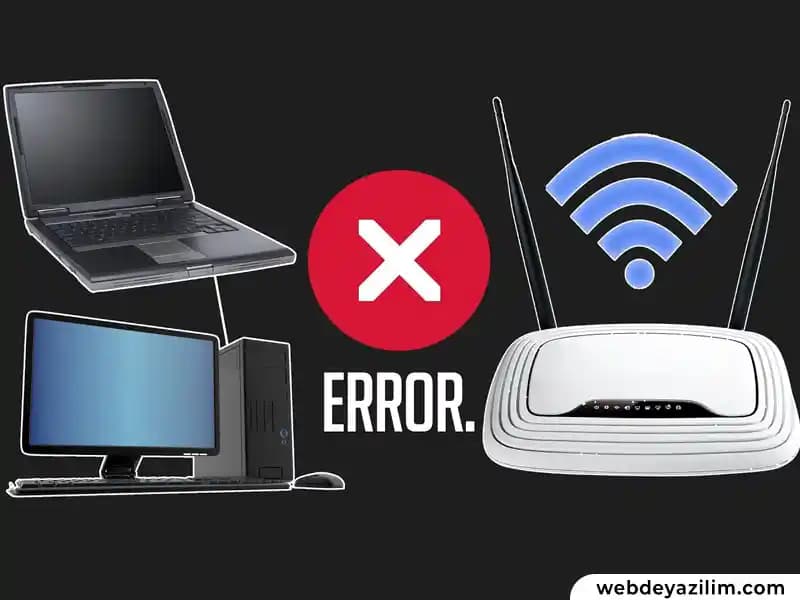
Düşünün bir kere: İnternetin hayatımızdaki yeri o kadar büyük ki, bir an bile bağlantı koparsa işler alt üst oluyor. Peki, bilgisayarınız WiFi ağlarını bir anda görmezse ne yaparsınız? Bu can sıkıcı durum, işlerinizi aksatabilir, iletişiminizi zora sokabilir. Ama endişelenmeyin! Bu rehberde, WiFi sorunlarının nedenlerine ve pratik çözümlerine derinlemesine dalacağız.
WiFi Sorunu Neden Ortaya Çıkar? Hangi Detayları Gözden Kaçırıyorsunuz?
Bilgisayarınızın WiFi ağı görmemesinin ardında genellikle iki temel sorun yatar: yazılımsal ve donanımsal problemler. Mesela, Windows bazen WiFi hizmetini kendiliğinden kapatabilir; bu durumda bilgisayarınız ağları algılayamaz. Ya da WiFi adaptörünüzün sürücüsü güncel değilse, bağlantı kurmak imkansız hale gelir. Ayrıca, yanlış yapılandırılmış IP veya DNS ayarları da kablosuz bağlantıyı engeller.
Donanım tarafında ise WiFi kartınızın arızalanması, modem ya da yönlendiricinizdeki problemler ya da sinyalin önündeki engeller devreye girer. Örneğin, kalın duvarlar ya da uzak mesafe sinyalin bilgisayarınıza ulaşmasını zorlaştırabilir. Bu nedenleri anlamak, sorunu çözmenin ilk adımıdır.
Ayrıca Bakınız








WiFi Sorununu Nasıl Tespit Edip Çözebilirsiniz? Pratik Adımların Listesi
Öncelikle, WiFi'nin açık olduğundan emin olun. Görev çubuğundaki WiFi simgesi size ipucu verir; kapalıysa, Windows ayarlarından veya dizüstü bilgisayarınızın özel tuşlarından WiFi'yi açın. Ardından, Aygıt Yöneticisi'ni açarak WiFi adaptörünüzün durumunu kontrol edin. Burada sürücüyü güncellemek ya da sorun gidericiyi çalıştırmak işe yarayabilir.
Bir diğer kritik nokta Windows servisleridir. services.msc komutunu kullanarak WLAN Autoconfig ve DHCP Client servislerinin aktif ve çalışır durumda olduğundan emin olun. Bazen bu servislerin yeniden başlatılması bile bağlantı sorunlarını ortadan kaldırır.

Ağ Ayarlarını Sıfırlamak ve Yazılım Güncellemeleriyle Sorunu Kökünden Çözmek
Komut İstemi'ni yönetici olarak açıp aşağıdaki komutları sırasıyla çalıştırarak ağ ayarlarınızı sıfırlayabilirsiniz:
netsh winsock reset
netsh int ip reset
ipconfig /release
ipconfig /renew
ipconfig /flushdns
Bu işlemler, ağ bağlantınızı temiz bir sayfaya çevirir. Ardından bilgisayarınızı yeniden başlatmak, değişikliklerin etkili olmasını sağlar.
Sürücülerinizi güncel tutmak da çok önemli. Üreticinin resmi sitesinden ya da Windows Güncelleme Merkezi'nden en son sürücüleri indirin. Aynı şekilde, Windows güncellemeleri de sistem performansını artırır ve sorunları azaltır.
Donanım Kontrolleri ve Ekstra İpuçlarıyla Sorunu Derinlemesine İnceleyin
WiFi adaptörünüzün arızalı olup olmadığını anlamak için farklı bir bilgisayarda test etmek faydalı olabilir. Masaüstü bilgisayar kullanıyorsanız, WiFi kartınızın ve antenlerin sağlam ve doğru şekilde bağlı olduğundan emin olun.
Modem ve yönlendiricinizi yeniden başlatmak ya da fabrika ayarlarına döndürmek bazen mucizeler yaratabilir. Ayrıca, farklı WiFi ağlarına bağlanmayı deneyerek sorunun bilgisayarınızda mı yoksa ağda mı olduğunu tespit edin. Güvenlik duvarı ve antivirüs programlarınızın bağlantıyı engellemediğinden emin olmak için geçici olarak devre dışı bırakabilirsiniz.
Bilgisayarınız WiFi'yi görmüyorsa, panik yapmayın. Sistematik ve dikkatli bir kontrolle, çoğu zaman sorun kolayca çözülebilir. Teknoloji bazen karmaşık görünse de, doğru adımlar sizi çözüme götürür. Şimdi harekete geçme zamanı!