Bilgisayarınızda Ekran Görüntüsü Almanın Şaşırtıcı Yolları: Hız ve Pratiklik Elinizde!
Ekran görüntüsü almak, bilgisayar başında geçirilen zamanın vazgeçilmez bir parçası haline geldi. Peki, hiç düşündünüz mü, bu basit işlem aslında ne kadar karmaşık ve zengin yöntemlerle yapılabilir? Belki de kullandığınız yöntem, işlerinizi hızlandırmak için yeterince etkili değil!
Gelin, ekran görüntüsü almanın en hızlı ve etkili yollarını keşfedelim. İster acil bir hata kaydı alın, ister önemli bir bilgiyi saklayın, doğru teknikle fark yaratabilirsiniz.
Ekran Görüntüsü Almanın En Etkili Kısayolları Nelerdir?
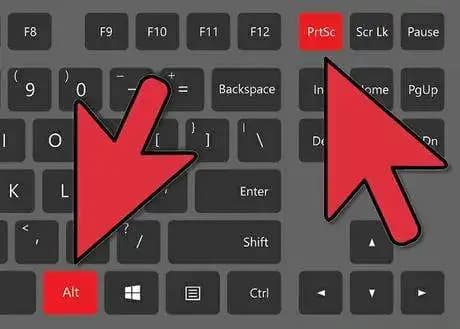
Bilgisayarınızda ekran görüntüsü almak için klavyenizdeki tuş kombinasyonları adeta birer sihirli anahtar gibidir. Mesela, PrtScn tuşuna basmak tüm ekranın anlık fotoğrafını panoya kopyalar. Sonrasında bu görüntüyü Paint veya Word gibi programlara yapıştırarak kolayca kaydedebilirsiniz. Ancak, sadece aktif pencerenin görüntüsünü almak isterseniz, Alt + PrtScn kombinasyonu tam size göre.
Windows 10 ve sonrası sürümlerde ise işler biraz daha kolaylaşıyor. Windows + PrtScn tuşlarına bastığınızda, ekran görüntüsü otomatik olarak "Resimler > Ekran Görüntüleri" klasörüne kaydedilir. Böylece, yapıştırma derdi olmadan anında dosya olarak elinizde olur.
Ayrıca Bakınız





Windows 10 ve 11'de Ekran Görüntüsü Almanın Gizli Yolları Nelerdir?
Daha fazla kontrol ve esneklik isteyenler için Windows, Snip & Sketch adlı güçlü bir araç sunuyor. Windows + Shift + S tuşlarına bastığınızda, ekranınız kararır ve istediğiniz bölümü seçerek anında panoya kopyalayabilirsiniz. Üstelik, bu seçimi düzenlemek de mümkün!
Bir de oyun oynarken ya da uzun süreli ekran kaydı yapmak isteyenler için Xbox Game Bar devreye giriyor. Bu araç, hem video kaydı yapmanızı hem de anlık ekran görüntüleri almanızı sağlıyor. Özellikle oyun tutkunlarının favorisi!
Üçüncü Taraf Uygulamalarla Ekran Görüntüsü Alma Sanatını Nasıl Geliştirebilirsiniz?
Eğer standart araçlar size yetmiyorsa, piyasada birçok üçüncü taraf uygulama sizi bekliyor. Mesela, Greenshot ücretsiz ve kullanışlıdır; istediğiniz bölümü hızlıca yakalayabilirsiniz. Daha profesyonel ve kapsamlı özellikler arıyorsanız, ShareX tam size göre; ekran kaydı, otomatik yükleme gibi pek çok seçenek sunar. Basit ve hızlı bir çözüm için ise Lightshot ideal.
En Pratik Yöntemi Nasıl Seçersiniz?
Kullanıcılar arasında en çok tercih edilen yöntem, kesinlikle Windows + Shift + S kombinasyonudur. Çünkü bu yöntem, hızlı seçim ve düzenleme imkanı sunar. Ancak, tam ekran görüntüsünde en hızlı yol hâlâ PrtScn tuşudur.
Ekran Görüntüsü Almanın İşlerinizi Nasıl Kolaylaştırdığını Keşfedin
Ekran görüntüsü almak, sadece bir anı yakalamak değil, aynı zamanda işlerinizi hızlandırmak ve daha profesyonel görünmek için güçlü bir araçtır. Kısayollar ve gelişmiş araçlar sayesinde, zamanınızı boşa harcamadan, ihtiyacınız olan bilgiyi anında yakalayabilirsiniz. Siz de kendi kullanım alışkanlıklarınıza en uygun yöntemi seçerek, bilgisayar deneyiminizi bir üst seviyeye taşıyabilirsiniz.
Unutmayın, doğru araç ve tekniklerle ekran görüntüsü almak, bilgisayar başında geçen zamanı daha verimli ve keyifli hale getirir!