Bilgisayarınızda Ekran Görüntüsü Almanın Şaşırtıcı Yolları: Hemen Denemelisiniz!
Benzer ürünleri özellik, fiyat ve kullanıcı yorumlarına göre karşılaştırın, doğru seçimi yapın.
Ekranınızda gördüğünüz her şeyi tek tuşla yakalamak ister misiniz? Belki de teknik destek alırken, önemli bir bilgiyi kaydederken ya da sadece unutulmaz bir anı ölümsüzleştirirken ekran görüntüsü almak hayat kurtarıcı olabilir. Ama hangisi en pratik yöntem? Ve hangi araçlar işinizi gerçekten kolaylaştırır? Gelin, bilgisayarınızda ekran görüntüsü almanın tüm inceliklerini birlikte keşfedelim.
Nasıl Doğru Ekran Görüntüsü Yöntemini Seçebilirsiniz?
Ekran görüntüsü, bilgisayarınızın o anki ekranının tam bir kopyasını oluşturmak demektir. Bu basit işlem, teknik sorunları anlatırken ya da önemli bilgileri paylaşırken büyük fark yaratır. Ancak her işletim sistemi farklı yollar sunar ve doğru yöntemi bilmek zamandan tasarruf sağlar.
Ayrıca Bakınız




Windows'ta Ekran Görüntüsü Almanın En Etkili Yolları Nelerdir?
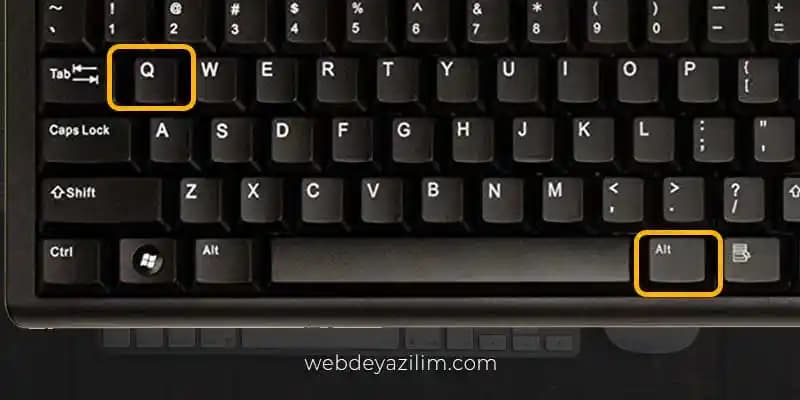
Windows kullanıcıları için birkaç pratik kısayol var. Mesela, tüm ekranı yakalamak için sadece PrtSc tuşuna basabilirsiniz; ardından Paint gibi bir programa yapıştırıp kaydetmek yeterli. Aktif pencerenin görüntüsünü almak için ise Alt + PrtSc kombinasyonunu deneyin. Daha seçici olmak isteyenler için Windows + Shift + S kombinasyonu, ekranın istediğiniz bölümünü seçip panoya kopyalamanızı sağlar.
Ayrıca, Windows'un yerleşik Ekran Alıntısı Aracı sayesinde ekranın belirli bölümlerini kolayca yakalayıp üzerine notlar ekleyebilirsiniz. Bu araç, özellikle eğitim ve sunum hazırlayanlar için oldukça kullanışlıdır.

MacOS'ta Ekran Görüntüsü Almanın Püf Noktaları Nelerdir?
Mac kullanıcıları için de hızlı ve etkili yöntemler mevcut. Tüm ekran görüntüsünü almak için Command + Shift + 3 tuşlarına basmanız yeterli; görüntü masaüstüne otomatik kaydedilir. İsterseniz Command + Shift + 4 ile seçili alanı yakalayabilir, hatta boşluk tuşuna basıp belirli bir pencerenin fotoğrafını çekebilirsiniz.
Linux Kullanıcıları İçin Ekran Yakalama Yöntemleri Nelerdir?
Linux dünyasında ise genellikle Print Screen tuşu tercih edilir. Ancak daha fazla kontrol isteyenler için Gnome Screenshot, Shutter veya Flameshot gibi güçlü araçlar bulunuyor. Bu programlar, ekran görüntüsünü almanın ötesinde düzenleme ve paylaşma kolaylığı da sunar.
Üçüncü Taraf Araçlarla Ekran Görüntüsü Alırken Nelere Dikkat Etmelisiniz?
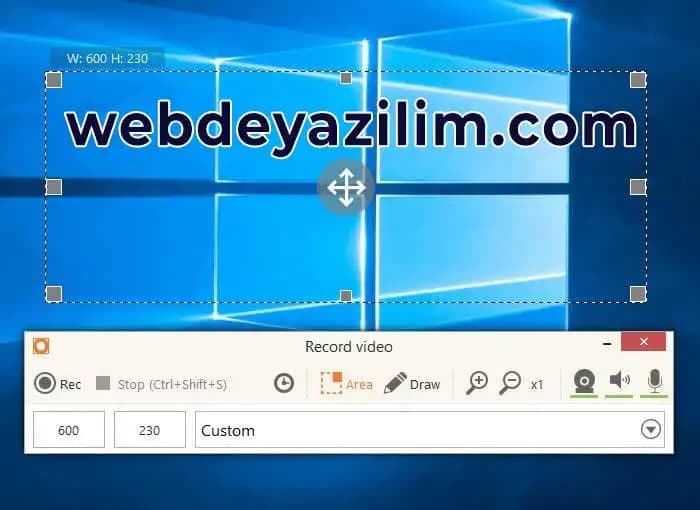
Eğer standart yöntemler size yetmiyorsa, Greenshot, Snagit veya ScreenRec gibi uygulamalarla tanışabilirsiniz. Bu araçlar sadece ekran görüntüsü almakla kalmaz, aynı zamanda düzenleme, animasyonlu GIF oluşturma ve bulut paylaşımı gibi özellikler sunar. Özellikle profesyonel kullanıcılar için büyük avantaj sağlar.
Ekran Görüntüsü Alırken İşinizi Kolaylaştıracak İpuçları Nelerdir?
Kısayol tuşlarını iyi öğrenmek, iş akışınızı hızlandırır. Görüntüleri aldıktan sonra açıklama, ok ya da işaret eklemek için düzenleme araçlarını kullanmak ise mesajınızı daha net iletir. Ayrıca, otomatik kaydetme özellikleri sayesinde ekran görüntüleriniz düzenli ve ulaşılabilir olur.
Unutmayın, doğru yöntem ve araçları seçmek sadece zaman kazandırmakla kalmaz, aynı zamanda bilgisayar deneyiminizi de zenginleştirir. Siz de farklı yöntemleri deneyerek kendinize en uygun olanı keşfedebilir, ekran görüntüsü alma becerilerinizi bir üst seviyeye taşıyabilirsiniz!