Bilgisayarınızda Tam Ekranın Gücünü Keşfedin: Görsel Deneyiminizi Zirveye Taşıyın!
Benzer ürünleri özellik, fiyat ve kullanıcı yorumlarına göre karşılaştırın, doğru seçimi yapın.
Bilgisayar başındayken ekranınızın sadece bir köşesini kullanmak mı? Peki ya tüm ekranı kullanmanın ne kadar fark yaratabileceğini hiç düşündünüz mü? Özellikle oyun oynarken veya film izlerken, küçük bir pencereyle yetinmek yerine, tüm ekranı kaplamak size nasıl bir deneyim sunar, merak ettiniz mi?
Tam ekran modu, sadece görüntüyü büyütmekten çok daha fazlasını vaat ediyor. Odaklanmanızı artırıyor, dikkatinizi dağıtan unsurları ortadan kaldırıyor ve bilgisayar kullanımınızı bambaşka bir boyuta taşıyor. Gelin, bilgisayarınızı tam ekran yapmanın yollarını ve bu modun size nasıl avantajlar sunduğunu birlikte keşfedelim.
Tam Ekran Nedir ve Neden Bu Kadar Önemlidir?
Tam ekran, bilgisayarınızda aktif olan uygulamanın veya içeriğin ekranın tamamını kaplaması anlamına gelir. Bu modda, diğer pencereler, menüler ve bildirimler görünmez olur; odak tamamen seçtiğiniz içeriğe yönelir. Bu sayede, ister film izleyin, ister oyun oynayın, ister çalışma yapın, deneyiminiz çok daha yoğun ve kesintisiz olur.
Ayrıca Bakınız







Bilgisayarınızda Tam Ekran Moduna Nasıl Geçebilirsiniz?

Klasik Yöntemlerle Hızlı Geçiş
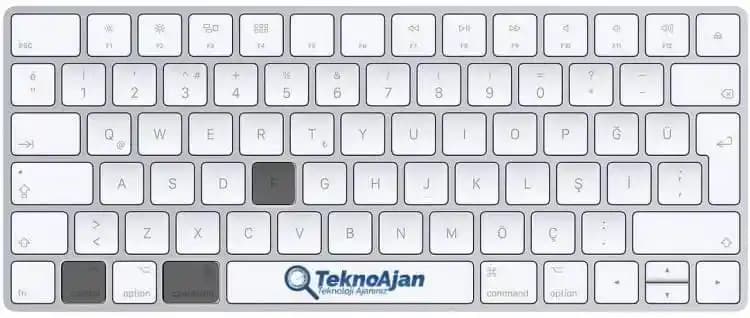
Birçok programda, pencerenin sağ üst köşesinde bulunan büyütme (maximize) butonuna tıklayarak pencereyi ekran boyutuna genişletebilirsiniz. Ayrıca, bazı uygulamalarda F11 tuşu tam ekran modunu aktif hale getirir. Bu yöntemler, özellikle tarayıcılar ve medya oynatıcılar için oldukça pratiktir.
Klavye Kısayollarını Kullanarak Pratik Çözümler
Zamanınız kısıtlıysa, klavye kısayolları hayat kurtarır. Örneğin, oyunlarda ve bazı uygulamalarda Alt + Enter kombinasyonu, pencereyi hızla tam ekran moduna geçirir. Bu kısayol, özellikle oyun başlarken ekran boyutunu otomatik ayarlamak için idealdir.
Tarayıcı ve Medya Uygulamalarında Tam Ekran Kullanımı
Popüler web tarayıcılarında (Chrome, Firefox, Edge) F11 tuşuna basmak, tarayıcı penceresini tam ekran yapar. Medya oynatıcılar ise genellikle ekranın üstünde veya altında bulunan tam ekran ikonuna tıklayarak veya yine F11 gibi kısayollarla bu moda geçiş yapmanızı sağlar.
Windows ve Linux'ta Tam Ekran Deneyimini Nasıl Optimize Edersiniz?
Windows İçin İpuçları
Windows kullanıcıları, pencerenin sağ üstündeki büyütme butonunu kullanarak kolayca tam ekran moduna geçebilir. Ayrıca, oyun ve medya uygulamalarında sıkça kullanılan Alt + Enter kısayolu, hızlı ve pratik bir çözümdür. Bazı uygulamalarda ise F11 tuşu tam ekran modunu aktif eder.
Linux'ta Farklı Masaüstü Ortamlarına Göre Tam Ekran
Linux kullanıcıları için tam ekran kısayolları masaüstü ortamına göre değişiklik gösterebilir. Genel olarak, F11 tuşu veya Ctrl + Alt + T kombinasyonları kullanılır. GNOME veya KDE gibi farklı ortamlar, tam ekran moduna geçiş için kendi özel seçeneklerini sunabilir.
Tam Ekran Modunun Artıları ve Eksileri Nelerdir?
Avantajları
Görüntü kalitesi ve detaylar artar.
Oyun ve video deneyimi daha etkileyici hale gelir.
Dikkat dağıtan unsurlar ortadan kalkar, odaklanma artar.
Çalışma sırasında daha verimli bir ortam sağlar.
Dezavantajları
Görev çubuğu ve diğer araçlar gizlenir, bazen hızlı erişim zorlaşabilir.
Çoklu monitör kullananlar için ekran modları arasında geçiş dikkat gerektirir.
Tam ekran modundan çıkmak için aynı kısayol veya buton kullanılmalıdır.
Ekranınızı Tam Ekran Yaparak Konforu ve Verimliliği Artırmanın Yolları
Bilgisayarınızda tam ekran modunu kullanmak, sadece birkaç basit adımla mümkün. İster F11 tuşunu kullanın, ister Alt + Enter kombinasyonunu deneyin ya da pencerenin büyütme butonuna tıklayın; her yöntem size daha geniş ve odaklanmış bir çalışma veya eğlence alanı sunar. Kullandığınız işletim sistemi ve uygulamaya uygun yöntemi seçerek, bilgisayar deneyiminizi kolayca geliştirebilirsiniz.
Unutmayın, tam ekran modu sadece görsel bir genişleme değil, aynı zamanda konsantrasyonunuzu artıran ve bilgisayar kullanımınızı daha keyifli hale getiren bir araçtır. Şimdi, ekranınızı tam ekran yapın ve farkı kendi gözlerinizle görün!