Bilgisayarınızı Baştan Yaratmanın Şaşırtıcı Yolları: CD'siz ve Programsız Format Atma Rehberi
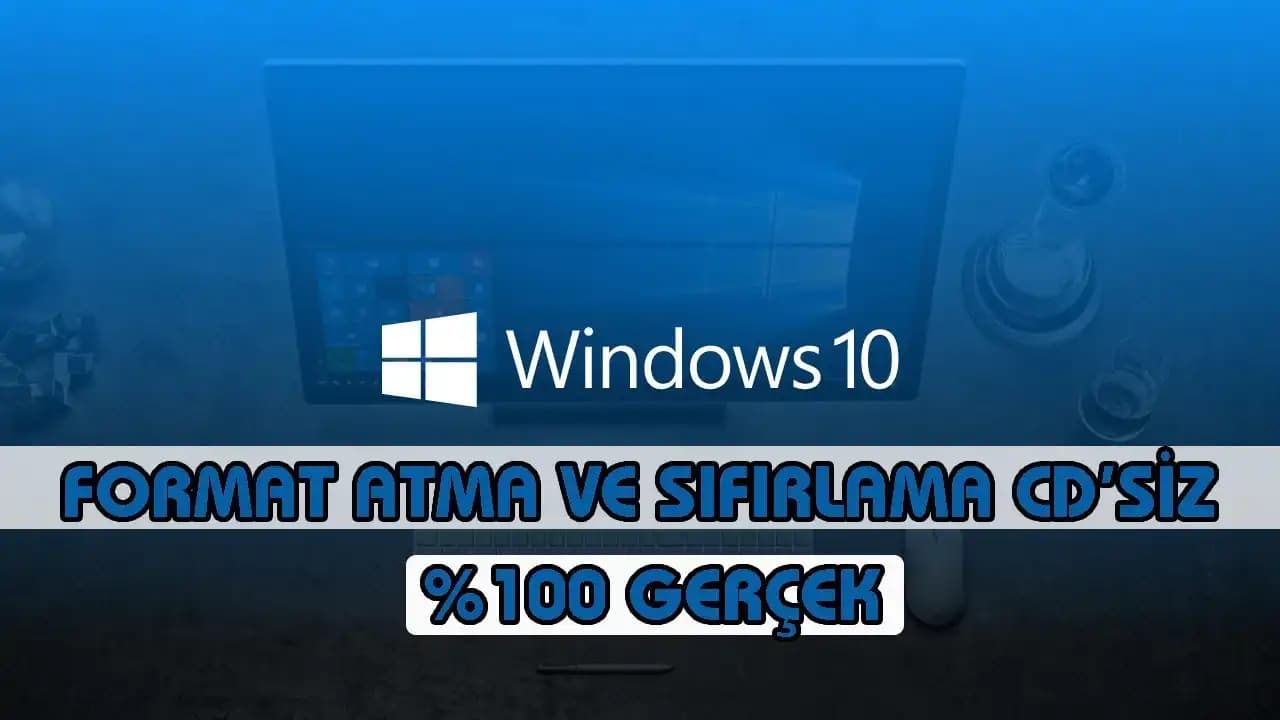
Bilgisayarınız yavaşladı mı? Virüsler sisteminizi ele mi geçirdi? Belki de yeni bir başlangıç yapmanın tam zamanı! Ama durun, CD veya USB olmadan bunu yapmanın mümkün olduğunu biliyor muydunuz? Evet, kulağa inanılmaz geliyor ama Windows'un gizli kurtarma seçenekleri sayesinde, hiç harici medyaya ihtiyaç duymadan sisteminizi sıfırlayabilirsiniz. Peki, bu işlemi nasıl gerçekleştireceksiniz? Hadi birlikte keşfedelim.
Bilgisayarınızı Sıfırlamak Neden Bu Kadar Önemli?
Bilgisayarlar zamanla yavaşlar, gereksiz dosyalar birikir ve performans düşer. Virüsler ve kötü amaçlı yazılımlar ise sisteminizi tehdit eder. İşte tam da bu noktada format atmak devreye girer. Sisteminizdeki karmaşayı temizler, performansı artırır ve sizi teknik sorunlardan kurtarır. Ancak, format atmanın sadece teknik bir işlem olmadığını, aynı zamanda bilgisayarınızın uzun ömürlü ve sağlıklı kalmasını sağlayan bir bakım olduğunu unutmamak gerek.
Ayrıca Bakınız







CD'siz Format Atmanın Sırları: Windows'un Yerleşik Kurtarma Seçeneklerini Keşfedin
Windows 10 ve sonrası sürümler, kullanıcılarına büyük kolaylıklar sunuyor. Artık harici medyaya ihtiyaç duymadan, sadece birkaç tıklamayla bilgisayarınızı fabrika ayarlarına döndürebilirsiniz. Bu işlemi gerçekleştirmek için:
Ayarlar > Güncelleştirme ve Güvenlik > Kurtarma yolunu izleyin.
"Bilgisayarı Sıfırla" seçeneğine tıklayın.
"Tüm dosyaları sil" seçeneğiyle temiz bir kurulum yapabilirsiniz.
Bu adımlar, sisteminizi baştan sona yenilerken, sizi karmaşık işlemlerden kurtarır.
Gelişmiş Başlangıç ve Komut İstemi ile Format Atma Yöntemleri
Bilgisayarınızı açarken F8 tuşuna basmak ya da Shift + Yeniden Başlat kombinasyonunu kullanmak, gelişmiş başlangıç seçeneklerine erişmenizi sağlar. Buradan sistem onarma veya sıfırlama işlemlerini kolayca başlatabilirsiniz. Ayrıca, eğer sisteminizde Windows kurulum dosyaları mevcutsa, Komut İstemi (CMD) aracılığıyla da format atabilirsiniz. Diskpart ile bölümlendirme yapabilir, Dism ve Imagex komutlarıyla sistem dosyalarını onarabilir veya yeniden yükleyebilirsiniz. Tüm bunlar, USB veya DVD olmadan doğrudan sabit disk üzerinde gerçekleşir.
Bilgisayarınızın Kurtarma Bölümünü Nasıl Kullanabilirsiniz?
Birçok bilgisayar üreticisi, cihazlara önceden yüklenmiş kurtarma bölümleri sunar. Bu bölümler sayesinde, harici medyaya ihtiyaç duymadan sistemi fabrika ayarlarına döndürebilirsiniz. İşlem için:
Bilgisayarınızı açarken F11, F12 veya ESC tuşlarına basın.
Açılan menüden "Kurtarma Seçenekleri"ni seçin.
Sistem otomatik olarak yeniden başlar ve sıfırlama işlemini başlatır.
Bu yöntem, özellikle teknik bilgiye sahip olmayan kullanıcılar için büyük kolaylık sağlar.
Format Atarken Dikkat Etmeniz Gereken Hayati Noktalar
Unutmayın, format işlemi tüm verilerinizi siler. Bu yüzden önemli dosyalarınızı mutlaka yedekleyin. Ayrıca, işlem sırasında güç kaynağınızın kesilmemesi için bilgisayarınızı prize takılı tutun. İşletim sistemi ve sürücülerin lisans anahtarlarını önceden not almak da işinizi kolaylaştıracaktır. Son olarak, format sonrası sürücü ve sistem güncellemelerini ihmal etmeyin; böylece bilgisayarınızın performansını ve güvenliğini maksimum seviyede tutabilirsiniz.
Bilgisayarınızı yeniden doğurmanın bu pratik ve güvenli yolları sayesinde, hem zamandan tasarruf edin hem de sisteminizin ömrünü uzatın. Şimdi, bu yöntemlerle bilgisayarınızı sıfırlamaya hazır mısınız?