Ana Sayfa

Bilgisayarınızın Gizli Gücünü Keşfetmeye Hazır Mısınız? İşte Bilgisayar Özelliklerine Hızlı ve Kolay Erişim Yolları!
Bir bilgisayar satın alırken ya da mevcut cihazınızın sınırlarını zorlamak istediğinizde, en kritik soru şu: "Bu bilgisayar gerçekten ne kadar güçlü?" Peki, bu sorunun cevabını bulmak ne kadar kolay? Aslında, bilgisayarınızın iç dünyasına girmek sandığınızdan çok daha basit!

Haydi, birlikte adım adım bilgisayarınızın teknik detaylarını nasıl öğrenebileceğinizi keşfedelim. Çünkü doğru bilgi, doğru kararın anahtarıdır.

Bilgisayar Özelliklerine Neden Hemen Bakmalısınız?

Bilgisayarınızın hangi parçalarla donatıldığını bilmek, sadece merak meselesi değil; performansın, uyumluluğun ve gelecekteki yükseltmelerin temelidir. Mesela, işlemci ve RAM ne kadar güçlü olursa, çoklu görevlerde o kadar hızlı çalışırsınız. Yeni bir program yüklemek istediğinizde, sisteminizin gereksinimleri karşılayıp karşılamadığını bilmek can kurtarır. Ayrıca, hangi parçaların güncel olduğunu ve hangilerinin değişime ihtiyaç duyduğunu görmek, geleceğe yönelik planlarınızı şekillendirir.

Ayrıca Bakınız

Bilgisayar CPU Sıcaklığı Kaç Olmalı ve En İyi Soğutma Yöntemleri Nelerdir

Bilgisayar CPU Sıcaklığı Kaç Olmalı ve En İyi Soğutma Yöntemleri Nelerdir

CPU sıcaklığı genellikle 70-80°C aralığında olmalı, 90°C üzeri risklidir. Doğru soğutma ve düzenli bakım, işlemcinin sağlıklı çalışmasını sağlar.

PC ve Mac Arasındaki Farklar Güncel Teknoloji Trendleri ve Özellikleri

PC ve Mac Arasındaki Farklar Güncel Teknoloji Trendleri ve Özellikleri

PC ve Mac arasındaki temel farklar, güncel gelişmeler ve kullanım alanları hakkında kapsamlı bilgi içerir.

Monitör Boyutu Seçimi: Kullanım Amacına Göre Doğru Monitör Nasıl Seçilir

Monitör Boyutu Seçimi: Kullanım Amacına Göre Doğru Monitör Nasıl Seçilir

Monitör boyutu seçimi, kullanım amacı ve çalışma alanına göre belirlenir. Güncel trendler ve kullanıcı tavsiyeleriyle en uygun monitör seçeneği hakkında bilgiler içerir.

Temu Alışveriş Platformunda Elektronik ve Bilgisayar Ürünleri Durumu ve İndirimler

Temu Alışveriş Platformunda Elektronik ve Bilgisayar Ürünleri Durumu ve İndirimler

Temu, geniş ürün yelpazesi ve büyük indirimleriyle öne çıkan bir alışveriş platformu. Elektronik kategorisinde detaylı bilgi ve stok durumu belirsiz, dikkatli alışveriş önerilir.

Casper Excalibur G870 Dizüstü Bilgisayarının Teknik Özellikleri ve Performans Değerlendirmesi

Casper Excalibur G870 Dizüstü Bilgisayarının Teknik Özellikleri ve Performans Değerlendirmesi

Casper Excalibur G870 modeli, yüksek performans gerektiren oyunlar ve çoklu görevler için tasarlanmış, detaylı teknik özellikleri ve kullanıcı deneyimleri hakkında sınırlı bilgi sunan bir dizüstü bilgisayardır.

HP Victus Dizüstü Bilgisayarlarda Klavye Işığı Nasıl Açılır ve Sorunlar Nasıl Giderilir

HP Victus Dizüstü Bilgisayarlarda Klavye Işığı Nasıl Açılır ve Sorunlar Nasıl Giderilir

HP Victus dizüstü bilgisayarlarda klavye ışığını açmak için sistem ayarları, kısayol tuşları ve BIOS kullanılır. Sorunlar için güncellemeler ve donanım kontrolü önerilir.

Bilgisayarda Çift Tırnak Nasıl Yapılır: Klavye Kısayolları ve Ayar İpuçları

Bilgisayarda Çift Tırnak Nasıl Yapılır: Klavye Kısayolları ve Ayar İpuçları

Bilgisayarda çift tırnak yapmanın temel yolları ve klavye ayarları hakkında pratik bilgiler. Türkçe klavye ve dil ayarlarına uygun en kolay yöntemleri öğrenerek iletişiminizi geliştirin.

PC Oyunları İçin En İyi Aksesuar Seçenekleri ve Güncel Trendler Hakkında Bilgiler

PC Oyunları İçin En İyi Aksesuar Seçenekleri ve Güncel Trendler Hakkında Bilgiler

Günümüzde oyun aksesuarları, performansı artırmak ve deneyimi zenginleştirmek için önemli. En iyi klavye, fare, kulaklık ve diğer ekipmanlar hakkında güncel bilgiler burada.

Windows Üzerinden Bilgisayarınızın Özelliklerine Nasıl Ulaşırsınız?

1. Sistem Bilgileri Panelini Kullanarak Donanımınızı Tanıyın

  • Başlat menüsüne tıklayın ya da Windows tuşu + R kombinasyonunu kullanarak çalıştır penceresini açın.

  • "dxdiag" yazıp Enter'a basın. Karşınıza çıkan DirectX Tanı Aracı, işlemci, RAM ve ekran kartı gibi önemli donanım bilgilerini gösterir.

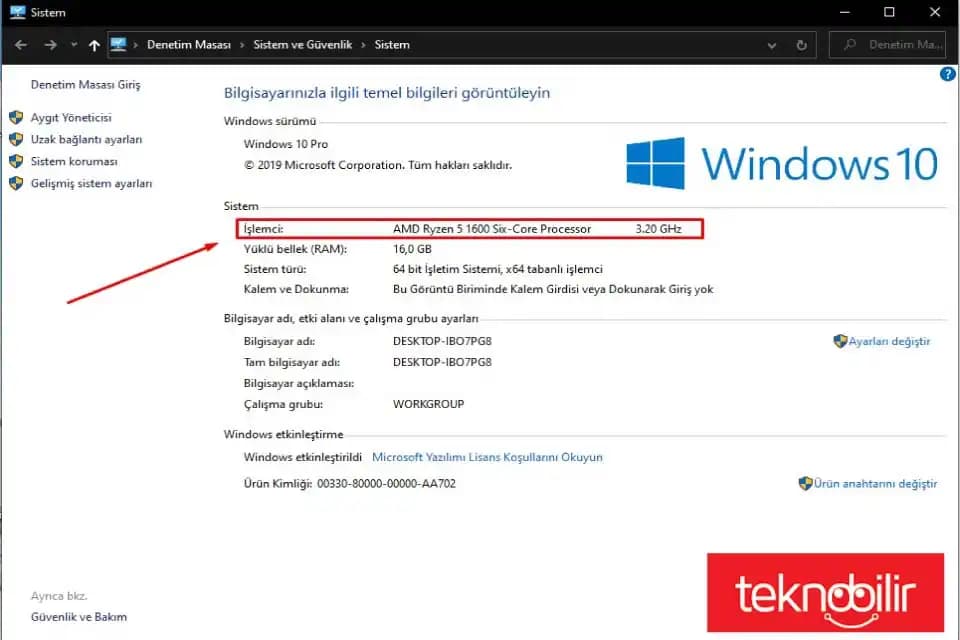
  • Alternatif olarak, Başlat menüsüne sağ tıklayıp "Sistem" seçeneğine tıklayın. Burada işlemci modeli, RAM miktarı ve işletim sistemi sürümü gibi temel bilgileri kolayca bulabilirsiniz.

2. Ayarlar Menüsünden Hızlıca Bilgi Edinin

  • Ayarlar > Sistem > Hakkında yolunu izleyin.

  • Burada, cihazınızın işlemci modeli, RAM kapasitesi ve sistem tipi gibi temel özellikleri görebilirsiniz.

Üçüncü Parti Yazılımlar ile Detaylı Donanım Analizi Nasıl Yapılır?

Windows'un sunduğu bilgiler bazen yeterli gelmeyebilir. İşte bu noktada CPU-Z ve Speccy gibi ücretsiz programlar devreye girer. Bu araçlar, anakarttan işlemciye, RAM'den ekran kartına kadar donanımınızın tüm detaylarını gerçek zamanlı olarak sunar. Özellikle teknik detaylara meraklı kullanıcılar için vazgeçilmezdir.

Bilgisayarınızın Performansını Belirleyen Ana Donanım Parçaları Nelerdir?

İşlemci (CPU) - Sisteminizin Beyni

İşlemci, bilgisayarınızın hızını ve çoklu görev performansını doğrudan etkiler. Intel ve AMD, piyasanın önde gelen markalarıdır. Çekirdek sayısı ve seri, performans üzerinde büyük rol oynar.

RAM (Bellek) - Çoklu Görevlerin Kahramanı

RAM miktarı, aynı anda kaç uygulama çalıştırabileceğinizi belirler. Günümüzde en az 8 GB RAM önerilir; ancak daha yoğun işler için 16 GB veya üzeri ideal.

Ekran Kartı (GPU) - Görsel Performansın Anahtarı

Oyun, grafik tasarım ve 3D modelleme gibi işlemler için ekran kartı vazgeçilmezdir. NVIDIA ve AMD, en popüler üreticiler arasında yer alır.

Depolama Birimi - Hız ve Kapasitenin Dengesi

SSD kullanımı, bilgisayarınızın açılış ve uygulama yükleme sürelerini ciddi oranda hızlandırır. HDD ise daha yüksek depolama kapasitesi sunar, ancak hız konusunda SSD'nin gerisindedir.

Bilgisayar Özelliklerinizi Düzenli Kontrol Etmenin Önemi Nedir?

Bilgisayarınızın teknik detaylarını bilmek, sadece anlık performansı anlamakla kalmaz; aynı zamanda cihazınızı uzun vadede en verimli şekilde kullanmanızı sağlar. Düzenli kontrol, potansiyel sorunları önceden fark etmenize ve ihtiyaçlarınıza uygun güncellemeler yapmanıza yardımcı olur. Unutmayın, bilgisayarınızın gerçek gücünü ortaya çıkarmak, onunla kuracağınız bağın temelidir. Artık bilgisayarınızın hangi parçalarla donatıldığını, bu bilgileri nasıl pratik bir şekilde öğrenebileceğinizi ve neden bu bilgilere sahip olmanız gerektiğini biliyorsunuz. Teknoloji hızla ilerliyor; siz de bu hızın gerisinde kalmayın! Bilgisayarınızın potansiyelini tam anlamıyla kullanmak için bu pratik yöntemleri hemen uygulamaya başlayın.

📊 Fiyat Bilgileri
Yükleniyor...
Paylaş:f𝕏

Yorumlar:

    Ayın popüler yazıları

    Cam planar manyetik sürücüler, cam diyafram kullanımıyla ses kalitesinde yeni bir dönemi başlatıyor. Prototipler düşük distorsiyon ve geniş frekans yanıtı sunarken, camın kırılganlığı tasarımda önemli bir zorluk oluşturuyor.

    Apple Watch Series 9 ve sonrası modellerde Precision Finding özelliği yalnızca AirTag 2 ile uyumludur. Orijinal AirTag, yeni U2 çipi ve kamera eksikliği nedeniyle desteklenmemektedir.

    Logitech MX Master 4, dokunsal geri bildirim teknolojisiyle geliyor. Kullanıcılar dayanıklılık, yüksek polling rate ve yazılım stabilitesi gibi önemli iyileştirmeler bekliyor. Özellikler ve eleştiriler detaylı inceleniyor.

    2026'nın ilk yarısında çıkacak yeni iPad modeli A18 çip ve 8 GB RAM ile performansını artırıyor. OLED ekran ve ProMotion özellikleri bu modelde yer almıyor, lansman iOS 26.4 ile gerçekleşecek.

    iPhone'da kırmızı çağrı süresi göstergesi, çağrı kaydı, mikrofon kullanımı, ekran kaydı, acil aramalar ve rehber renk özelleştirmeleri gibi nedenlerle ortaya çıkar. Bu işaretler kullanıcı farkındalığını artırır.

    Apple'ın M5 çipi, MacBook Air'de M4'e kıyasla %10-15 daha yüksek performans sunuyor. Ancak pasif soğutma nedeniyle uzun süreli yüksek performans sınırlı kalıyor. Pro modeller daha güçlü seçenekler.

    Apple, Siri 2.0 ile yapay zeka model Gemini'yi entegre ederek sesli asistanda yeni bir mimari ve donanım gereksinimleri getiriyor. Bu değişim kullanıcı deneyimini iyileştirmeyi hedefliyor ancak bazı riskler barındırıyor.

    Laptop ekranında sıkışan karınca problemi, cihazın iç yapısına böceklerin girmesiyle oluşur. Bu makalede nedenleri, çözüm yöntemleri ve önleyici tedbirler detaylı şekilde ele alınmaktadır.