Ürün Karşılaştırmaları

BIOS Ayarlarıyla Bilgisayarınızda Şaşırtıcı Performans ve Güvenlik Artışı Mümkün Mü?
Post image
Benzer ürünleri özellik, fiyat ve kullanıcı yorumlarına göre karşılaştırın, doğru seçimi yapın.

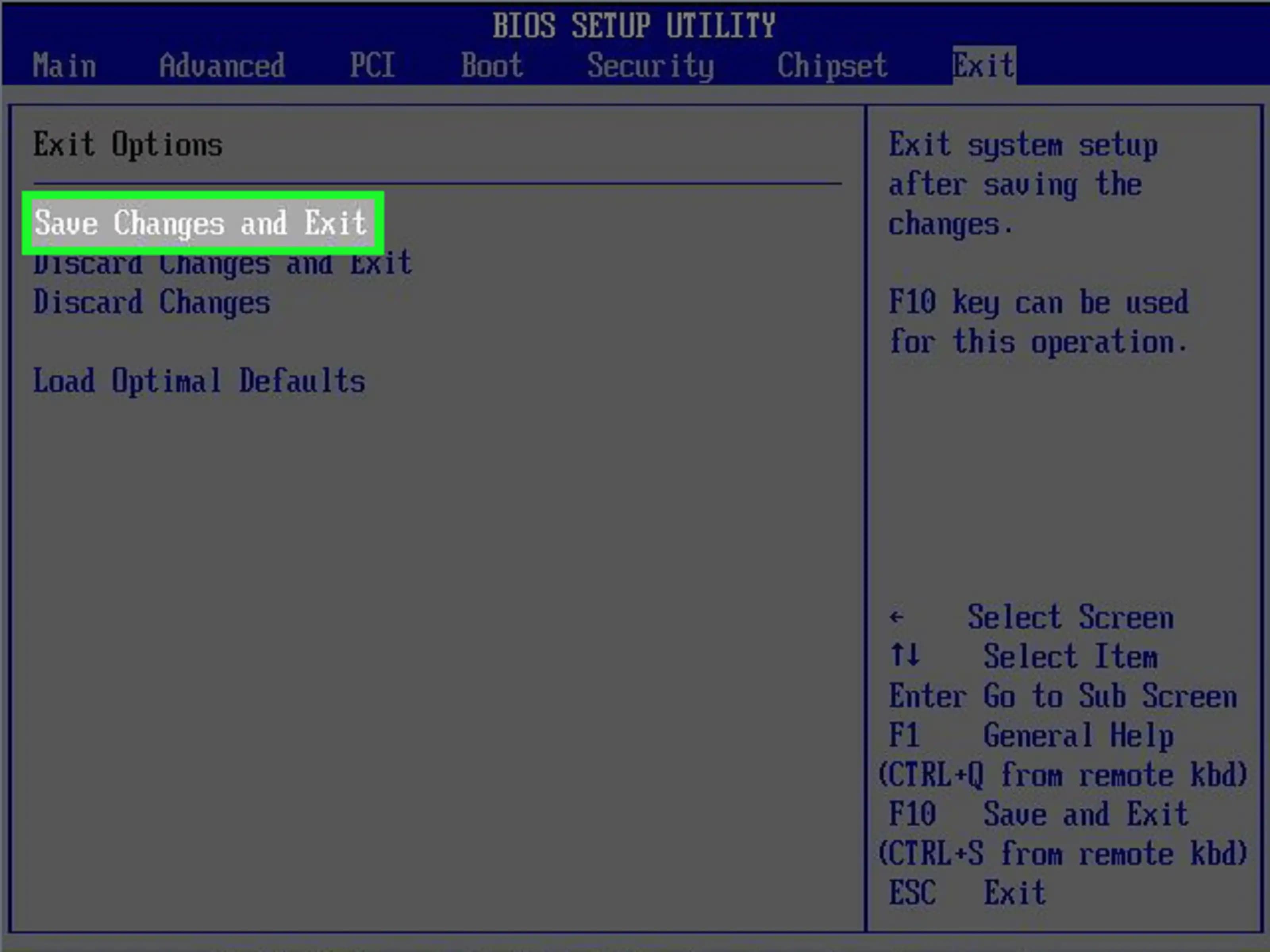
Hiç düşündünüz mü, bilgisayarınızın içinde gizli bir güç kaynağı olduğunu? Evet, BIOS! Çoğumuzun göz ardı ettiği bu küçük ama kritik yazılım, aslında sisteminizin kalbinde atıyor. Peki, BIOS ayarlarını doğru kullanarak bilgisayarınızın performansını ve güvenliğini nasıl zirveye taşıyabilirsiniz?

Bilgisayarınızın açılışından itibaren kontrolü ele alan BIOS, donanımınızla işletim sistemi arasında köprü kurar. Onu anlamak ve yönetmek, sisteminizi sadece hızlandırmakla kalmaz, aynı zamanda güvenlik duvarınızı da güçlendirir.

BIOS Nedir ve Neden Hayatınızda Bu Kadar Önemli?

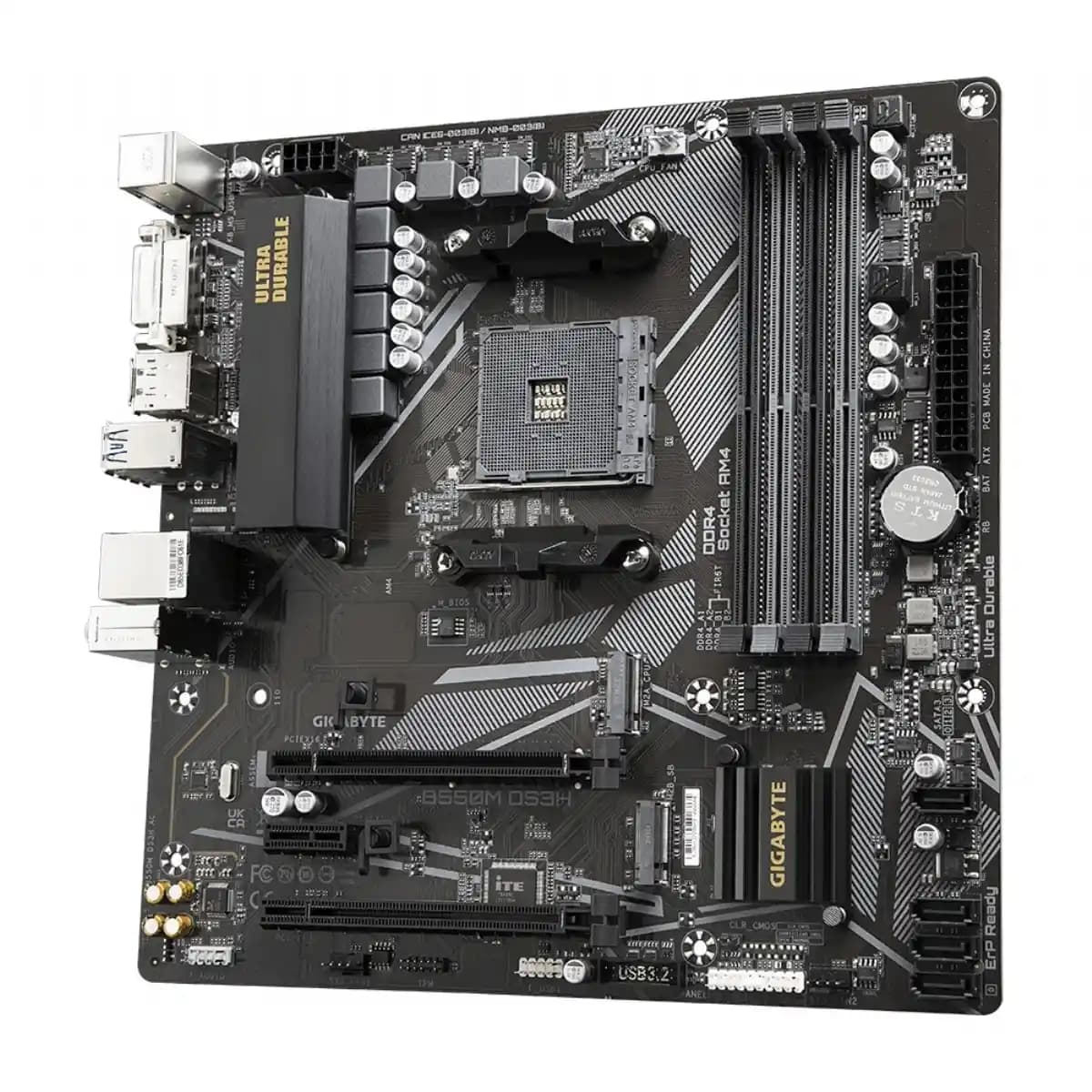
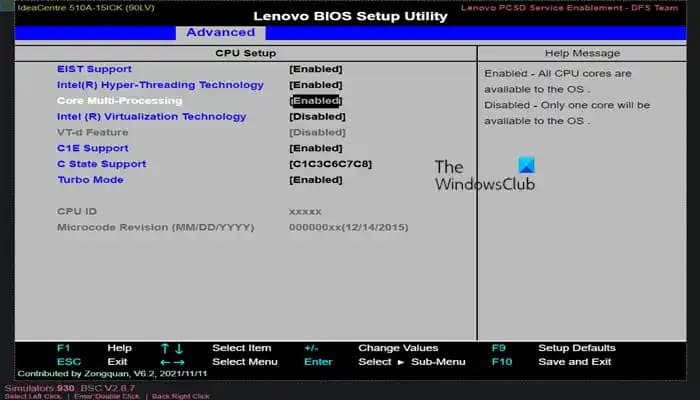
BIOS, yani Basic Input Output System, bilgisayarınızın açılışında ilk devreye giren yazılımdır. Donanımı başlatır, sistem bileşenlerini tanır ve işletim sisteminin sağlıklı çalışması için gerekli ortamı hazırlar. Düşünün, bilgisayarınızın kalbi gibi; atmadığında her şey durur.

  • Donanım Kontrolü: Bilgisayar açılır açılmaz, BIOS tüm donanımı tarar ve hazırlar.

  • Güvenlik Katmanı: Şifreleme ve erişim izinleriyle sisteminizi koruma altına alır.

  • Performans Ayarları: Bellek hızından işlemci önceliklerine kadar pek çok ayarı yönetir.

  • Aygıt Yönetimi: USB ve SATA portları gibi giriş çıkışları düzenler.

Ayrıca Bakınız
Ryzen 7 9800X3D İşlemcilerinde Beklenmedik Arızalar ve ASRock Anakartların Rolü

Ryzen 7 9800X3D İşlemcilerinde Beklenmedik Arızalar ve ASRock Anakartların Rolü

Ryzen 7 9800X3D işlemcilerde beklenmedik arızalar özellikle ASRock anakartlarda yoğunlaşmakta, firmware güncellemeleri ve anakart seçimi stabilite için kritik önem taşımaktadır.

Dizüstü Bilgisayar ve Monitör HDMI Görüntü Sorunları: Nedenler ve Çözüm Yöntemleri

Dizüstü Bilgisayar ve Monitör HDMI Görüntü Sorunları: Nedenler ve Çözüm Yöntemleri

Dizüstü bilgisayar ve monitör arasında HDMI bağlantısı kullanılırken ortaya çıkan görüntü sorunları donanım, sürücü ve bağlantı problemlerinden kaynaklanabilir. Temizlik, sürücü güncelleme, BIOS sıfırlama ve donanım kontrolü çözüm yolları arasında yer alır.

Laptop ve TV HDMI Bağlantısında Görüntü Sorunları: Nedenleri ve Çözüm Yöntemleri

Laptop ve TV HDMI Bağlantısında Görüntü Sorunları: Nedenleri ve Çözüm Yöntemleri

Laptop ile TV arasında HDMI bağlantısı kurulduğunda sadece arka plan ve görev çubuğu görünüyorsa, sorun genellikle sürücü ve BIOS güncellemeleriyle çözülür. Kablo kontrolü ve yazılım ayarları önceliklidir.

16 GB RAM Kullanımında %50 Üzeri Bellek Tüketimi: Nedenleri ve Çözüm Yolları

16 GB RAM Kullanımında %50 Üzeri Bellek Tüketimi: Nedenleri ve Çözüm Yolları

16 GB RAM bulunan bilgisayarlarda %50 üzeri bellek kullanımı, Windows işletim sistemi ve entegre grafik birimi kaynaklı olabilir. BIOS ayarları ve sistem optimizasyonları ile RAM kullanımı yönetilebilir.

Windows 11'de Görünmeyen Sürücü Sorunları ve Çözüm Yöntemleri: Anakart ve Depolama Ayarları

Windows 11'de Görünmeyen Sürücü Sorunları ve Çözüm Yöntemleri: Anakart ve Depolama Ayarları

Windows 11'de bazı sürücüler Disk Yönetimi'nde görünmeyebilir. Bu sorun anakart port ayarları, depolama havuzları ve BIOS SATA modu gibi nedenlerden kaynaklanır. Çözüm yolları detaylı şekilde ele alınmıştır.

ASUS TUF Dash F15 BIOS Döngüsünden Çıkma Yöntemleri ve Çözüm Adımları

ASUS TUF Dash F15 BIOS Döngüsünden Çıkma Yöntemleri ve Çözüm Adımları

ASUS TUF Dash F15 bilgisayarların BIOS döngüsüne girmesi, önyükleme sorunları ve donanım arızaları nedeniyle oluşur. BIOS ayarlarının kontrolü, sıfırlanması ve donanım kontrolleri çözüm sağlar.

Bilgisayar Açılmıyor Sorunlarında Sistematik Donanım Test ve Çözüm Yöntemleri

Bilgisayar Açılmıyor Sorunlarında Sistematik Donanım Test ve Çözüm Yöntemleri

Bilgisayar açılmama sorunları güç kaynağı, RAM, kısa devre ve BIOS uyumsuzluğu gibi donanım kaynaklı olabilir. Sistematik testlerle sorunun kaynağı belirlenir ve gereksiz parça değişimleri önlenir.

Windows'ta CPU Gücünü Sınırlayarak İşlemci Verimliliğini Artırma Yöntemleri ve Etkileri

Windows'ta CPU Gücünü Sınırlayarak İşlemci Verimliliğini Artırma Yöntemleri ve Etkileri

Windows ve BIOS üzerinden işlemci gücünü sınırlamak pil ömrünü artırabilir ve güç tüketimini azaltabilir. Ancak donanım özellikleri ve mimari farklılıkları performans üzerinde belirleyici olur.

BIOS'a Nasıl Ulaşılır ve Ayarları Nasıl Değiştirilir?

Her bilgisayarın BIOS erişim yöntemi farklı olabilir, ancak genel olarak birkaç pratik yol vardır:

1. Klavye Kısayolları

Bilgisayarınız açılırken Del, F2, F10 veya Esc tuşlarına hızlıca basarak BIOS ekranına ulaşabilirsiniz. Bazı modellerde açılış ekranındaki talimatları takip etmek gerekebilir.

2. Windows Gelişmiş Başlangıç

Windows kullanıcıları için: Ayarlar > Güncelleştirme ve Güvenlik > Kurtarma > Gelişmiş Başlangıç altında bilgisayarı yeniden başlatıp, "Firmware Ayarları" seçeneğiyle BIOS'a erişebilirsiniz.

3. UEFI Arayüzü

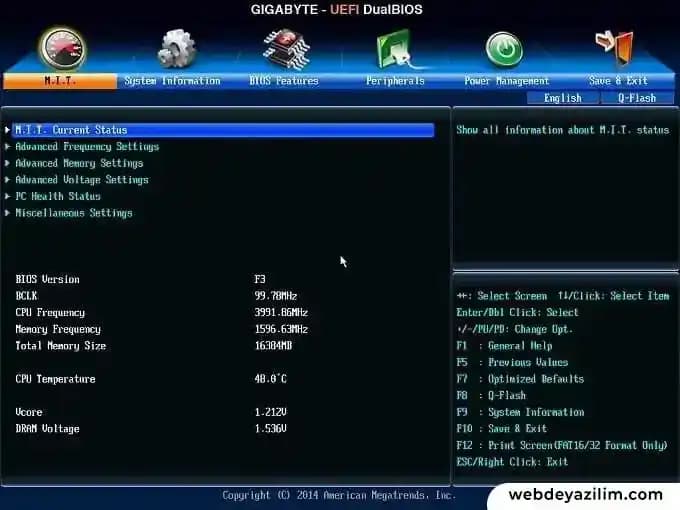
Modern bilgisayarlarda UEFI kullanılır. Bu arayüz üzerinden de BIOS ayarlarını kolayca yönetmek mümkün.

BIOS Ayarlarında Nelere Dikkat Etmeli ve Hangi Ayarlar Öne Çıkar?

BIOS ayarları, bilgisayarınızın dengesi gibidir; doğru ayarlarla performansınız artar, yanlışlarla sorunlar baş gösterir.

  • Başlangıç Sırası: Önyükleme cihazlarını belirleyerek, örneğin USB'den başlatma yapabilirsiniz.

  • Performans Ayarları: İşlemci hızını artırmak (overclock), RAM zamanlamalarını optimize etmek gibi seçenekler.

  • Güvenlik: BIOS şifresi koyarak yetkisiz erişimi engellemek.

  • Disk Ayarları: SATA modları ve önbellekleme ile disk performansını iyileştirmek.

Özellikle overclocking, performansı artırırken sistem kararlılığını riske atabilir; bu yüzden dikkatli olmak şart.

BIOS Güncelleme ve Güvenlik İpuçları

BIOS güncellemeleri, yeni donanımlarla uyumluluk ve performans iyileştirmeleri sağlar. Ancak güncelleme sırasında güç kesintisi veya hatalı işlem BIOS'un bozulmasına yol açabilir. Bu yüzden uzman desteği almak akıllıca olur.

Güvenlik açısından BIOS şifresi belirlemek, bilgisayarınıza izinsiz erişimi önlemenin etkili yollarından biridir. Ayrıca, BIOS seviyesinde yapılan korumalarla kötü amaçlı yazılımlara karşı ekstra bir kalkan oluşturabilirsiniz.

BIOS'u Akıllıca Yöneterek Bilgisayarınızı Zirveye Taşıyın

BIOS ayarlarını öğrenmek ve bilinçli şekilde yönetmek, bilgisayarınızın performansını ve güvenliğini artırmanın anahtarıdır. Riskleri bilerek, dikkatli adımlar atmak sisteminizin ömrünü uzatır ve işlerinizi kesintisiz sürdürmenizi sağlar.

Unutmayın, yanlış bir BIOS ayarı bilgisayarınızı kullanılamaz hale getirebilir. Bu yüzden değişiklik yapmadan önce iyice araştırın ve gerekirse profesyonel yardım alın. Güçlü, hızlı ve güvenli bir sistem için BIOS’unuzu akıllıca yönetin!
📊 Fiyat Bilgileri
Yükleniyor...

Yorumlar:

    Ayın popüler yazıları

    İki modelin ses kalitesi, gürültü engelleme ve pil ömrü özelliklerini detaylı karşılaştırıyoruz. Hangi kulaklığın ihtiyaçlarınıza daha uygun olduğunu öğrenmek için okumaya devam edin.

    Huawei Freebuds 6 ve Lenovo Thinkplus LP75 kulaklıklarının özellikleri, kullanıcı yorumları ve karşılaştırmasıyla en uygun seçeneği belirlemenize yardımcı oluyoruz.

    İki popüler kulaklık modeli BEBTECH LED Işıklı STN28 ve Blupple Kedi Kulak arasındaki farklar, özellikler ve kullanıcı deneyimleri detaylı şekilde karşılaştırılıyor.

    Havit H630BT Pro ve Qcy H2 Pro kulaklıkların özellikleri, pil ömrü ve kullanıcı yorumlarıyla detaylı karşılaştırması, ihtiyaçlara en uygun seçimi yapmanıza yardımcı olur.

    Alkılıç Pro ve Taotronics TT-BH1122 kulaklıkların özellikleri, kullanıcı yorumları ve karşılaştırmasıyla en uygun seçimi yapmanızı sağlar.

    Tecno Spark 10 Beyaz ve Siyah modellerinin özelliklerini, performansını ve kullanıcı deneyimlerini karşılaştırıyoruz. Pil ömrü, kamera ve RAM gibi önemli detaylar ile hangi modelin sizin için daha uygun olduğunu keşfedin.

    İki kablosuz kulaklık modeli, farklı ihtiyaçlara uygun özellikler sunuyor. Frappuccino Kedi Kulak P47M şık tasarımı ve uzun pil ömrüyle öne çıkarken, Pell Pell+ LED Işıklı model yüksek ses kalitesi ve çok platform uyumluluğu ile dikkat çekiyor.

    Casper Via E30 Plus ve Omix X400 modelleri, yüksek pil ömrü ve geniş ekran özellikleriyle öne çıkıyor. Kullanıcı yorumları ve teknik detaylar, en uygun seçimi yapmanıza yardımcı olur.