Ana Sayfa

Klavyenizdeki Gizli Kahraman: Del Tuşu Hakkında Bilmeniz Gereken Her Şey!
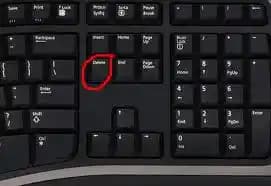
Hiç düşündünüz mü, o küçük tuşun aslında bilgisayar deneyiminizi ne kadar etkilediğini? Del tuşu, çoğumuzun farkında olmadan kullandığı ama işlevselliğiyle hayat kurtaran bir kahraman gibidir. Peki, bu tuşun sırları nelerdir? Onu nasıl daha etkin kullanabiliriz? Gelin, klavyenizin bu vazgeçilmez parçasını birlikte keşfedelim.

Del Tuşu Nedir ve Neden Bu Kadar Önemlidir?

Del tuşu, bilgisayar klavyelerinde "Delete" kelimesinin kısaltması olarak karşımıza çıkar ve temel görevi, metin ya da dosya gibi öğeleri silmektir. İmlecin sağındaki karakterleri veya seçili dosyaları hızlıca kaldırmak için tasarlanmıştır. Bu basit ama güçlü işlev, günlük bilgisayar kullanımında pek çok işlemi kolaylaştırır.

Örneğin, yazı yazarken yanlışlıkla eklediğiniz bir kelimeyi silmek istediğinizde, Del tuşu imdadınıza yetişir. Dosya yönetiminde ise, seçtiğiniz dosyaları ya da klasörleri kalıcı olarak kaldırmak için kullanılır. Hatta Shift + Del kombinasyonu, dosyaları geri dönüşüm kutusuna göndermeden tamamen silerek veri yönetiminde size kontrol sağlar.

Ayrıca Bakınız

iOS 26.4 Güncellemesi: CarPlay Video Akışı, RCS Şifreleme ve Klavye Sorunları

iOS 26.4 Güncellemesi: CarPlay Video Akışı, RCS Şifreleme ve Klavye Sorunları

iOS 26.4 güncellemesi CarPlay video akışı ve RCS uçtan uca şifreleme gibi yenilikler sunuyor. Ancak kullanıcılar klavye performansındaki sorunların çözülmesini öncelikli talep ediyor.

iPhone 17 Pro Kullanıcı Deneyimi ve Android'e Geri Dönüş Nedenleri Üzerine Analiz

iPhone 17 Pro Kullanıcı Deneyimi ve Android'e Geri Dönüş Nedenleri Üzerine Analiz

iPhone 17 Pro donanım açısından üstün olsa da iOS'un veri kullanımı, bildirim yönetimi ve klavye gibi kısıtlamaları kullanıcıları Android'e geri dönmeye yönlendiriyor.

iOS 26.4 Güncellemesinde Kullanıcı Deneyimini Etkileyen 10 Önemli Yenilik

iOS 26.4 Güncellemesinde Kullanıcı Deneyimini Etkileyen 10 Önemli Yenilik

iOS 26.4 güncellemesi, klavye düzeltmeleri, parlak efekt azaltımı, satın alma paylaşımı ve yeni emojiler gibi özelliklerle kullanıcı deneyimini geliştiriyor. Ancak bazı temel talepler henüz karşılanmadı.

iOS 26.4 Beta 4 Güncellemesi: Yeni Emojiler, RCS Şifrelemesi ve Kullanıcı Sorunları

iOS 26.4 Beta 4 Güncellemesi: Yeni Emojiler, RCS Şifrelemesi ve Kullanıcı Sorunları

iOS 26.4 Beta 4 güncellemesi yeni emoji karakterleri ve RCS şifreli mesajlaşma desteği sunarken, klavye ve Safari'deki sorunlar kullanıcı deneyimini etkiliyor. Apple'ın iyileştirmeleri bekleniyor.

Apple iOS 26.4 Güncellemesi: Klavye İyileştirmeleri, Yeni Emojiler ve Bölgesel Özellikler

Apple iOS 26.4 Güncellemesi: Klavye İyileştirmeleri, Yeni Emojiler ve Bölgesel Özellikler

Apple iOS 26.4 güncellemesi klavye performansını artırırken yeni emojiler ve ABD'ye özel Playlist Playground özelliği sunuyor. Bazı sistem sorunları ve bölgesel kısıtlamalar kullanıcı deneyimini etkiliyor.

iOS 26 ile Gelen Liquid Glass Tasarımı ve Yeni Klavyenin Uygulamalarda Benimsenme Süreci

iOS 26 ile Gelen Liquid Glass Tasarımı ve Yeni Klavyenin Uygulamalarda Benimsenme Süreci

iOS 26 ile tanıtılan Liquid Glass tasarım diline ait yeni klavye, teknik olarak kolay entegre edilse de uygulamaların genel arayüz uyumu gerektirdiğinden benimsenmesi zaman alıyor. Geliştiriciler, tüm UI bileşenlerini yeniden düzenlemek zorunda.

HP Victus Dizüstü Bilgisayarlarda Klavye Işığı Nasıl Açılır ve Sorunlar Nasıl Giderilir

HP Victus Dizüstü Bilgisayarlarda Klavye Işığı Nasıl Açılır ve Sorunlar Nasıl Giderilir

HP Victus dizüstü bilgisayarlarda klavye ışığını açmak için sistem ayarları, kısayol tuşları ve BIOS kullanılır. Sorunlar için güncellemeler ve donanım kontrolü önerilir.

Laptopta Ünlem İşareti Nasıl Yapılır Klavye Düzenine Göre Adımlar ve İpuçları

Laptopta Ünlem İşareti Nasıl Yapılır Klavye Düzenine Göre Adımlar ve İpuçları

Laptopta ünlem işareti yapmak için genellikle 'Shift' + '1' tuşları kullanılır. Farklı klavye düzenleri ve dil ayarları bu işlemi etkileyebilir. Ayarları kontrol ederek doğru kombinasyonu öğrenmek önemlidir.

Klavyede Del Tuşunu Nerede Bulabilirsiniz ve Farklı Sistemlerde Nasıl Çalışır?

Genellikle standart klavyelerde Del tuşu, Enter tuşunun hemen üstünde ya da sağında yer alır. Backspace tuşunun yakınında konumlanan bu tuş, iki farklı silme işlevinden birini üstlenir: Del tuşu sağdaki karakterleri silerken, Backspace soldaki karakterleri kaldırır.

Mac kullanıcıları için durum biraz farklıdır. Mac klavyelerinde, "fn" tuşu ile birlikte kullanılan "delete" tuşu, Windows'taki Del tuşunun işlevini görür. Yani, Mac'te ileri silme işlemi için bu kombinasyon gereklidir. Ayrıca oyun klavyeleri veya mekanik klavyelerde Del tuşu, daha büyük ya da farklı renklerde olabilir; böylece kolayca fark edilir ve kullanımı kolaylaşır.

Del Tuşunu Daha Verimli Kullanmanın Yolları Nelerdir?

Metin düzenleme sırasında Del tuşu, imlecin sağındaki karakterleri hızla silmek için idealdir. Seçili metinleri temizlemek veya belirli bölümleri hızlıca kaldırmak istediğinizde, bu tuş en büyük yardımcınız olur.

Dosya ve klasör silme işlemlerinde ise Shift + Del kombinasyonunu kullanarak dosyalarınızı doğrudan geri dönüşüm kutusuna göndermeden silebilirsiniz. Bu, özellikle büyük dosyalarla çalışırken zaman kazandırır ancak dikkatli kullanılmalıdır çünkü silinen dosyalar geri getirilemez.

Ayrıca Ctrl + Delete kombinasyonu, imlecin sağındaki kelimeyi hızlıca siler. Bu kısayol, metin düzenleme hızınızı artırmak için harika bir yöntemdir.

Del Tuşunun Kullanımında Nelere Dikkat Etmelisiniz?

Yanlışlıkla önemli dosyalarınızı silmek, herkesin korkulu rüyasıdır. Özellikle Shift + Del kombinasyonunu kullanırken ekstra dikkatli olunmalıdır çünkü bu işlem dosyaları geri dönüşümsüz siler. Önemli verilerinizi yedeklemek her zaman en iyi önlemdir.

Bazı gelişmiş klavyelerde Del tuşuna farklı işlevler atayabilir veya kendi kısayollarınızı oluşturabilirsiniz. Bu, yoğun belge düzenleme yapanlar için büyük bir zaman tasarrufu sağlar ve kullanıcı deneyimini iyileştirir. Del tuşu, bilgisayar kullanımının küçük ama vazgeçilmez bir parçasıdır. Onun gücünü ve işlevlerini anlamak, hem işlerinizi hızlandırır hem de veri güvenliğinizi artırır. Unutmayın, doğru kullanıldığında Del tuşu, bilgisayarınızda adeta bir süpürge gibi çalışır; ama yanlış kullanımı, değerli bilgilerinizi kaybetmenize neden olabilir. Bu yüzden her zaman dikkatli olun ve önemli dosyalarınızı yedeklemeyi ihmal etmeyin.

Bilgisayarınızda Del tuşunu daha etkin kullanmak için klavye ayarlarınızı keşfetmeye başlayın ve kısayollarınızı kişiselleştirin. Küçük bir tuş, büyük farklar yaratabilir!
📊 Fiyat Bilgileri
Yükleniyor...
Paylaş:f𝕏

Yorumlar:

    Ayın popüler yazıları

    Xiaomi Pad 7, ESIM teknolojisi sayesinde fiziksel SIM ihtiyacını ortadan kaldırarak kullanıcılarına kolay ve güvenli bağlantı imkanı sunuyor.

    Telekom’un taksitli telefon ve çeşitli tarifeleri, kullanıcıların bütçesine uygun, yüksek performanslı teknolojilere erişimini kolaylaştırır.

    Redmi Note 11 Pro'nun 67W şarj teknolojisi, hızlı ve güvenli şarj imkanı sunarak kullanım süresini kısaltır ve pil ömrünü korur. Yoğun günlerde pratik çözümler sağlar.

    Modern akıllı telefonlar için çeşitli ekran kilitleri bulunur. Parmak izi, yüz tanıma ve PIN kodu gibi modeller, güvenlik ve kullanım kolaylığını bir araya getirir.

    Redmi'nin yeni modeli, 200 MP çözünürlük ve gelişmiş sensör teknolojisiyle yüksek kaliteli fotoğraf ve video imkanı sunuyor, uygun fiyatlı ve performans odaklı bir seçenek olarak öne çıkıyor.

    Telefon şarj yeri arızası genellikle uzman onarım gerektirir. Maliyetler model ve parça kalitesine göre değişir. Uzman servise başvurmak en güvenli çözümdür.

    Samsung Galaxy A serisi, uygun fiyatlı ve çeşitli özellikler sunan orta segment akıllı telefonlar ailesidir. Modeller farklı ekran boyutları ve kamera seçenekleriyle kullanıcı ihtiyaçlarına cevap verir.

    Samsung Pro Endurance 128GB microSD kart, yüksek dayanıklılık ve hızlı veri aktarımıyla profesyonel ve günlük kullanımda ideal, güvenilir depolama sağlar.