Ekran Boyutunu Küçültmek: Elektronik Cihazlarınızda Görüntüyü Konforla Yönetmenin Sırları
Benzer ürünleri özellik, fiyat ve kullanıcı yorumlarına göre karşılaştırın, doğru seçimi yapın.
Gözlerinizi yoran ekranlar, hepimizin ortak derdi. Peki, ekran boyutunu küçültmek gerçekten fark yaratır mı? Uzun saatler boyunca bilgisayar veya telefon başında vakit geçirirken, doğru ekran ayarlarının önemi hiç bu kadar kritik olmamıştı. Bu yazıda, farklı cihazlarda ekranı küçültmenin neden hayati olduğunu ve bunu nasıl yapabileceğinizi keşfedeceksiniz.
Küçük bir ayar, büyük rahatlık demek olabilir. Göz sağlığınızı korumak, dikkatinizi artırmak ve içerikleri daha net görmek için ekran boyutunu doğru ayarlamak şart. Ancak, bunu yaparken nelere dikkat etmeli? İşte, cihazınıza göre ekran küçültme yöntemleri ve ipuçları.
Ekran Boyutunu Küçültmenin Göz Sağlığına Etkisi Nedir?
Ekranı küçültmek sadece görünümü değiştirmekten ibaret değil. Bu işlem, göz yorgunluğunu azaltır, odaklanmayı kolaylaştırır ve uzun süreli kullanımlarda rahatsızlık hissini minimuma indirir. Örneğin, yüksek çözünürlüklü bir ekranda öğeler çok büyükse, gözleriniz gereksiz yere yorulabilir. Küçültme sayesinde, hem daha fazla içerik sığar hem de gözleriniz daha az zorlanır.
Ayrıca Bakınız








Windows'ta Ekran Boyutunu Nasıl Ayarlarsınız?
Windows kullanıcıları için ekran küçültme birkaç basit adımla mümkün:
Çözünürlüğü Değiştirin: Masaüstünde sağ tıklayıp "Görüntü ayarları"na gidin. Buradan daha düşük bir çözünürlük seçerek ekran öğelerinin boyutunu küçültebilirsiniz. Unutmayın, bu fiziksel ekran boyutunu değil, görüntülenen içeriğin boyutunu etkiler.
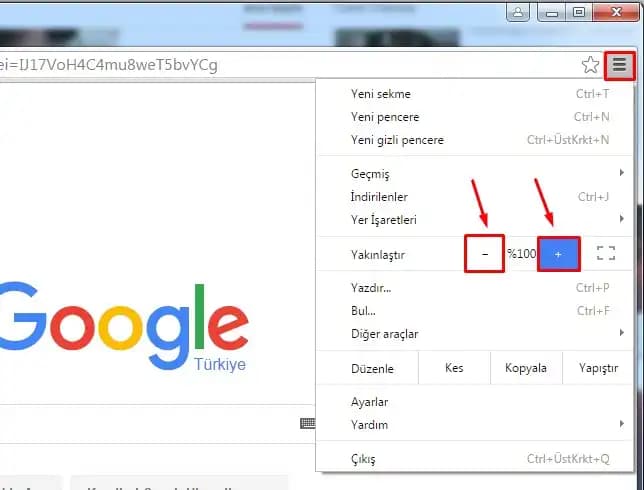
Yakınlaştırma Kontrollerini Kullanın: Klavyede Ctrl + - tuşlarına basarak uygulama ve tarayıcı içindeki görüntüyü küçültebilirsiniz. Bu, özellikle web sayfalarında hızlı ayar yapmanızı sağlar.

MacOS'ta Ekran Küçültme Yolları Nelerdir?
Mac kullanıcıları için ekran ayarları biraz farklıdır:
Klavye Kısayolları: Option + Command + - kombinasyonuyla ekranı küçültebilirsiniz. Aynı zamanda, Option + Command + 8 ile yakınlaştırmayı açıp kapatabilirsiniz.
Erişilebilirlik Ayarları: Sistem Tercihleri > Erişilebilirlik menüsünden "Ekranı Yakınlaştır" seçeneğini aktif ederek, ekranın belirli bölümlerini büyütüp küçültebilirsiniz.
Chromebook ve Chrome Tarayıcıda Ekran Ayarlarını Nasıl Yaparsınız?
Chromebook ve Chrome kullanıcıları için:
Sayfa Yakınlaştırma ve Uzaklaştırma: Ctrl + + ve Ctrl + - tuşlarıyla sayfa boyutunu kolayca ayarlayabilirsiniz.
Çözünürlük Ayarları: Chromebook ayarlarından ekran çözünürlüğünü değiştirerek, içeriklerin boyutunu küçültebilirsiniz.
Ekran Küçültürken Nelere Dikkat Etmelisiniz?
Ekranı küçültmek bazen görüntü kalitesinde düşüşe yol açabilir. Bu yüzden:
Çok düşük çözünürlüklerden kaçının, çünkü bu göz yorgunluğunu artırabilir.
Görüntülerin bulanıklaşmaması için optimum ayarları tercih edin.
Ayarları düzenli olarak kontrol ederek, kullanım alışkanlıklarınıza en uygun seviyeyi bulun.
Unutmayın, doğru ekran ayarları sadece konfor değil, aynı zamanda sağlıklı bir kullanım deneyimi demektir. Ekranınızı küçültmek, gözlerinizi koruyarak verimliliğinizi artırmanın anahtarı olabilir.