Ürün Karşılaştırmaları

Ekran Görüntüsü Almanın Sırları: Bilgisayar ve Telefonlarda Hızlı ve Etkili Yöntemler
Post image
Benzer ürünleri özellik, fiyat ve kullanıcı yorumlarına göre karşılaştırın, doğru seçimi yapın.

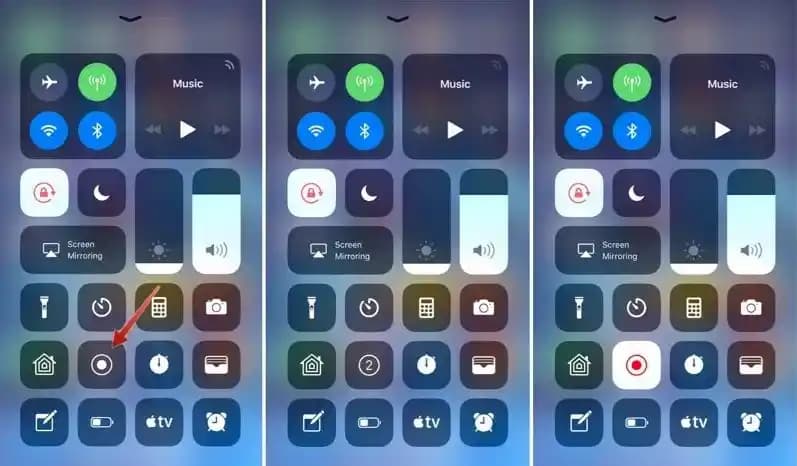
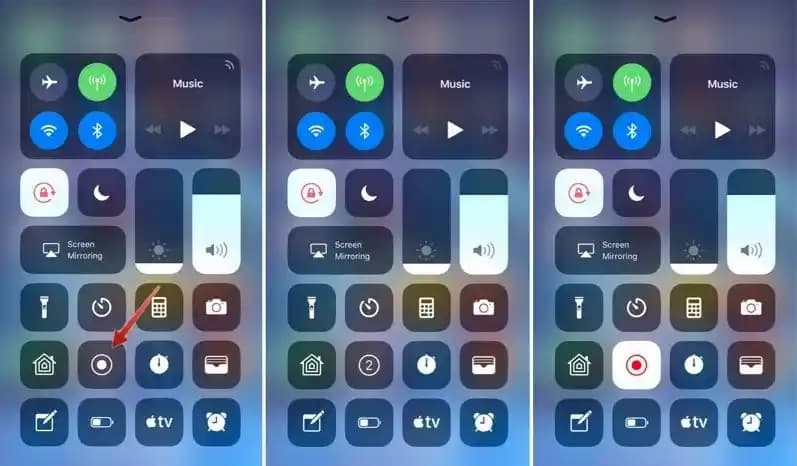
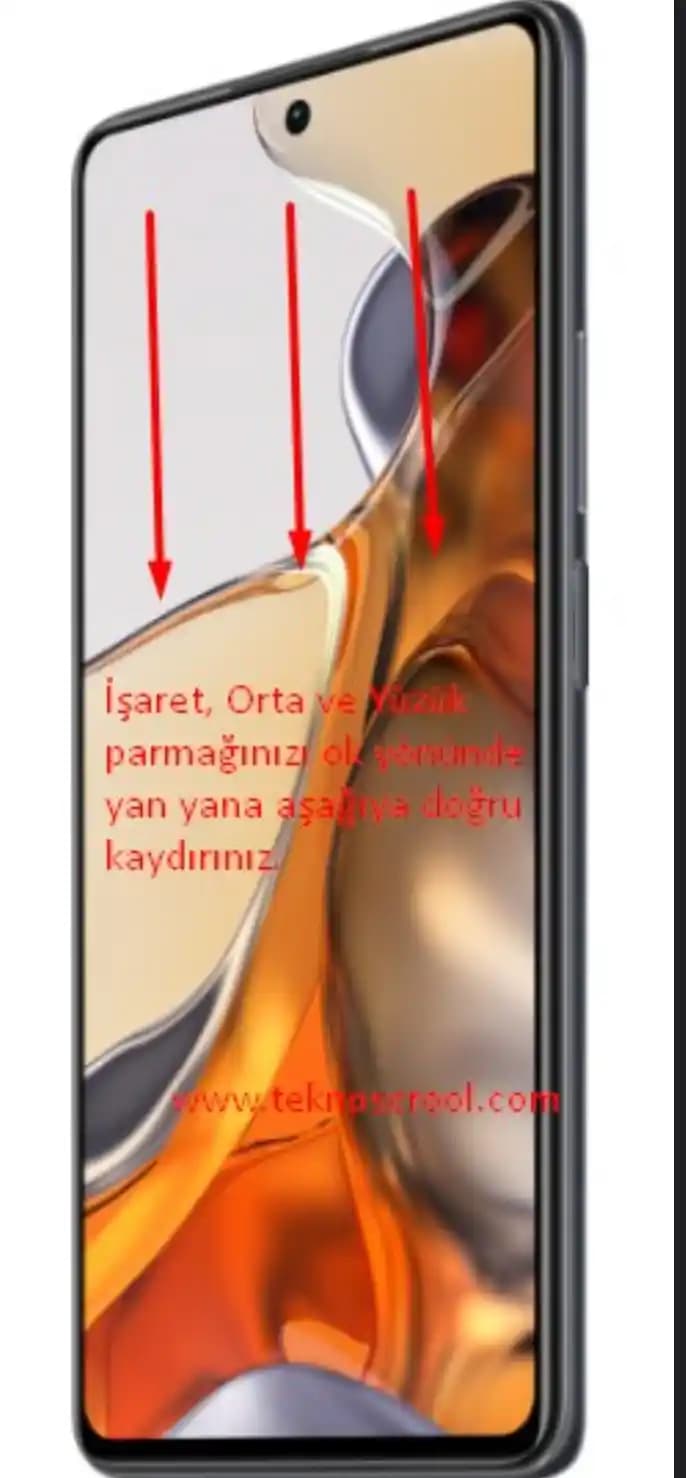
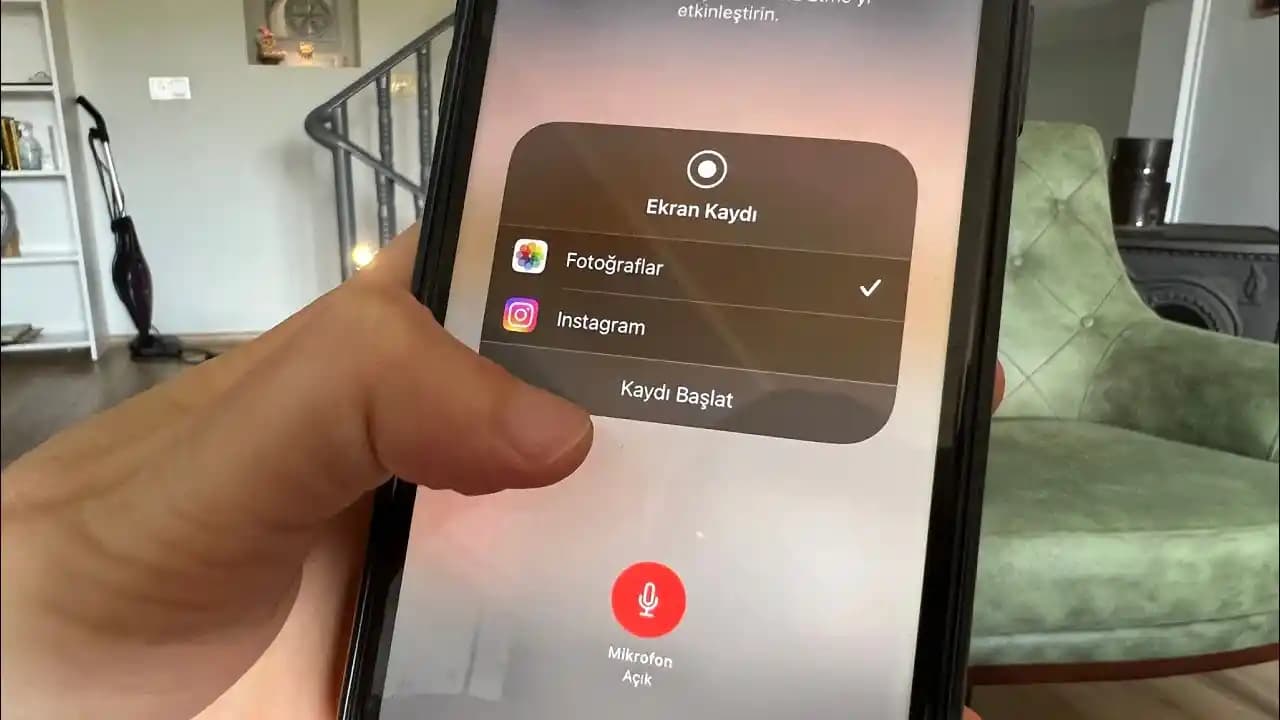
Düşünün bir kere: Aniden karşılaştığınız kritik bir bilgi, bir hata mesajı ya da paylaşmak istediğiniz bir an var ve bunu saniyeler içinde yakalamanız gerekiyor. İşte ekran görüntüsü alma işlemi tam da bu anlarda hayat kurtarıyor! Ancak, bu basit gibi görünen işlem, cihazınıza ve kullandığınız platforma göre farklı yöntemlerle yapılabiliyor. Peki, en hızlı ve pratik ekran görüntüsü alma yolları nelerdir? Hangi araçlar işinizi kolaylaştırır?

Klavye Kısayollarıyla Ekran Görüntüsü Nasıl Alınır?

Bilgisayar kullanıcıları için en temel ve hızlı yöntem, klavye kısayollarını kullanmaktır. Windows ve Mac sistemlerinde farklı tuş kombinasyonları, ekranın tamamını veya sadece istediğiniz bölümünü yakalamanıza olanak tanır.

  • Windows'ta:

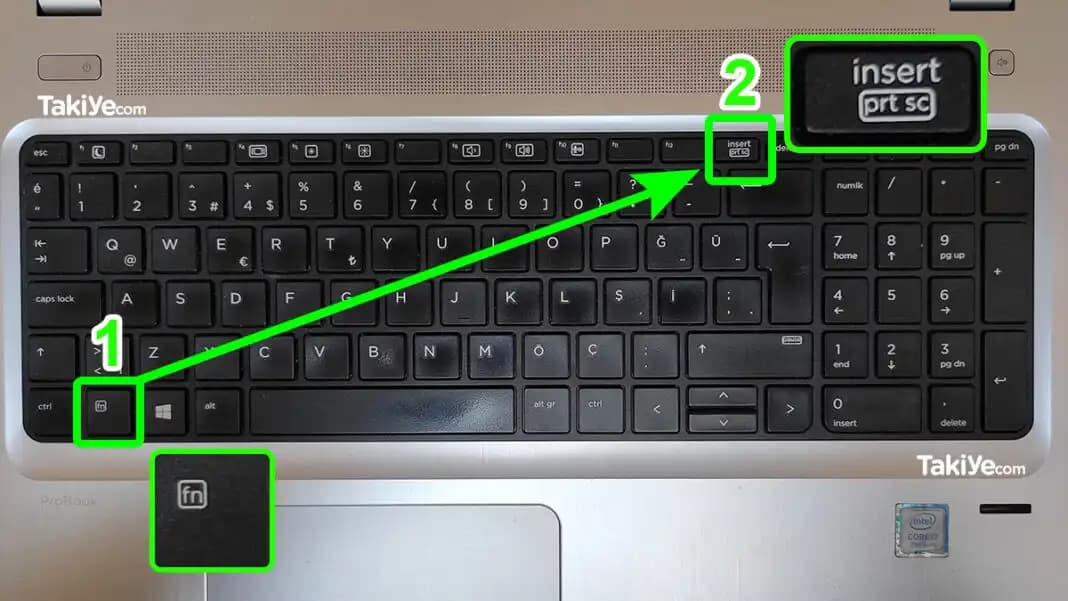
    • Print Screen (PrtSc) tuşu, tüm ekranın anlık görüntüsünü panoya kopyalar.

    • Alt + PrtSc sadece aktif pencerenin fotoğrafını çeker.

    • Windows Tuşu + Shift + S ile ekranın istediğiniz kısmını seçerek kaydedebilirsiniz; özellikle Windows 10 ve sonrası için oldukça pratik.

  • Mac'te:

    • Command + Shift + 3 tüm ekran görüntüsünü masaüstüne kaydeder.

    • Command + Shift + 4 seçilen alanın fotoğrafını alır.

    • Command + Shift + 4 + Space aktif pencerenin ekran görüntüsünü yakalamak için idealdir.

Ayrıca Bakınız

2025'te Laptop'ta Ekran Görüntüsü Almanın 5 Şaşırtıcı Yolu

2025'te Laptop'ta Ekran Görüntüsü Almanın 5 Şaşırtıcı Yolu

Laptop ekran görüntüsü alma yöntemlerini 2025 güncel rehberiyle öğrenin. Hemen deneyin ve işlerinizi kolaylaştırın! İnceleyin!   

2025'te Samsung Galaxy A13 Ekran Görüntüsü Alma: Bilmeniz Gereken 3 Şaşırtıcı YÖ

2025'te Samsung Galaxy A13 Ekran Görüntüsü Alma: Bilmeniz Gereken 3 Şaşırtıcı YÖ

Samsung Galaxy A13’te ekran görüntüsü almanın kolay ve hızlı yollarını öğrenin. Hemen rehberimizi inceleyin ve deneyiminizi geliştirin!

Laptop'ta Ekran Görüntüsü Alma Yöntemleri 2025'te Hayatınızı Kolaylaştıracak

Laptop'ta Ekran Görüntüsü Alma Yöntemleri 2025'te Hayatınızı Kolaylaştıracak

2025'in en etkili laptop ekran görüntüsü alma yöntemlerini öğrenin. Hemen keşfedin ve pratik kullanmaya başlayın!  ","synopsis":"Laptop kullanıcıları için ekran görüntüsü

Samsung Galaxy Note 10 ile 2025'te Ekran Görüntüsü Alma Sanatı

Samsung Galaxy Note 10 ile 2025'te Ekran Görüntüsü Alma Sanatı

Samsung Galaxy Note 10 ekran görüntüsü alma tekniklerini öğrenin, pratik ipuçlarıyla deneyiminizi geliştirin. Hemen keşfedin!   synopsis":"Samsung Galaxy Note 10, ekran g

2025'te Ekran Görüntüsü Alma Sanatı: Hızlı ve Pratik Yöntemler

2025'te Ekran Görüntüsü Alma Sanatı: Hızlı ve Pratik Yöntemler

2025'in en etkili ekran görüntüsü alma yöntemlerini keşfedin. Hemen öğrenin, dijital becerilerinizi geliştirin! İnceleyin şimdi!  

2025'te Samsung Galaxy A23'te Ekran Görüntüsü Almanın 3 Şaşırtıcı Yolu

2025'te Samsung Galaxy A23'te Ekran Görüntüsü Almanın 3 Şaşırtıcı Yolu

Samsung Galaxy A23'te farklı yöntemlerle ekran görüntüsü alın, pratik ipuçlarını keşfedin. Hemen öğrenin ve telefonunuzu daha verimli kullanın!

2025'te Windows'ta Ekran Görüntüsü Almanın 5 Şaşırtıcı Yoluyla Tanışın

2025'te Windows'ta Ekran Görüntüsü Almanın 5 Şaşırtıcı Yoluyla Tanışın

Windows'ta ekran görüntüsü almanın en etkili yöntemlerini öğrenin. Hemen keşfedin ve işlerinizi kolaylaştırın! 

Samsung Galaxy A23’te 2025'in En Etkili 3 Ekran Görüntüsü Yöntemi

Samsung Galaxy A23’te 2025'in En Etkili 3 Ekran Görüntüsü Yöntemi

Samsung Galaxy A23’te 2025’in en pratik ekran görüntüsü yöntemlerini öğrenin. Hemen keşfedin ve telefonunuzu daha verimli kullanın!

Ekran Görüntüsü Alma Araçları ve Uzantılarıyla İşinizi Kolaylaştırın

Klavye kısayollarının ötesinde, çeşitli programlar ve tarayıcı eklentileri ekran görüntüsü alma deneyiminizi zenginleştirir.

  • Windows’un Ekran Alıntısı Aracı: Basit ve hızlı bir şekilde ekranın istediğiniz bölümünü yakalamanızı sağlar, ayrıca temel düzenleme seçenekleri sunar.

  • Profesyonel Programlar: Greenshot, Snagit ve ScreenRec gibi uygulamalar, sadece fotoğraf çekmekle kalmaz; düzenleme, paylaşım ve hatta video kaydetme gibi özellikler de sunar.

  • Tarayıcı Uzantıları: Chrome ve Firefox için geliştirilen eklentiler, özellikle web sayfalarının tamamını veya seçili bölümlerini kolayca yakalamanıza olanak verir.

Ekran Görüntülerini Nerelerde ve Nasıl Kullanabilirsiniz?

Ekran görüntüleri, sadece bir anı kaydetmekten çok daha fazlasını ifade eder. İşte en yaygın kullanım alanları:

  • Eğitim: Karmaşık konuları görsel destekle anlatmak isteyenler için vazgeçilmez.

  • Teknik Destek: Sorunları hızlı ve net bir şekilde ifade etmek için ideal.

  • Tasarım ve İş: Çalışmalarınızı paylaşırken ya da geri bildirim alırken işinizi kolaylaştırır.

  • Sosyal Medya: İlginç içerikleri veya önemli bilgileri anında kaydedip paylaşmak için kullanılır.

Ekran Görüntülerinizi En İyi Şekilde Nasıl Saklar ve Düzenlersiniz?

Çektiğiniz ekran görüntülerini düzenlemek ve güvenli bir şekilde saklamak da ayrı bir önem taşır.

  • Düzenleme: Basit dokunuşlar için Paint veya Windows’un yerleşik araçları yeterli olabilir. Daha karmaşık işler için Snagit veya Photoshop gibi profesyonel programlar tercih edilir.

  • Saklama ve Paylaşım: PNG ve JPEG formatları en çok tercih edilenlerdir. Google Drive, Dropbox gibi bulut servisleri ise kolay erişim ve paylaşım sağlar.

  • Gizlilik: Özellikle kişisel bilgiler içeriyorsa, paylaşmadan önce dikkatlice kontrol etmek ve gerekli gizlilik önlemlerini almak şarttır.

Ekran görüntüsü alma, günümüzün dijital dünyasında iletişimi hızlandıran, bilgi paylaşımını kolaylaştıran ve sorun çözme süreçlerini destekleyen vazgeçilmez bir beceridir. Doğru yöntemleri öğrenip uygulamak, teknolojiyle olan bağınızı güçlendirecek ve günlük işlerinizi daha verimli hale getirecektir.
📊 Fiyat Bilgileri
Yükleniyor...

Yorumlar:

    Ayın popüler yazıları

    Robeve Acl 20000 mAh ve 30000 mAh güçbankalarının özellikleri, kapasite farkları ve kullanıcı yorumlarıyla detaylı karşılaştırması. Güneş enerjisiyle şarj olabilme ve pratik kullanım avantajlarıyla ilgili bilgiler içerir.

    Huawei Freebuds 6i ve JBL Tune Beam2 kulaklıkların ses kalitesi, gürültü engelleme ve konfor özelliklerini karşılaştırıyoruz.

    Bu karşılaştırmada, AKG Y100 ve Nothing Ear (a) kablosuz kulaklıkların özellikleri, avantajları ve kullanıcı yorumları detaylı şekilde inceleniyor. Hangi modelin ihtiyaçlarınıza daha uygun olduğunu öğrenin.

    Bu makalede, Spigen Crystal Hybrid ve Core Armor kılıflarını detaylı karşılaştırıyoruz, koruma seviyeleri, tasarım özellikleri ve kullanıcı yorumlarıyla en uygun seçeneği belirliyoruz.

    Bu karşılaştırmada Samsung Galaxy S25 Edge ve S25 Fe'nin tasarım, performans, kamera ve batarya özellikleri detaylı inceleniyor. Hangi modelin ihtiyaçlarınıza daha uygun olduğunu öğrenin.

    Ugreen USB Type-C şarj ve data kabloları, farklı uzunluk ve özelliklerle kullanıcılara hızlı şarj ve veri aktarımı sunuyor. 25 cm ve 1 metre seçenekleriyle dayanıklı ve pratik çözümler sağlıyor.

    Reeder P13 Blue Max 2022 ve Wiko T60 modellerinin özellikleri, kullanıcı yorumları ve karşılaştırmasıyla ilgili detaylı bilgi. Hangi telefon ihtiyaçlarınıza uygun, öğrenmek için okumaya devam edin.

    AKG N700NC ve Beats Studio Pro kulaklıkların özellikleri, avantajları ve kullanıcı yorumlarıyla karşılaştırması. Hangi modelin ses kalitesi, konfor ve pil ömrü sizin için daha uygun? Detaylar burada.