Ana Sayfa

Ekran Kaydı ve Görüntüsü: Dijital Dünyanın Gizli Kahramanlarıyla Tanışın!
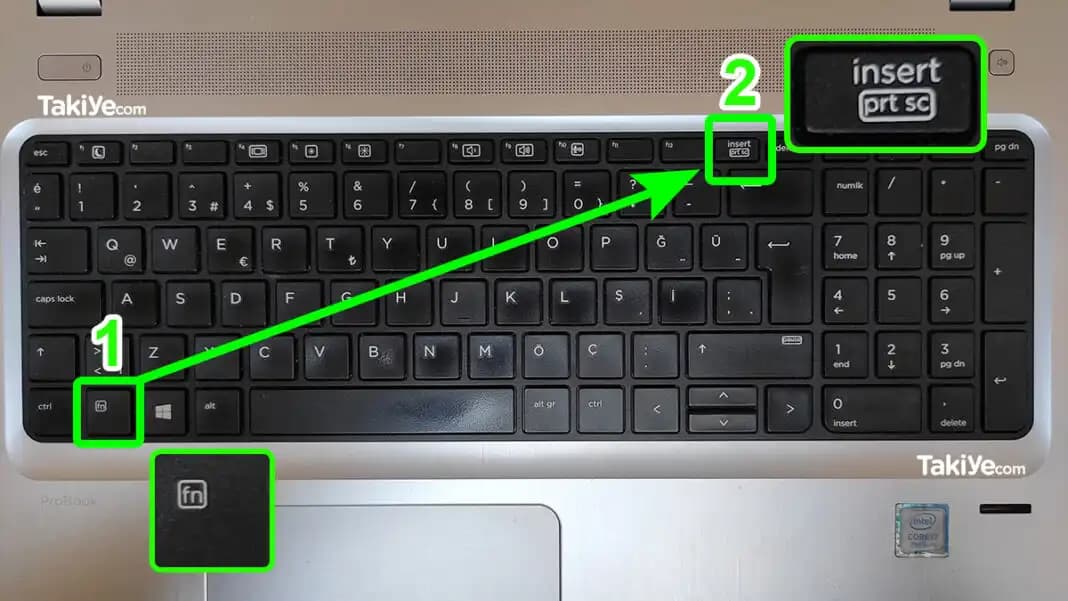
Hiç düşündünüz mü, bir anı yakalamak ya da karmaşık bir işlemi başkalarına anlatmak için ekranınızın sadece bir fotoğrafını çekmek yeterli olabilir mi? Ya da belki de hareketli bir anlatımla, ekrandaki her detayı kaydetmek daha mı etkili? Dijital çağda, ekran görüntüsü ve ekran kaydı almak, bilgi paylaşımının ve içerik üretiminin kalbinde yer alıyor. Ancak bu araçların gücünü tam olarak nasıl kullanacağınızı biliyor musunuz?

İşte, her cihazda ekran görüntüsü ve video kaydı almanın inceliklerini keşfedeceğiniz kapsamlı bir rehber. Bu rehberle, sadece birkaç tıkla dijital dünyada fark yaratacak içerikler oluşturabilirsiniz.

Ekran Görüntüsü ve Video Kaydı Arasındaki İnce Çizgiyi Nasıl Anlarız?

Ekran görüntüsü, ekrandaki anlık bir fotoğraf gibidir; bir mesajı, bilgiyi ya da önemli bir detayı hızlıca yakalamanın en pratik yoludur. Öte yandan, ekran kaydı, ekranda gerçekleşen tüm hareketleri, tıklamaları ve değişimleri canlı bir film gibi kaydeder. Bu sayede, karmaşık anlatımlar ya da oyun deneyimleri detaylıca paylaşılabilir.

Ayrıca Bakınız

Android'de Kaydırmalı Ekran Görüntüsü Alırken Orijinal Görüntünün Otomatik Silinmesi Sorunu Çözülüyor

Android'de Kaydırmalı Ekran Görüntüsü Alırken Orijinal Görüntünün Otomatik Silinmesi Sorunu Çözülüyor

Android'in yeni güncellemesi, kaydırmalı ekran görüntüsü alırken orijinal görüntünün otomatik silinmesini sağlayarak dosya karmaşasını önlüyor. Bu özellik Pixel kullanıcıları için önemli bir iyileştirme sunuyor.

WhatsApp Durumu Ekran Görüntüsü Alma Engelleme ve Gizlilik Yönetimi Yöntemleri

WhatsApp Durumu Ekran Görüntüsü Alma Engelleme ve Gizlilik Yönetimi Yöntemleri

WhatsApp durumlarında ekran görüntüsü alma teknik olarak engellenemiyor. Ancak gizlilik ayarları ve etik yaklaşımlarla paylaşımlarınızı koruyabilir, izinsiz görüntüleme riskini azaltabilirsiniz.

WhatsApp Profil Resmi Ekran Görüntüsü Alındığında Bildirim Gönderilir Mi? Detaylı Rehber

WhatsApp Profil Resmi Ekran Görüntüsü Alındığında Bildirim Gönderilir Mi? Detaylı Rehber

WhatsApp'ta profil resmi ekran görüntüsü alındığında karşı tarafa bildirim gönderilmez. Gizlilik ayarları ile profil resminizi kimlerin görebileceğini kontrol edebilir, izinsiz görüntülenmeyi azaltabilirsiniz.

Seçerek Ekran Görüntüsü Alma Yöntemleri: Akıllı Cihazlarda Pratik ve Verimli Çözümler

Seçerek Ekran Görüntüsü Alma Yöntemleri: Akıllı Cihazlarda Pratik ve Verimli Çözümler

Seçerek ekran görüntüsü alma, akıllı telefonlardan bilgisayarlara kadar çeşitli cihazlarda pratik ve verimli yöntemlerle bilgi paylaşımını kolaylaştırır. En uygun araç ve ipuçlarıyla dijital deneyiminizi geliştirin.

WhatsApp Durum Ekran Görüntüsü Alma Yöntemleri, Gizlilik ve Etik Kurallar Hakkında Bilmeniz Gerekenler

WhatsApp Durum Ekran Görüntüsü Alma Yöntemleri, Gizlilik ve Etik Kurallar Hakkında Bilmeniz Gerekenler

WhatsApp durum ekran görüntüsü alma yöntemleri, gizlilik ve etik kurallar detaylıca ele alınmaktadır. Kullanıcılar için izin alma, güvenlik ve alternatif yöntemler hakkında önemli bilgiler sunulmaktadır.

WhatsApp'ta Ekran Görüntüsü Alındığında Bildirim Gönderme Durumu ve Gizlilik İncelemesi

WhatsApp'ta Ekran Görüntüsü Alındığında Bildirim Gönderme Durumu ve Gizlilik İncelemesi

WhatsApp'ta ekran görüntüsü alındığında genel olarak bildirim gönderilmez. Durum özelliğinde ise bildirim olasılığı sınırlıdır. Kullanıcıların gizliliği için dikkatli olmaları ve geçici mesajlar gibi önlemler önemlidir.

WhatsApp'ta Profil Ekran Görüntüsü Alındığında Bildirim Gönderilir mi? Gizlilik ve Güvenlik İncelemesi

WhatsApp'ta Profil Ekran Görüntüsü Alındığında Bildirim Gönderilir mi? Gizlilik ve Güvenlik İncelemesi

WhatsApp'ta profil ekran görüntüsü alındığında karşı tarafa bildirim gitmez. Bu yazı, WhatsApp gizlilik politikaları, teknik detaylar ve kullanıcıların dikkat etmesi gereken gizlilik önlemlerini kapsamlı şekilde ele alıyor.

WhatsApp Durumu Ekran Görüntüsü Alındığında Bildirim Gönderilir Mi? Detaylı İnceleme

WhatsApp Durumu Ekran Görüntüsü Alındığında Bildirim Gönderilir Mi? Detaylı İnceleme

WhatsApp'ta durum ekran görüntüsü alındığında karşı tarafa bildirim gitmez. Kullanıcılar, gizlilik ayarlarını düzenleyerek içeriklerini koruyabilir ve özel paylaşımlarda dikkatli olmalıdır.

Windows'ta Ekran Kaydı Nasıl Ustalıkla Yapılır?

Windows 10 ve 11 kullanıcıları için Xbox Game Bar adeta gizli bir hazine. Win + G tuş kombinasyonuyla açılan bu araç, oyun oynarken ya da herhangi bir ekran aktivitesini kaydederken büyük kolaylık sağlar. Kaydı başlatmak ve durdurmak sadece birkaç saniyenizi alır, ayrıca ses ve mikrofon desteğiyle anlatımlarınızı zenginleştirir.

Daha profesyonel dokunuşlar mı arıyorsunuz? Clipchamp gibi üçüncü parti uygulamalar, video düzenleme seçenekleri ve farklı formatlarda kayıt imkanı sunarak işinizi bir üst seviyeye taşıyor.

Mac Kullanıcıları İçin Ekran Kaydı: Basit ve Etkili Yöntemler

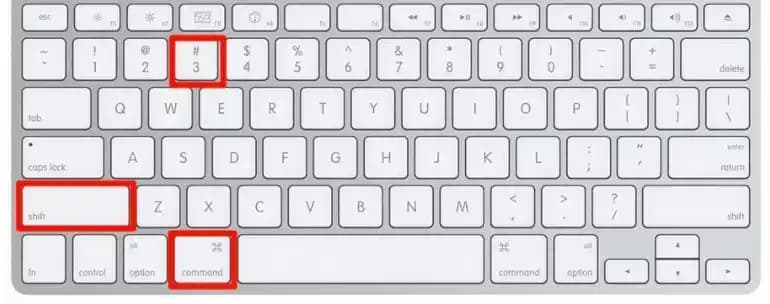
macOS Mojave ve sonrası sürümlerde, Shift + Command + 5 tuşlarıyla açılan ekran kaydı menüsü, ekstra uygulamalara ihtiyaç duymadan hızlı ve kullanıcı dostu bir deneyim sunar. Kaydı başlatın, işiniz bittiğinde durdurun ve video otomatik olarak kaydedilsin.

Mobil Cihazlarda Ekran Kaydı Nasıl Yapılır?

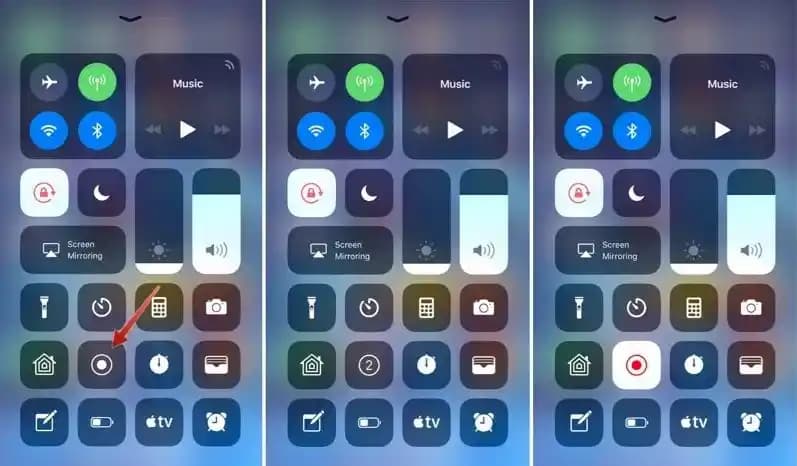
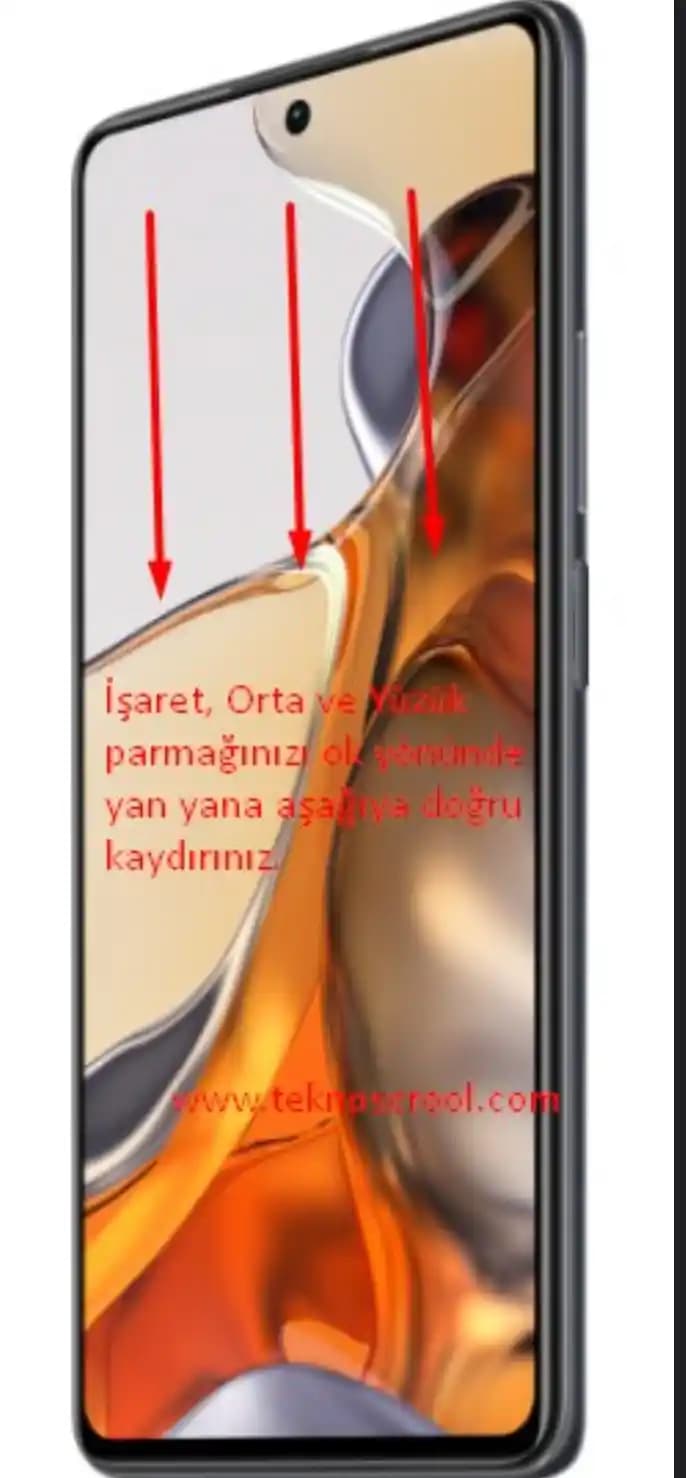
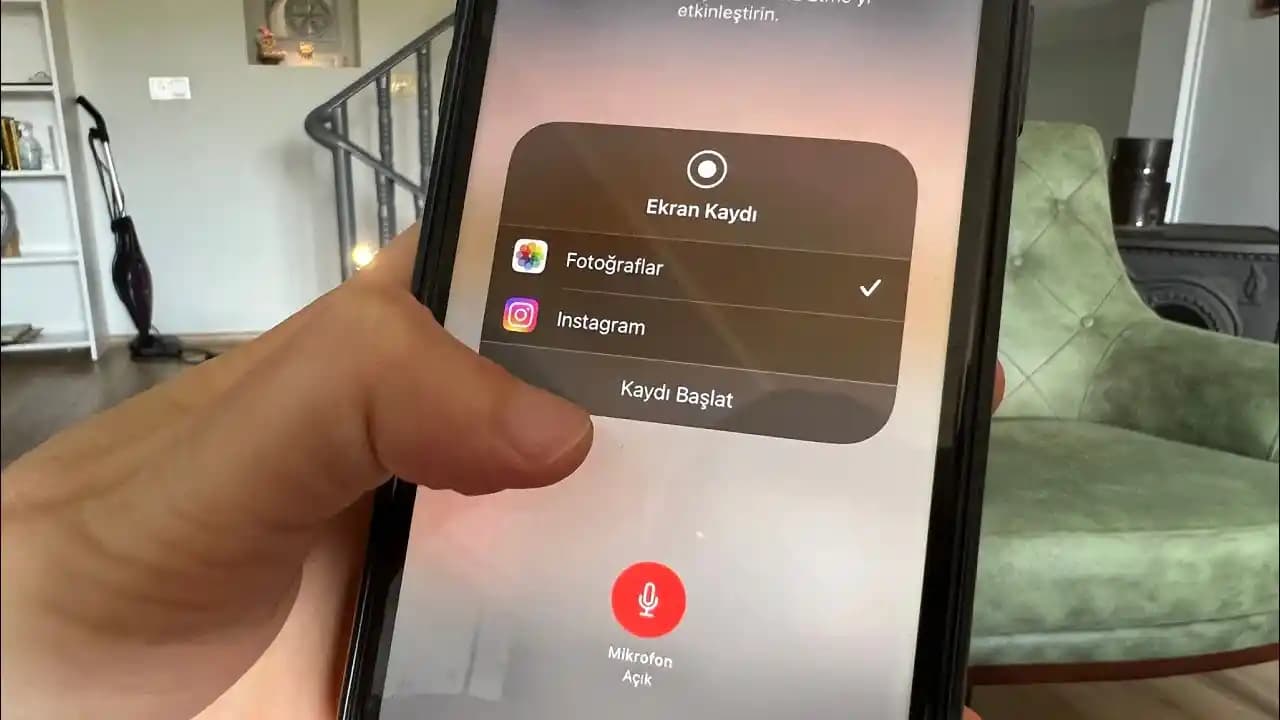
Android ve iOS cihazlar, ekran kaydını parmaklarınızın ucuna getiriyor. Android’de hızlı erişim menüsündeki "Ekran Kaydı" seçeneği veya Google Play’den indirilen uygulamalarla; iOS’ta ise Kontrol Merkezi’ne eklenen ekran kaydı butonuyla, hareket halindeyken bile içerik üretmek mümkün.

Ekran Kaydı Yaparken Nelere Dikkat Etmeliyiz?

Ses kaydını açık tutmak, anlatımlarınızın etkisini artırır. Kayıt kalitesini ihtiyacınıza göre ayarlayın ve dikkat dağıtıcı unsurları ortadan kaldırmak için gereksiz programları kapatın. Ayrıca, ekranın sabit olması ve ani hareketlerden kaçınmak, kaydın profesyonel görünmesini sağlar.

Dijital İçerik Üretiminde Ekran Kaydının Geleceği Nereye Gidiyor?

Teknoloji hızla ilerlerken, yapay zeka destekli otomatik düzenleme ve kişiselleştirilmiş araçlar ekran kaydını daha da erişilebilir kılıyor. Bu gelişmeler, içerik üreticileri ve eğitimciler için yeni fırsatlar yaratıyor; dijital hikayelerinizi anlatmak hiç olmadığı kadar kolaylaşıyor.

Ekran görüntüsü ve kaydı alma yöntemlerini öğrenmek, sadece teknik bir beceri değil; dijital dünyada etkin ve yaratıcı bir iletişim aracı kazanmak demek. Siz de bu araçları ustalıkla kullanarak, dijital evrende farkınızı ortaya koyabilirsiniz!
📊 Fiyat Bilgileri
Yükleniyor...
Paylaş:f𝕏

Yorumlar:

    Ayın popüler yazıları

    Blue Rain 35W USB-C hızlı şarj adaptörü, iPhone 13-16 serisiyle uyumlu, güvenli ve yüksek performanslı şarj sağlar. Hafif ve taşınabilir tasarımıyla seyahatlerde de ideal bir çözüm sunar.

    Xiaomi Redmi 13 ve Mi 12T Pro'nun detaylı özellikleri, kullanıcı deneyimleri ve performans karşılaştırmasıyla en uygun telefonu seçmenize yardımcı olur.

    KNY GM 20 Pro uyumlu şık ve dayanıklı kılıf, kartlık bölmesi ve stand fonksiyonuyla kullanım kolaylığı sağlar, yüksek kaliteli suni deri malzeme ile uzun ömürlüdür.

    GM 22 Pro uyumlu silikon kılıf, dayanıklı malzeme ve şık tasarımıyla telefonunuzu etkili biçimde korur, erişimi kolaylaştırır ve kullanım deneyimini artırır.

    S-Link Swapp SW-C555 mikro USB kablo, 1 metre uzunluğunda, 3A akım kapasitesi ve örgülü yapısıyla dayanıklıdır. Hızlı şarj ve stabil veri aktarımı sağlar, dar alanlarda kullanım kolaylığı sunar.

    Samsung Galaxy S25 ve S25 FE'nin tasarım, performans ve özelliklerini detaylı karşılaştırıyoruz. Hangi model sizin ihtiyaçlarınıza daha uygun? Öğrenmek için okumaya devam edin.

    Estetik ve fonksiyonelliği bir arada sunan Samsung Galaxy A72 kılıfı, hafif yapısı ve yüksek kaliteli silikon malzemesiyle günlük kullanımda üstün koruma sağlar. Renk seçenekleri ve pratik temizliği ile öne çıkar.

    İki popüler kablosuz kulaklık modeli Sony WF-1000XM5 ve Ttec AirBeat Duo'nun tasarım, ses kalitesi ve kullanım özellikleri karşılaştırılıyor.