Ürün Karşılaştırmaları

Huawei Ana Ekranınızı Baştan Yaratmanın Sırları: Kişiselleştirme ile Teknolojiyi Elinizde Hissedin!
Post image
Benzer ürünleri özellik, fiyat ve kullanıcı yorumlarına göre karşılaştırın, doğru seçimi yapın.

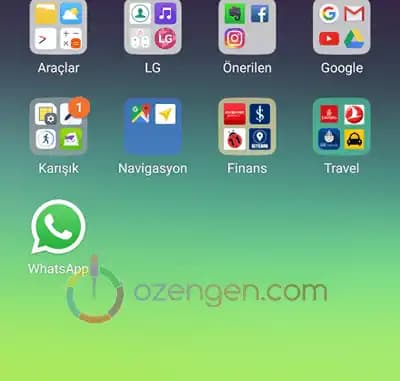
Huawei telefonunuzun ana ekranı, sadece bir başlangıç noktası değil; aynı zamanda sizin dijital dünyanızın kapısıdır. Peki, bu kapıyı nasıl daha işlevsel ve göz alıcı hale getirebilirsiniz? Cihazınızın performansını artırmak ve kullanım deneyiminizi zenginleştirmek için ana ekran düzenleme becerilerinizi geliştirmeye ne dersiniz?

Huawei Ana Ekranında Neler Değiştirilebilir ve Neden Önemlidir?

Huawei telefonların ana ekranı, uygulamalara, widget'lara ve kısayollara hızlı erişim sağlayan merkezdir. Bu alanı kişiselleştirmek, sadece estetik bir dokunuş değil; aynı zamanda günlük kullanımda pratiklik ve hız kazandırır. Örneğin, sık kullandığınız uygulamaları ön plana çıkararak zamandan tasarruf edebilirsiniz.

Ayrıca Bakınız
Anker Soundcore R50i NC ve Huawei FreeBuds SE 4 Kulaklık Karşılaştırması

Anker Soundcore R50i NC ve Huawei FreeBuds SE 4 Kulaklık Karşılaştırması

İki popüler kablosuz kulaklık modeli Anker Soundcore R50i NC ve Huawei FreeBuds SE 4'ü karşılaştırıyoruz. Gürültü engelleme, ses kalitesi, pil ömrü ve dayanıklılık gibi özellikleri detaylandırıyoruz.

Huawei Freebuds Se 3 ve Philips TAT1108WT Kablosuz Kulaklık Karşılaştırması

Huawei Freebuds Se 3 ve Philips TAT1108WT Kablosuz Kulaklık Karşılaştırması

İki popüler kablosuz kulaklık Huawei Freebuds Se 3 ve Philips TAT1108WT'nin detaylı özellikleri, kullanıcı yorumları ve performanslarıyla karşılaştırılması, en iyi seçimi yapmanıza yardımcı oluyor.

Huawei P20 Lite Bataryası 2025'te: Uzun Ömür ve Performansın 5 Sırrı

Huawei P20 Lite Bataryası 2025'te: Uzun Ömür ve Performansın 5 Sırrı

Huawei P20 Lite bataryasının gücünü keşfedin, kullanım alışkanlıklarınızı optimize edin. Detayları öğrenin ve cihazınızı koruyun!

2025'te İkinci El Huawei Telefonlarda Kaçırılmayacak 5 Fırsat

2025'te İkinci El Huawei Telefonlarda Kaçırılmayacak 5 Fırsat

2025'te ikinci el Huawei telefon alırken dikkat edilmesi gerekenleri öğrenin. Güvenilir platformlar ve teknik kontrollerle doğru seçimi yapın!

2025'te Huawei'nin Eski Telefonları: Dayanıklılık ve Nostaljiyle Yeniden Keşfedi

2025'te Huawei'nin Eski Telefonları: Dayanıklılık ve Nostaljiyle Yeniden Keşfedi

2025'te Huawei'nin eski telefonları dayanıklılık ve uygun fiyatıyla öne çıkıyor. Özelliklerini hemen keşfedin!  İnceleyin!  ücretsiz

2025'te Büyük Ekranlı Telefonlarla Hayatınızı Değiştirecek 5 Neden

2025'te Büyük Ekranlı Telefonlarla Hayatınızı Değiştirecek 5 Neden

2025'in en iyi büyük ekranlı telefon modelleri ve avantajlarıyla tanışın. En uygun seçeneği hemen keşfedin!  İnceleyin ve karar verin.

Huawei P30 Lite Ön Kamera Sorunları 2025: Kesin Çözüm Yolları ve İpuçları

Huawei P30 Lite Ön Kamera Sorunları 2025: Kesin Çözüm Yolları ve İpuçları

Huawei P30 Lite ön kamera sorunlarının nedenlerini öğrenin, adım adım çözümlerle cihazınızı yeniden kullanıma hazırlayın. Hemen keşfedin!

2025'te Huawei Telefonlarda Ekran Görüntüsü Alma Sanatıyla Tanışın

2025'te Huawei Telefonlarda Ekran Görüntüsü Alma Sanatıyla Tanışın

Huawei telefonlarda farklı ekran görüntüsü alma tekniklerini öğrenin ve günlük kullanımınızı hızlandırın. Hemen keşfedin! 

Huawei Ana Ekranınızı Nasıl Düzenlersiniz?

Uygulama Simgelerini Taşıma ve Yeniden Sıralama

Ana ekranda simgeleri istediğiniz gibi taşıyabilirsiniz. İki parmağınızı sıkıştırarak veya simgeye uzun basarak düzenleme moduna geçmek mümkün. Bu modda, uygulamaları veya widget'ları sürükleyip bırakarak ekranınızı optimize edebilirsiniz.

Otomatik Hizalama Özelliğini Aktif Etme

Bazı Huawei modellerinde bulunan otomatik hizalama, uygulamalar veya widget'lar kaldırıldığında boşlukları otomatik olarak doldurur. Bu sayede ekranınızda dağınıklık olmaz ve düzenli bir görünüm elde edilir.

Ana Ekrana Uygulama ve Widget Eklemek İçin Adımlar

Uygulama Ekleme

  1. Ana ekranda boş bir alana uzun basın.

  2. Açılan menüden "Uygulama ekle veya Kısayol ekle" seçeneğini seçin.

  3. Eklemek istediğiniz uygulamayı bulun.

  4. Uygulama simgesini istediğiniz yere sürükleyip bırakın.

Widget Ekleme

Widget'lar, uygulamalardan anlık bilgi sunar ve ana ekranınızı daha fonksiyonel kılar. Widget eklemek için:

  • Ana ekranda boş bir alana uzun basın.

  • "Widget'lar" menüsüne dokunun.

  • Listeden istediğiniz widget'ı seçip ekranınıza sürükleyin.

  • Gerekirse boyutlandırma veya ayarları yaparak kullanıma hazır hale getirin.

Uygulamaları ve Widget'ları Yönetmenin İncelikleri

Silme ve Taşıma İşlemleri

Bir uygulama veya widget'ı kaldırmak için simgeye uzun basıp ekran üzerinde hareket ettirin, ardından "Kaldır" veya "Sil" seçeneğine dokunun. Ayrıca, uygulamaları farklı ekranlara veya klasörlere taşıyarak ana ekranınızı düzenleyebilirsiniz.

Yeniden Düzenleme İpuçları

Simgeleri ve widget'ları sürükleyip bırakarak yerlerini değiştirebilirsiniz. Bu yöntemle, sık kullandığınız uygulamaları daha erişilebilir konuma getirmek mümkün.

Huawei Ana Ekranınızı Daha Kişisel Hale Getirmek İçin Neler Yapabilirsiniz?

  • Duvar Kağıdı Değiştirme: Ayarlar menüsünden veya ana ekran üzerinde uzun basarak farklı duvar kağıtları seçebilirsiniz.

  • Tema ve İkon Paketleri: Huawei tema mağazası üzerinden ikonlar ve temalar üzerinde detaylı değişiklik yapabilirsiniz.

  • Sık Kullanılanlar: Ana ekranın en kullanışlı bölümlerine sık kullandığınız uygulamaları veya fonksiyonları ekleyerek erişim hızınızı artırabilirsiniz.

Huawei telefonunuzun ana ekranını düzenlemek, cihazınızla bağınızı güçlendirirken teknolojiyi daha keyifli hale getirir. Unutmayın, bu küçük dokunuşlar günlük kullanımınızı büyük ölçüde kolaylaştıracak!
📊 Fiyat Bilgileri
Yükleniyor...

Yorumlar:

    Ayın popüler yazıları

    Justin Bieber, Apple iOS'ta sesli dikte ve mesaj gönderme butonlarındaki işlev karışıklığı ve arayüz sorunlarını sosyal medyada dile getirdi. Bu eleştiriler, iOS kullanıcılarının uzun süredir yaşadığı deneyim problemlerini yeniden gündeme taşıdı.

    Apple TV'nin yeni giriş videosu, gerçek cam ve pratik efektlerle dijital efektlere alternatif sunuyor. Bu yaklaşım, teknoloji ve estetiği birleştirerek özgün bir görsel deneyim yaratıyor.

    Apple çalışanları, Siri'nin temel komutları yanlış algılaması ve işlevsellik sorunları nedeniyle endişeli. iOS 26.4 önizlemeleri bu sorunların devam ettiğini gösteriyor ve Apple'ın iyileştirme ihtiyacını ortaya koyuyor.

    GeForce RTX 5090 laptop versiyonu, masaüstü modelinin yaklaşık %50 performansında çalışır. Güç tüketimi, soğutma ve fiziksel kısıtlamalar bu farkın temel sebepleridir. İsimlendirme kafa karışıklığı yaratabilir.

    Apple, AirPods Pro 2, Pro 3 ve AirPods 4 için 8A358 firmware güncellemesini yayımladı. Güncelleme otomatik gerçekleşiyor ve kullanıcılar aktif gürültü engelleme, ses kalitesi ve bağlantı sorunları bildiriyor.

    Apple'ın donanım teknolojilerinden sorumlu Johny Srouji, şirketten ayrılacağına dair söylentilere karşılık Apple'da kalmaya devam edeceğini belirtti. Bu durum, Apple'ın M serisi çip stratejisinde sürekliliği işaret ediyor.

    Valve, Steam platformuna Android oyunlarının entegrasyonunu sağlayarak Steam Deck ve VR cihazlarında yeni oyun deneyimleri sunmayı hedefliyor. Bu adım, donanım ve yazılım inovasyonlarıyla oyun ekosistemini genişletiyor.

    Apple'da üst düzey yönetici ayrılıkları ve çip lideri Johny Srouji'nin ayrılma ihtimali, şirketin inovasyon ve yönetim yapısında önemli değişikliklere işaret ediyor. Bu durum, Apple'ın teknolojik liderliğini etkileyebilir.