Ürün Karşılaştırmaları

İnternet Hızınızı ve Güvenliğinizi Zirveye Taşıyacak DNS Ayarları: Bilmeniz Gereken Her Şey!
Post image
Benzer ürünleri özellik, fiyat ve kullanıcı yorumlarına göre karşılaştırın, doğru seçimi yapın.

İnternet dünyasında yavaş bağlantılar ve erişim engelleriyle mücadele edenler için DNS ayarları adeta bir kurtarıcı olabilir. Peki, DNS nedir ve neden değiştirilmelidir? Bu soruların cevabı, daha hızlı, güvenli ve özgür bir internet deneyimi için kritik öneme sahip.

DNS Nedir ve Neden Değiştirmelisiniz?

DNS, yani Alan Adı Sistemi, web sitelerinin isimlerini (örneğin google.com) bilgisayarların anlayacağı IP adreslerine çeviren görünmez bir kahramandır. Ancak her DNS sunucusu aynı hızda veya güvenlikte değildir. Bazıları sizi yavaşlatırken, bazıları ise kötü amaçlı sitelere karşı kalkan görevi görebilir.

  • İnternet hızınızı artırmak için: Daha hızlı yanıt veren DNS sunucuları sayesinde sayfalar anında açılır.

  • Güvenliği güçlendirmek için: Güvenilir DNS sağlayıcıları zararlı içeriklere karşı koruma sağlar.

  • Engelleri aşmak için: Coğrafi kısıtlamaları aşmak ve daha özgür bir internet deneyimi yaşamak mümkün.

Ayrıca Bakınız

İşlemci Değişimi Sonrası İnternet Bağlantısı Sorunları ve Çözüm Yöntemleri

İşlemci Değişimi Sonrası İnternet Bağlantısı Sorunları ve Çözüm Yöntemleri

İşlemci değişimi sonrası internet erişim sorunları genellikle ağ ayarları ve sürücü uyumsuzluklarından kaynaklanır. IP kontrolü, BIOS güncellemesi, DNS ayarları ve yönlendirici kontrolleri çözüm sağlar.

2025'te Türk Telekom Engellerini Aşmanın 5 Etkili Yolu

2025'te Türk Telekom Engellerini Aşmanın 5 Etkili Yolu

Türk Telekom engellerini aşmanın 2025 güncel yollarını öğrenin. VPN, DNS ve diğer çözümlerle özgür internet deneyimi için hemen keşfedin!

2025'te Modem DNS Ayarlarıyla İnternet Hızınızı ve Güvenliğinizi Artırın

2025'te Modem DNS Ayarlarıyla İnternet Hızınızı ve Güvenliğinizi Artırın

Modem DNS ayarlarıyla internet hızınızı ve güvenliğinizi artırmanın yollarını keşfedin. Hemen öğrenin ve farkı yaşayın!                                 

2025'te Kablonet DNS Ayarlarıyla İnternet Hızınızı ve Güvenliğinizi Artırın

2025'te Kablonet DNS Ayarlarıyla İnternet Hızınızı ve Güvenliğinizi Artırın

Kablonet DNS ayarlarıyla internet hızınızı ve güvenliğinizi artırın. Adım adım rehberi hemen keşfedin! Hemen inceleyin!  ","synopsis":"2025 yılında Kablonet kullanıcıları

2025'te İnternet Hızınızı ve Güvenliğinizi Katlayacak DNS Ayarları

2025'te İnternet Hızınızı ve Güvenliğinizi Katlayacak DNS Ayarları

2025'te DNS ayarlarınızı değiştirerek internet hızınızı ve güvenliğinizi artırın. Adım adım rehberi hemen keşfedin!  İnceleyin!  İnceleyin

2025'te İnternetinizi Hızlandıracak 1.1.1.1 DNS Ayarlarının 5 Sırrı

2025'te İnternetinizi Hızlandıracak 1.1.1.1 DNS Ayarlarının 5 Sırrı

İnternet hızınızı ve güvenliğinizi 2025'te artırmak için 1.1.1.1 DNS ayarlarını keşfedin. Hemen adımları öğrenin!  İnceleyin!  İnceleyin!

2025'te Android Telefonunuzdaki Reklamları Anında Engellemenin 5 Sırrı

2025'te Android Telefonunuzdaki Reklamları Anında Engellemenin 5 Sırrı

Android telefonlarda reklamları etkili şekilde engellemenin yollarını keşfedin. Hemen öğrenin, reklamsız deneyimin tadını çıkarın!

Modem Temizleme Rehberi: İnternet Hızını Artırmak ve Bağlantı Sorunlarını Çözmek İçin Adımlar

Modem Temizleme Rehberi: İnternet Hızını Artırmak ve Bağlantı Sorunlarını Çözmek İçin Adımlar

Modem temizleme işlemi, internet hızını artırır, bağlantı kararlılığını sağlar ve güvenliği güçlendirir. Adım adım modem arayüzü erişimi, önbellek temizliği ve güncellemelerle performansınızı optimize edin.

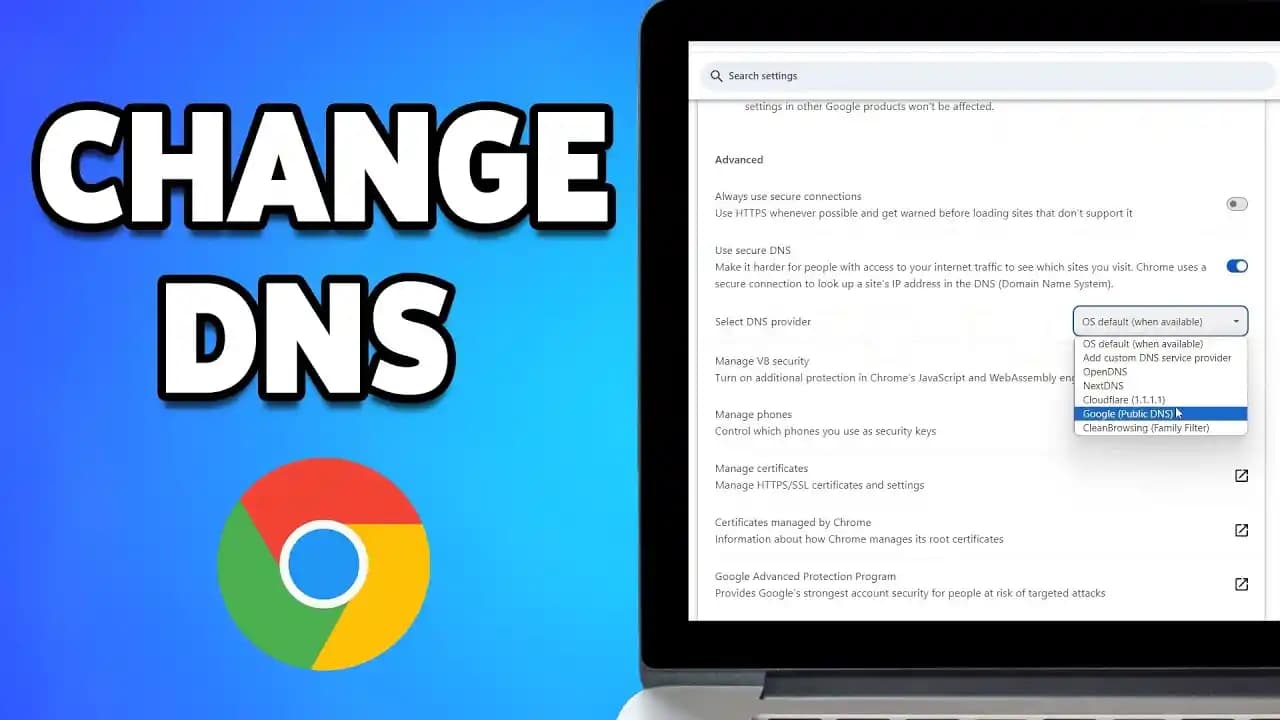
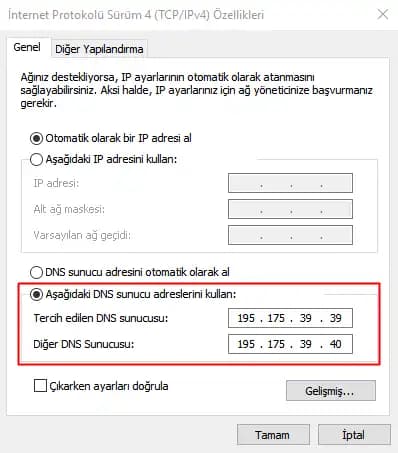
Windows'ta DNS Ayarları Nasıl Değiştirilir?

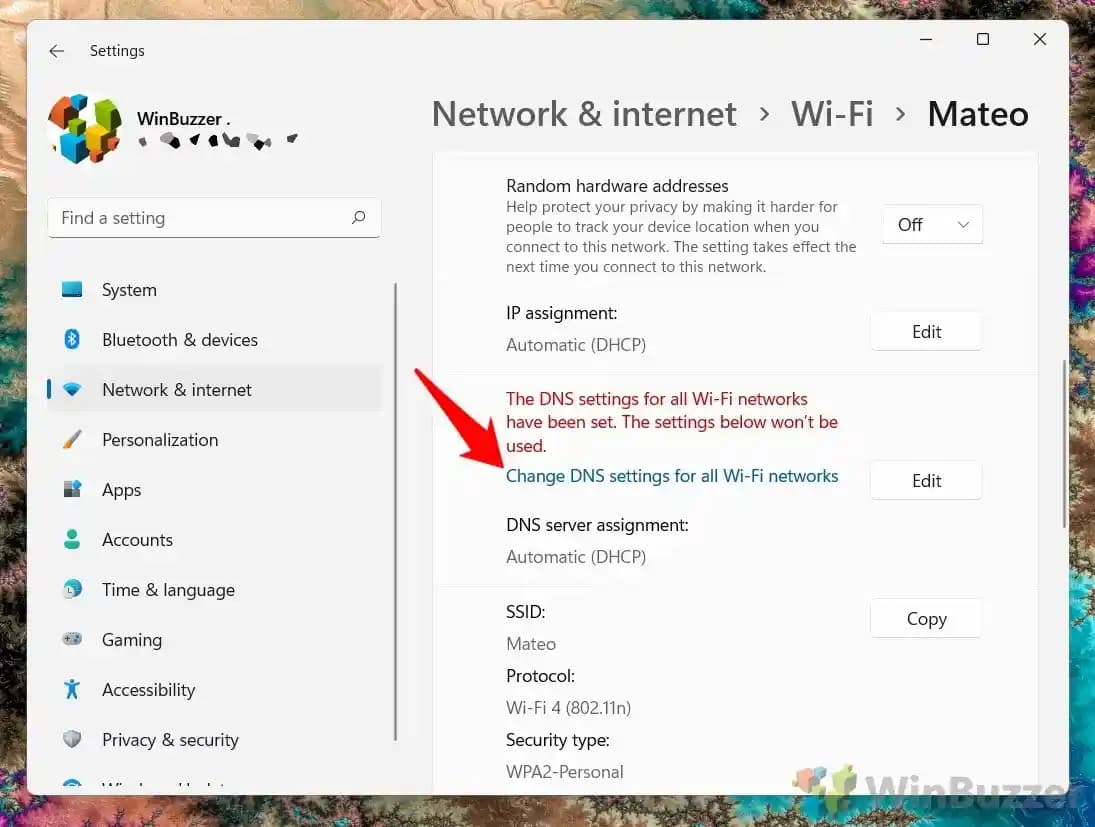
Windows 10 veya 11 kullanıcıları için DNS değiştirmek, birkaç basit adımla mümkün:

  1. Görev çubuğundaki ağ simgesine sağ tıklayın ve "Ağ ve İnternet ayarları"na gidin.

  2. Bağlı olduğunuz Wi-Fi veya Ethernet bağlantısını seçin.

  3. "Özellikler"e tıklayın.

  4. "İnternet Protokolü Versiyon 4 (TCP/IPv4)" veya "Versiyon 6 (TCP/IPv6)" seçeneğine çift tıklayın.

  5. "Aşağıdaki DNS sunucu adreslerini kullan" seçeneğini işaretleyin ve aşağıdaki adreslerden birini girin:

    • Google DNS: 8.8.8.8 ve 8.8.4.4

    • Cloudflare DNS: 1.1.1.1 ve 1.0.0.1

    • OpenDNS: 208.67.222.222 ve 208.67.220.220

  6. Ayarları kaydedip bağlantınızı yeniden başlatın.

macOS'ta DNS Ayarları Nasıl Güncellenir?

Mac kullanıcıları için süreç oldukça sezgiseldir:

  1. Apple menüsünden "Sistem Tercihleri"ni açın.

  2. "Ağ" simgesine tıklayın.

  3. Aktif bağlantınızı seçip "Gelişmiş" butonuna basın.

  4. "DNS" sekmesine geçin.

  5. "+" butonuna tıklayarak yeni DNS adreslerini ekleyin (örneğin Google veya Cloudflare DNS).

  6. "Tamam" ve "Uygula" ile işlemi tamamlayın.

Mobil Cihazlarda DNS Ayarları Nasıl Değiştirilir?

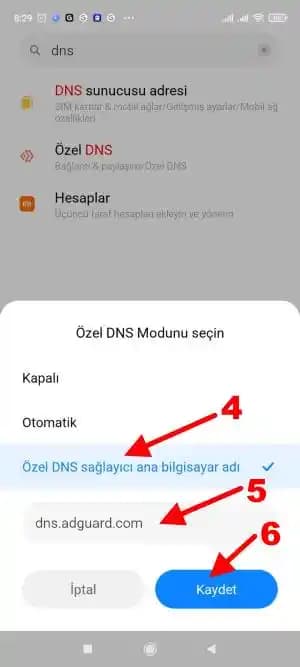
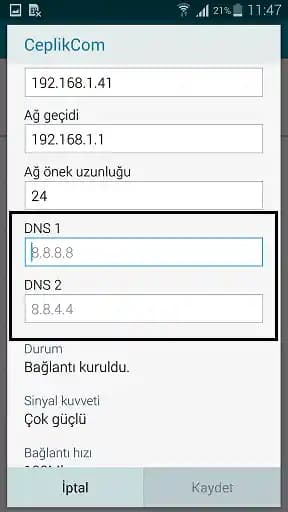
  • Android: Wi-Fi ayarlarından bağlı ağ üzerinde uzun basın, "Gelişmiş ayarları göster" seçeneğine gidin ve DNS adreslerini değiştirin.

  • iOS: Ayarlar > Wi-Fi > Bağlı olduğunuz ağ > DNS Yapılandırması > Manuel seçeneğini aktif edin ve DNS adreslerini girin.

En Güvenilir ve Hızlı DNS Sunucuları Hangileri?

İnternet kullanıcıları tarafından tercih edilen bazı DNS adresleri şunlardır:

  • Google DNS: 8.8.8.8 / 8.8.4.4

  • Cloudflare DNS: 1.1.1.1 / 1.0.0.1

  • OpenDNS: 208.67.222.222 / 208.67.220.220

  • Quad9 DNS: 9.9.9.9

Bu sunucular, genellikle yüksek hız ve gelişmiş güvenlik özellikleri sunar.

DNS Ayarlarını Değiştirmenin Faydaları ve Nelere Dikkat Etmeli?

Faydaları:

  • İnternet hızında belirgin artış

  • Daha güvenli ve korunaklı bağlantı

  • Erişim engellerini aşma imkanı

  • Bağlantı sorunlarının çözümü

Dikkat Edilmesi Gerekenler:

  • Güvenilir olmayan DNS sağlayıcılarından uzak durun.

  • Mevcut DNS ayarlarınızı değiştirmeden önce not alın.

  • Değişiklik sonrası cihazınızı veya bağlantınızı yeniden başlatmayı unutmayın.

DNS ayarlarını doğru yapmak, internet deneyiminizi tamamen değiştirebilir. Hız, güvenlik ve özgürlük için bu basit ama etkili adımı atmayı ihmal etmeyin!


📊 Fiyat Bilgileri
Yükleniyor...

Yorumlar:

    Ayın popüler yazıları

    Havit H655BT ve H655BT Pro kulaklıkların özellikleri, kullanıcı yorumları ve karşılaştırmasıyla ilgili detaylı bilgi içerir. Uzun pil ömrü, gürültü engelleme ve ses kalitesi gibi önemli noktalar ele alınmıştır.

    iPhone 12 Pro ve iPhone 15 Plus modellerinin özellikleri, performansları ve kullanıcı yorumlarıyla detaylı karşılaştırması, doğru seçimi yapmanız için rehberlik sağlar.

    Baseus 2in1 30W ve Golden Contactor Pro 40W araç şarj cihazları, hızlı şarj ve güvenlik özellikleriyle öne çıkıyor. Hangi ürün ihtiyaçlarınıza uygun olduğunu keşfedin.

    İki popüler kulaklık modeli Rosstech BT830 ve UltraTekno Air Max'ın özellikleri, kullanıcı yorumları ve karşılaştırmasıyla en uygun seçimi yapın.

    İki popüler Baseus şarj kablosunun özelliklerini ve kullanıcı yorumlarını karşılaştırarak, hızlı şarj ve veri aktarımında en uygun seçeneği bulmanıza yardımcı oluyoruz.

    İki popüler Baseus hızlı şarj kablosunun özellikleri, kullanıcı yorumları ve karşılaştırmasıyla, ihtiyaçlarınıza en uygun kabloyu seçmenize yardımcı oluyoruz.

    Haylou GT2S ve X1 Neo kulaklıkların özellikleri, pil ömrü ve kullanıcı deneyimleri detaylı karşılaştırmasıyla, seçim yaparken dikkat edilmesi gereken noktaları sunuyor.

    Xiaomi Redmi Note 14 Pro ve Samsung Galaxy A71 2020 telefonlarının detaylı özellikleri, performansları ve kullanıcı yorumlarıyla karşılaştırması. Hangi model ihtiyaçlarınıza daha uygun?