iPhone’unuzda "Wi-Fi Güvenlik Zayıf" Uyarısı: Nedenleri ve Çözüm Yolları
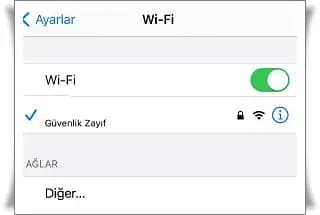
Hiç Wi-Fi'ye bağlandığınızda iPhone’unuzun "Güvenlik Zayıf" uyarısı verdiğini gördünüz mü? Bu basit uyarı, aslında dijital hayatınızın gizli bir alarmı olabilir. Peki, bu uyarının arkasında ne var ve nasıl önlem alabilirsiniz? Gelin, bu kritik konuya derinlemesine bakalım.
Wi-Fi ağları, hayatımızı kolaylaştırırken aynı zamanda riskler de taşır. iPhone’unuzun bu uyarıyı vermesi, bağlantınızın güvenliğiyle ilgili ciddi bir ipucu olabilir. Ancak panik yapmadan önce, bu uyarının neden ortaya çıktığını ve ne anlama geldiğini anlamak çok önemli.
Wi-Fi Güvenlik Zayıf Uyarısı Neden Görünür?
Ayrıca Bakınız








Güvenlik Protokollerinin Rolü Nedir?
Wi-Fi ağlarının güvenliği, kullanılan şifreleme protokollerine dayanır. Örneğin, WPA2 günümüzde yaygın olsa da, WPA3 gibi daha gelişmiş standartlar da var. Eğer modeminiz eski bir protokol kullanıyorsa, iPhone bunu "güvenlik zayıf" olarak algılar. Bu, cihazınızın daha az güvenli bir ağa bağlandığı anlamına gelir.
Yanlış veya Eksik Şifreleme Ayarları Nasıl Etkiler?
Modeminizde kullanılan şifreleme türü de kritik. WEP gibi eski ve zayıf protokoller, bu uyarının başlıca sebeplerindendir. Ayrıca, kablosuz ağ adınızda (SSID) yapılan değişiklikler veya şifrelerin güncellenmemesi de bu uyarıya yol açabilir.
Firmware Güncellemeleri Neden Önemlidir?
Modem veya yönlendiricinizin firmware'i güncel değilse, bilinen güvenlik açıkları cihazınızın fark edeceği riskler yaratır. Bu açıklar, kötü niyetli kişilerin ağınıza erişimini kolaylaştırabilir.
iPhone’da "Güvenlik Zayıf" Uyarısını Anlamak Neden Önemli?
Bu uyarı, verilerinizin tehlikede olabileceğine dair bir işarettir. Zayıf şifreleme kullanan ağlar, kötü niyetli kişilerin iletişiminizi izlemesine veya saldırmasına olanak tanır. Ancak, bazen bu uyarı modem ayarlarından veya bölgesel yapılandırmalardan kaynaklanabilir. Yine de, dikkate almak ve önlem almak şart.
"Güvenlik Zayıf" Uyarısını Nasıl Giderirsiniz?
1. Modem Ayarlarını Nasıl Güncelleyebilirsiniz?
Modem arayüzüne genellikle 192.168.1.1 adresinden erişebilirsiniz. Burada:
Güvenlik veya Kablosuz Ayarlar bölümüne gidin
Şifreleme türünü WPA2 veya mümkünse WPA3 olarak değiştirin
Güçlü, karmaşık bir şifre belirleyin
2. Firmware Güncellemeleri Nasıl Yapılır?
Modem üreticinizin web sitesinden en son firmware sürümünü indirip yükleyin. Bu, güvenlik açıklarını kapatır ve performansı artırır.
3. Wi-Fi Şifrenizi Güçlendirmek İçin Neler Yapabilirsiniz?
En az 12 karakterden oluşan, büyük-küçük harf, rakam ve sembol içeren şifreler kullanmak, ağınızı korumanın temelidir.
4. iPhone Güvenlik Ayarlarını Nasıl Kontrol Edersiniz?
Ayarlar > Wi-Fi > Bağlandığınız ağ > Ağ Bilgileri > Güvenlik kısmından ayarları kontrol edin. Gerekirse ağı unutup yeniden bağlanabilirsiniz.
5. Alternatif Bağlantı Yöntemleri Nelerdir?
Sürekli sorun yaşıyorsanız, VPN kullanmayı veya mobil veri bağlantısına geçmeyi düşünebilirsiniz. Bu, özellikle hassas veriler için ekstra koruma sağlar.
Güvenli Wi-Fi İçin Alınması Gereken Temel Önlemler Nelerdir?
Modem ve yönlendiricilerinizi güncel tutun
Güçlü ve karmaşık şifreler kullanın
WPA2 veya WPA3 güvenlik protokollerini tercih edin
Güvenlik ayarlarını düzenli olarak kontrol edin
Unutmayın, internet güvenliği sadece cihazların değil, bilinçli kullanıcıların da sorumluluğudur. Teknolojiyi yakından takip etmek ve düzenli önlemler almak, dijital dünyada güvende kalmanın anahtarıdır.