İnanılmaz! iTunes ile Fotoğraflarınızı Hızla ve Güvenle Aktarmanın Sırları
Dijital dünyada fotoğraflarınızın güvende olması hiç bu kadar önemli olmamıştı. Peki, iPhone ya da iPad'inizden bilgisayarınıza fotoğraf aktarırken hala karmaşık yöntemlerle mi uğraşıyorsunuz? İşte, iTunes'un sunduğu pratik ve güvenli yöntemlerle bu süreci nasıl kolaylaştırabileceğinizi keşfetmeye hazır mısınız?
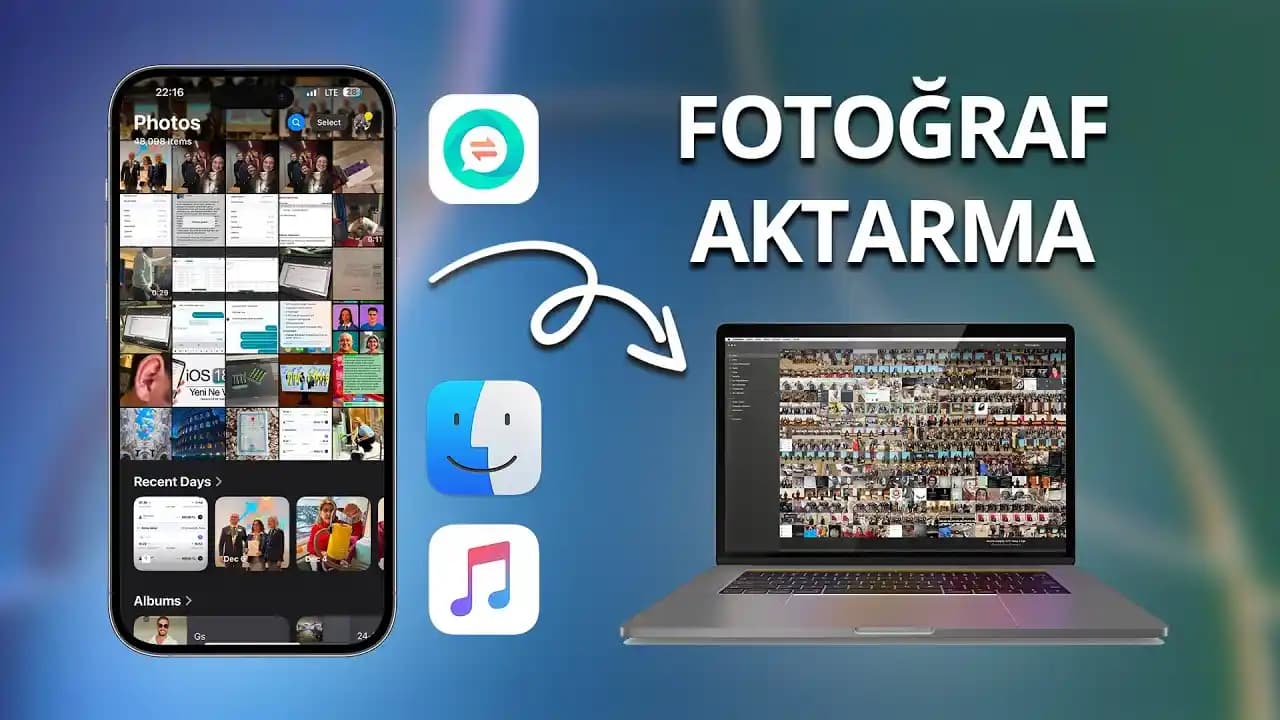
Fotoğraf aktarımı, sadece birkaç adımla halledilebilecek bir işken, çoğumuz gereksiz karmaşaya kapılıyoruz. iTunes, Apple cihazlarınız arasında veri senkronizasyonunu zahmetsizce yönetirken, fotoğraflarınızın güvenli bir şekilde yedeklenmesini de sağlıyor. Bu rehberde, iTunes ile fotoğraf aktarma sürecini adım adım öğrenecek ve işinizi kolaylaştıracak ipuçlarını keşfedeceksiniz.
iTunes ile Fotoğraf Aktarma İşlemi Nasıl Yapılır?
İlk olarak, iTunes'un cihazlar arası veri senkronizasyonundaki gücünü anlamak gerekiyor. Özellikle küçük çaplı ve düzenli yedeklemeler için iTunes, kullanıcı dostu ve güvenilir bir seçenek sunuyor.
Bilgisayarınıza en güncel iTunes sürümünü indirin ve kurun.
Apple cihazınızı USB kablosuyla bilgisayara bağlayın; cihazınızın kilidinin açık olduğundan ve “Güven” seçeneğini onayladığınızdan emin olun.
iTunes'u açın, cihazınızın simgesinin görünmesini bekleyin.
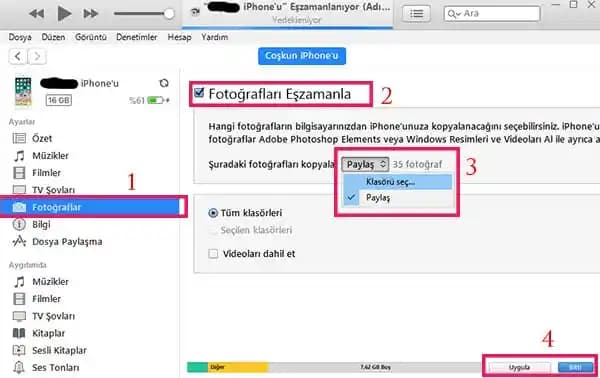
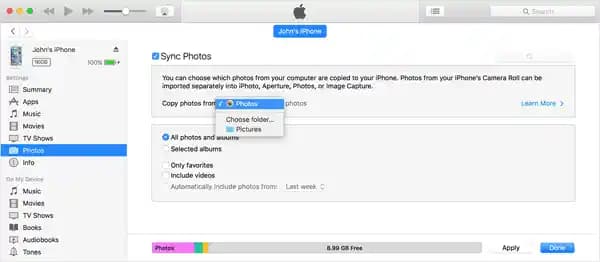
"Fotoğraflar" sekmesine giderek, bilgisayarınıza aktarmak istediğiniz fotoğrafları seçin.
Ayarlarınızı yaptıktan sonra "Uygula" veya "Senkronize Et" butonuna tıklayın ve işlemin tamamlanmasını bekleyin.
Bu basit adımlar sayesinde, fotoğraflarınız hızlı ve güvenli bir şekilde bilgisayarınıza aktarılır.
Ayrıca Bakınız



iTunes Kullanırken Nelere Dikkat Etmelisiniz?
iCloud Fotoğraflarını kullanıyorsanız, fotoğraflarınız otomatik olarak buluta yedeklenir, bu yüzden iTunes ile manuel aktarım gerekmeyebilir.
Aktarılacak fotoğraf ve videoların boyutları büyükse, aktarım süresi uzayabilir; cihazınızda yeterli depolama alanı olduğundan emin olun.
Senkronizasyon sırasında diğer verilerin zarar görmemesi için ayarları dikkatlice yapın.
iTunes Alternatifleri Nelerdir ve Ne Zaman Tercih Edilmeli?
USB Kablosu ile Direkt Dosya Aktarımı Nasıl Yapılır?
Windows Dosya Gezgini üzerinden cihazınızın "DCIM" klasörüne erişip fotoğrafları manuel olarak kopyalamak mümkündür. Bu yöntem, hızlı ve basit bir çözüm sunar.
Üçüncü Taraf Uygulamalar Hangi Avantajları Sağlar?
iMazing veya DearMob gibi uygulamalar, kullanıcı dostu arayüzleri ve gelişmiş özellikleriyle büyük dosyaların aktarımında kolaylık sağlar.
Bulut Hizmetleri Fotoğraf Aktarımında Nasıl İşe Yarar?
Google Photos, Dropbox veya OneDrive gibi servisler, internet bağlantısı üzerinden otomatik senkronizasyon ve paylaşım imkanı sunar. Bu yöntem, cihazlar arasında hızlı ve pratik bir paylaşım sağlar.
iTunes ile Fotoğraf Aktarma İşlemini Sorunsuz Hale Getirmek İçin İpuçları
iTunes ve iOS sürümlerinizin güncel olduğundan emin olun.
Veri kaybını önlemek için düzenli yedekleme alışkanlığı edinin.
Aktarım sırasında cihaz bağlantısının kesilmemesine dikkat edin; aksi takdirde dosya bütünlüğü zarar görebilir.
Fotoğraflarınızı güvenle ve pratik bir şekilde aktarmak için iTunes ve alternatif yöntemleri iyi tanımak, dijital yaşamınızı daha düzenli ve stressiz hale getirecektir. Artık karmaşık işlemlere son! Bu rehberle, iTunes ile fotoğraf aktarımı çok daha kolay ve keyifli.