Klavye Dilinizin Kontrolünü Ele Almanın Şaşırtıcı Gücü: Yazımda Hata Yapmanın Önüne Geçin!
Benzer ürünleri özellik, fiyat ve kullanıcı yorumlarına göre karşılaştırın, doğru seçimi yapın.
Klavye diliniz yanlış mı ayarlı? Yazdığınız metinlerde garip karakterler mi çıkıyor? Bu küçük ama kritik detay, günlük bilgisayar kullanımınızda büyük sorunlara yol açabilir. Özellikle çok dilli ortamlarda çalışanlar için klavye dilini doğru ayarlamak, hem zaman kazandırır hem de iletişimde kusursuzluk sağlar.
Peki, Windows işletim sisteminde klavye dilinizi nasıl hızlı ve etkili bir şekilde değiştirebilirsiniz? Bu yazıda, adım adım yöntemlerle klavye dilinizi kontrol altına alacak ve yazım hatalarının önüne geçeceksiniz.
Klavye Dilini Doğru Ayarlamanın Önemi Nedir?
Yanlış klavye dili, özellikle Türkçe gibi özel karakterler içeren dillerde, metnin bozuk görünmesine neden olur. Örneğin, "ç, ş, ğ, ü, ö, ı" gibi harfler doğru ayarlanmadığında, yazdığınız metin anlaşılmaz hale gelebilir. Doğru dil seçimi, sadece yazım hatalarını azaltmakla kalmaz, aynı zamanda iletişim kalitenizi de yükseltir.
Ayrıca Bakınız








Windows'ta Klavye Dili Değiştirme İşlemi Nasıl Yapılır?

1. Dil ve Klavye Ayarlarına Kolay Erişim
Başlat menüsünden veya "Windows + I" tuş kombinasyonuyla Ayarlar penceresini açın. Burada "Zaman ve Dil" seçeneğine tıklayın ve ardından sol menüden "Dil ve Bölge" sekmesini seçin.
2. Yeni Dil ve Klavye Düzeni Eklemek
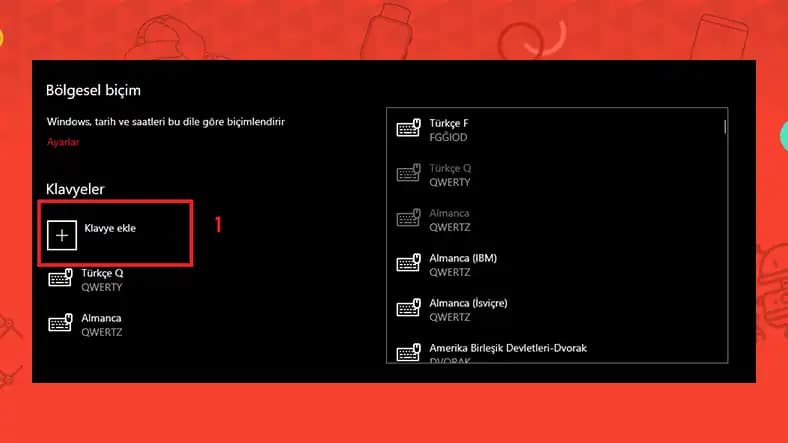
"Dil Ekle" butonuna tıklayarak listeden istediğiniz dili seçin (örneğin Türkçe). Dil paketi yüklendikten sonra, "Klavye Seçenekleri" üzerinden farklı giriş düzenleri ekleyebilirsiniz. Eklenen diller otomatik olarak listeye dahil edilir.
3. Klavye Dili ve Giriş Düzenini Hızlıca Değiştirme
Görev çubuğundaki dil veya klavye ikonuna tıklayarak mevcut klavye dilinizi görebilir ve değiştirebilirsiniz. Alternatif olarak, "Windows + Space" kısa yolunu kullanarak hızlı geçiş yapabilirsiniz. Ayrıca, Ayarlar > Dil ve Bölge > Dil > Klavye Seçenekleri yolunu izleyerek varsayılan klavye düzeninizi belirleyebilirsiniz.
Klavye Kısayollarını Kullanarak Dil Değiştirme Yöntemleri Nelerdir?
Alt + Shift: Dil ve giriş düzenleri arasında geçiş yapmanızı sağlar.
Windows + Space: Açılan listeden istediğiniz dili seçmenize olanak tanır.
Bu kısayollar, çoklu dil kullananlar için zaman kazandıran pratik çözümlerdir.
Uygun Klavye Düzeni Seçimiyle Karışıklığı Nasıl Önlersiniz?
Her dil için doğru klavye düzenini seçmek, yazarken karışıklığı önler. Türkiye'de en yaygın kullanılan Türkçe Q klavye düzeni, karakterlere kolay erişim sağlar. Eğer farklı dillerde sık yazıyorsanız, birden fazla giriş düzeni ekleyerek kolayca geçiş yapabilirsiniz.
Klavye Dili Ayarlarında Nelere Dikkat Etmelisiniz?
Yeni dil paketi indirirken internet bağlantınızın stabil olması önemlidir. Ayrıca, dil ve klavye ayarlarını değiştirdikten sonra bilgisayarınızı yeniden başlatmak, ayarların tam olarak uygulanmasını sağlar. Uluslararası karakterler veya özel semboller kullanırken doğru giriş düzenini seçmek, hataları minimuma indirir.
Klavye Dilinizi Kontrol Altına Alarak Dijital İletişiminizi Güçlendirin
Özetle, Windows'ta klavye dilini değiştirmek oldukça basit ve kullanıcı dostu bir işlemdir. Doğru dil ve klavye düzeni kullanımı, çok dilli çalışma ortamlarında verimliliği artırır ve iletişimi kusursuzlaştırır. Bu adımları izleyerek, bilgisayarınızın dil ayarlarını kolayca yönetebilir, yazım hatalarının önüne geçebilirsiniz.
Unutmayın: Klavye dilinizi düzenli kontrol etmek, dijital iletişimde başarının anahtarıdır. İster günlük kullanımda, ister profesyonel işlerde, doğru ayarlar teknolojiyi sizin için daha etkin kılar.