Karanlıkta Kaybolmayın: Klavye Işığını Açmanın Sırları ve Marka Bazlı İpuçları
Hiç karanlık bir odada çalışırken tuşları görmek için gözlerinizi kısmak zorunda kaldınız mı? Klavye ışığı, özellikle loş ortamlarda yazma deneyiminizi bambaşka bir seviyeye taşıyor. Ancak her cihazda bu ışığı açmak o kadar da kolay değil; hangi tuş kombinasyonunu kullanacağınızı bilmek şart! Peki, klavye ışığı nasıl açılır ve kapatılır? Bu rehberde, farklı markaların ve modellerin inceliklerini keşfedeceksiniz.
Klavye ışığı, sadece estetik bir detay değil; görünürlüğü artırarak yazım hızınızı ve doğruluğunuzu da yükseltir. Göz yorgunluğunu azaltan bu özellik, özellikle oyun oynayanlar ve tasarımcılar için vazgeçilmez. Hadi, şimdi bu fonksiyonu nasıl aktif hale getirebileceğinize yakından bakalım.
Klavye Işığını Nasıl Açarsınız? İşte Adım Adım Yöntemler
Klavye ışığını açmak çoğunlukla birkaç basit tuş kombinasyonuyla mümkün. Ancak her marka kendi kısayolunu kullanıyor, bu yüzden cihazınıza özel yöntemleri bilmek önemli.
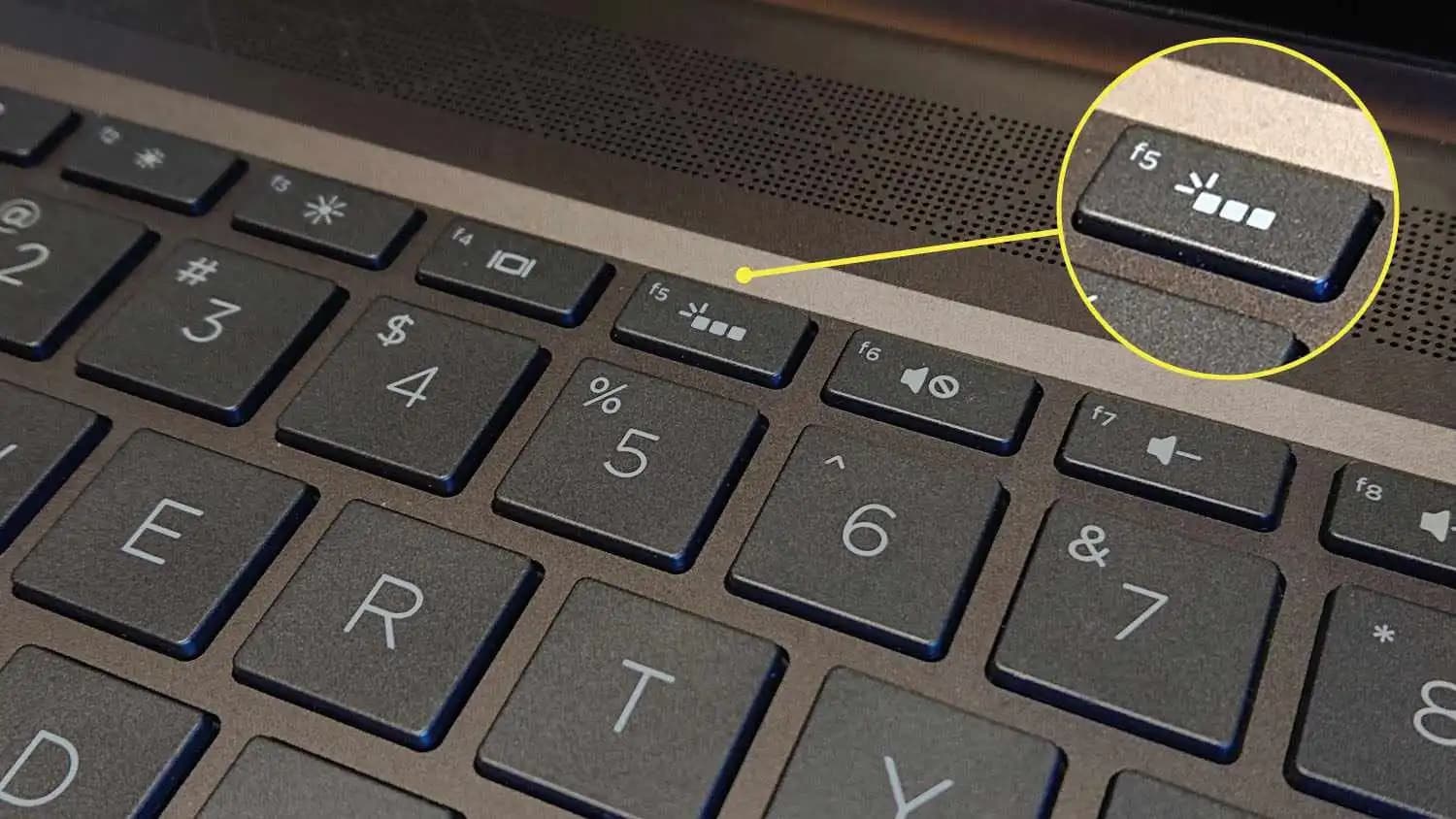
Fn Tuşu ve F Tuşları: Çoğu dizüstü bilgisayarda, Fn tuşuna basılı tutup belirli F tuşlarından birine basmanız yeterli. Örneğin, Fn + F5 veya Fn + F4 gibi.
Özel Kısayol Tuşları: Bazı modellerde, üzerinde ışık simgesi olan özel bir tuş bulunur; bu tuş doğrudan ışığı açıp kapatabilir.
Ayrıca Bakınız








Markalara Göre Klavye Işığı Kısayolları
| Marka | Kısayol Tuşları | Notlar |
| HP | Fn + F5 veya F4 | Işık seviyesini ayarlamak için kullanılır. |
| Asus | Fn + F7 veya Fn + Yukarı Ok | Oyun ve performans modellerinde yaygın. |
| Dell | Fn + F10 veya F6 | Model bazında değişiklik gösterebilir. |
| Lenovo | Fn + F5 veya F8 | Bazı modellerde farklı kombinasyonlar olabilir. |
Klavye Işığını Kapatmak ve Modlarını Değiştirmek İçin Ne Yapmalı?
Işık açma yöntemleri genellikle kapatma için de geçerlidir; aynı tuş kombinasyonlarına tekrar basmak ışığı kapatır veya modlar arasında geçiş yapar. Bazı klavyelerde üç veya dört farklı ışık seviyesi bulunur, böylece ortamınıza göre parlaklığı ayarlayabilirsiniz.
Ayrıca, gelişmiş modellerde renk değiştirme ve ışığı sabitleme özellikleri de mevcut. Bu ayarlar genellikle özel yazılımlar veya belirli tuş kombinasyonlarıyla yapılır. Örneğin, oyun klavyelerinde farklı renk modlarıyla kişiselleştirme mümkün.
Laptoplarda Klavye Işığı Nasıl Kontrol Edilir? Özel İpuçları
Windows işletim sistemli dizüstü bilgisayarlarda, Fn tuşu ile birlikte genellikle üzerinde ampul veya ışık simgesi olan tuşlara basarak ışığı kontrol edebilirsiniz. Örneğin, Fn + F2, Fn + F3 veya Fn + F5 gibi kombinasyonlar sıkça kullanılır.
BIOS Ayarları: Bazı durumlarda, klavye ışığını BIOS üzerinden etkinleştirmek veya devre dışı bırakmak gerekebilir.
Özel Yazılımlar: ASUS, MSI gibi markalar, ışık renkleri ve seviyeleri için kendi yazılımlarını sunar.
Kullanım Kılavuzları: Her model farklı kombinasyonlar içerebilir; üretici belgelerini incelemek faydalıdır.
Neden Klavye Işığını Öğrenmek Önemli?
Çünkü doğru tuş kombinasyonunu bilmek, karanlıkta bile rahatça çalışmanızı sağlar. Bu küçük ama etkili özellik, çalışma verimliliğinizi artırırken göz sağlığınızı da korur. Ayrıca, kişiselleştirilmiş ışık ayarları sayesinde cihazınızı daha şık ve fonksiyonel hale getirebilirsiniz.
Unutmayın, klavye ışığını açmak ve kapatmak markaya ve modele göre değişiklik gösterir. En iyi deneyimi yaşamak için cihazınızın özelliklerini öğrenmek ve uygun ayarları yapmak şart. Teknoloji hızla gelişiyor ve klavye aydınlatma özellikleri giderek daha erişilebilir hale geliyor. Artık birkaç tuşla, karanlıkta bile konforlu bir çalışma ortamı yaratmak mümkün. Siz de cihazınızın marka ve modeline uygun tuşları keşfederek, bu pratik özelliği en iyi şekilde kullanabilirsiniz. Karanlıkta kaybolmayın, klavye ışığınızla yolunuzu aydınlatın!