Klavye Işığıyla Tanışın: Karanlıkta Çalışmanın Vazgeçilmez Sırrı!
Benzer ürünleri özellik, fiyat ve kullanıcı yorumlarına göre karşılaştırın, doğru seçimi yapın.
Gece yarısı bilgisayar başında çalışırken tuşları görmekte zorlandınız mı hiç? Karanlıkta kaybolan harfler, verimliliğinizi nasıl düşürdüğünü fark ettiniz mi? İşte tam da bu yüzden, klavye ışığı hayat kurtarıcı bir özellik olarak karşımıza çıkıyor. Bu yazıda, klavye ışığını nasıl açacağınızı, hangi tuş kombinasyonlarının işinizi kolaylaştıracağını ve markalara göre farklılık gösteren yöntemleri keşfedeceksiniz.
Klavye ışığı, sadece bir aydınlatma aracı değil; aynı zamanda çalışma konforunuzu artıran, estetik ve fonksiyonel bir detaydır. Özellikle düşük ışıklı ortamlarda, gece kullandığınız bilgisayarda bu özellik sayesinde tuşları rahatça görebilir, işlerinizi kesintisiz sürdürebilirsiniz.
Klavye Işığını Nasıl Etkinleştirirsiniz?
Her bilgisayar ve klavye modeli, ışığı açmak için farklı tuş kombinasyonları veya ayar seçenekleri sunar. En yaygın yöntemlerden biri, fonksiyon tuşlarıyla birlikte kullanılan kısayollardır. Örneğin, birçok cihazda FN + F2 veya FN + F3 kombinasyonları ışığı açıp kapatmak ya da parlaklığı ayarlamak için tercih edilir. Bazı modellerde ise FN + Boşluk tuşu bu işlevi görür.
Bunun yanı sıra, bilgisayarınızın işletim sistemi üzerinden de klavye ışığını kontrol edebilirsiniz. Windows veya macOS ayarlarında, "Klavyeyi Aydınlat" veya "Klavye Renkleri" gibi seçenekler bulunabilir; buralardan ışık seviyesi ve renk ayarlarını yapmanız mümkün.
Ayrıca Bakınız








Markalara Göre Klavye Işığı Açma Yöntemleri Nelerdir?

Acer ve Asus'ta Klavye Işığını Açmanın Püf Noktaları
Acer dizüstü bilgisayarlarda genellikle FN + F9 veya FN + F10 tuş kombinasyonlarıyla ışık açılır veya kapatılır.
Asus modellerinde ise FN + F4 veya FN + F3 tuşları bu işlev için kullanılır.
Dell ve HP Kullanıcıları İçin İpuçları
Dell bilgisayarlarda klavye ışığını açmak için genellikle F9 veya F10 tuşları yeterlidir.
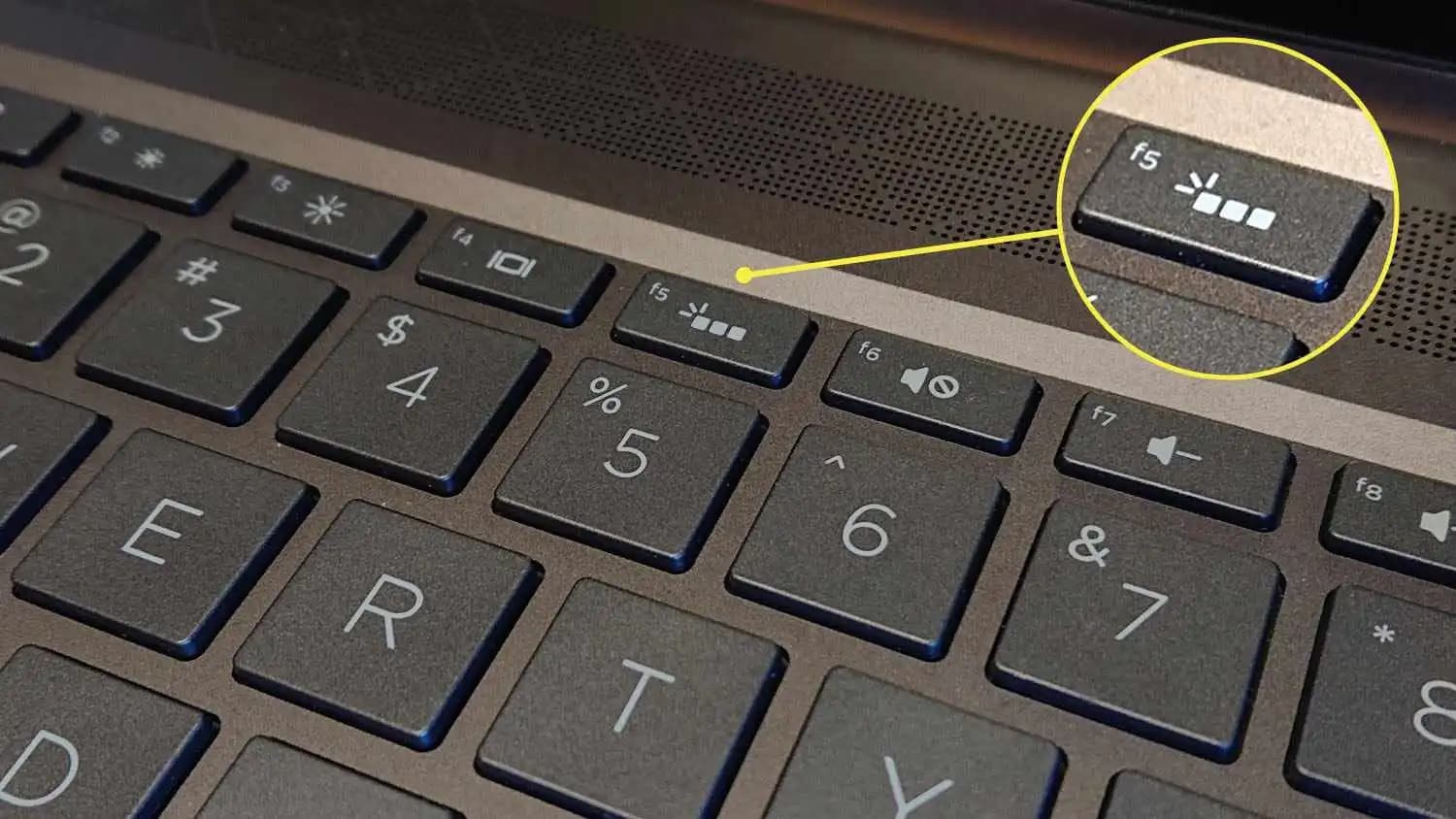
HP modellerinde ise FN + F5 veya FN + F12 kombinasyonları tercih edilir.
Lenovo ve MSI'da Klavye Işığı Kontrolü
Lenovo kullanıcıları, FN + Space veya FN + F4 tuşlarıyla ışığı yönetebilir.
MSI modellerinde ise özel yazılım desteği veya FN + F3 / F4 kombinasyonlarıyla parlaklık ayarlanabilir.
Klavye Işığında Renk ve Parlaklık Ayarlarını Nasıl Yaparsınız?
Modern klavyeler sadece ışığı açmakla kalmaz; aynı zamanda renk değiştirme ve parlaklık ayarları yapmanıza da olanak tanır. Renk paletleri ve çeşitli efektlerle klavyenizi kişiselleştirebilir, çalışma ortamınıza uygun ışık seviyesini seçebilirsiniz. Bu ayarları genellikle tuş kombinasyonları veya üretici yazılımları üzerinden kolayca yapabilirsiniz.
Klavye Işığını Verimli Kullanmanın Sırları Nelerdir?
Öncelikle, cihazınızın kullanım kılavuzunu inceleyerek doğru tuş kombinasyonlarını öğrenin.
Sistem ayarları veya üretici yazılımı üzerinden renk ve parlaklık seviyelerini kendinize göre ayarlayın.
Gelişmiş modellerde ışık efektlerini keşfederek çalışma ortamınızı daha keyifli hale getirin.
Klavye ışığını etkin kullanmak, sadece göz yorgunluğunu azaltmakla kalmaz; aynı zamanda çalışma verimliliğinizi de artırır. Her ortamda, her koşulda rahatça çalışabilmek için bu pratik özelliği mutlaka keşfedin ve kullanın. Unutmayın, küçük bir ışık, büyük farklar yaratabilir!