Ana Sayfa

Klavyede Alt Tire (_) Yapmanın Şaşırtıcı Yolları: Dijital Dünyanın Gizli Kahramanı!
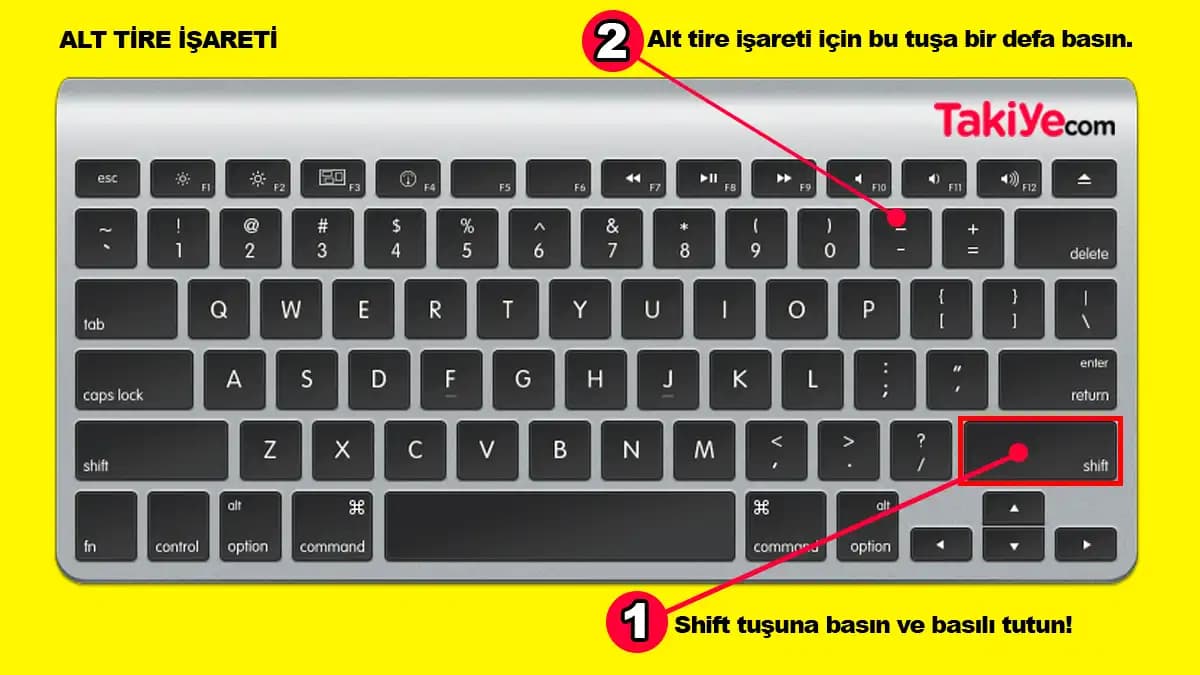
Dijital çağda, klavyede bir sembolün doğru kullanımı hayat kurtarabilir. Peki, alt tire (_) işaretini nasıl yapacağınızı gerçekten biliyor musunuz? Bu küçük çizgi, dosya isimlendirmeden programlamaya kadar pek çok alanda başrolde! Ama çoğumuz için nerede olduğunu bulmak, özellikle farklı cihazlarda, tam bir muamma olabilir.

Eğer "Alt tireyi nasıl yaparım?" sorusu sizi de düşündürüyorsa, yalnız değilsiniz. Bu yazıda, bilgisayardan mobil cihazlara kadar her platformda alt tireyi kolayca nasıl yapabileceğinizi keşfedeceksiniz. Hazır olun, çünkü klavyenizin gizli kahramanıyla tanışmak üzereyiz!

Klavyede Alt Tireyi Nasıl Doğru ve Hızlı Yaparsınız?

Bilgisayar kullanırken alt tireyi bulmak bazen bir bulmaca gibidir. En yaygın yöntem, "Shift" tuşuna basılı tutup, genellikle "P" harfinin solundaki veya "0" tuşunun yanındaki tuşa basmaktır. Bu basit kombinasyon, alt tireyi anında karşınıza getirir.

Windows kullanıcıları için alternatif bir yol da vardır: Bazı klavyelerde "Alt" tuşu ile birlikte belirli sayısal kodlar kullanılarak alt tire oluşturulabilir. Ancak çoğu zaman, yukarıdaki yöntem en pratik olanıdır.

Klavyenizin dil ayarları da bu konuda kritik rol oynar. Türkçe Q klavye düzeninde, alt tire genellikle "Shift + P" kombinasyonuyla yapılır. Eğer bu yöntem işe yaramazsa, dil ve klavye ayarlarınızı kontrol etmekte fayda var.

Ayrıca Bakınız

iOS 26.4 Güncellemesi: CarPlay Video Akışı, RCS Şifreleme ve Klavye Sorunları

iOS 26.4 Güncellemesi: CarPlay Video Akışı, RCS Şifreleme ve Klavye Sorunları

iOS 26.4 güncellemesi CarPlay video akışı ve RCS uçtan uca şifreleme gibi yenilikler sunuyor. Ancak kullanıcılar klavye performansındaki sorunların çözülmesini öncelikli talep ediyor.

iPhone 17 Pro Kullanıcı Deneyimi ve Android'e Geri Dönüş Nedenleri Üzerine Analiz

iPhone 17 Pro Kullanıcı Deneyimi ve Android'e Geri Dönüş Nedenleri Üzerine Analiz

iPhone 17 Pro donanım açısından üstün olsa da iOS'un veri kullanımı, bildirim yönetimi ve klavye gibi kısıtlamaları kullanıcıları Android'e geri dönmeye yönlendiriyor.

iOS 26.4 Güncellemesinde Kullanıcı Deneyimini Etkileyen 10 Önemli Yenilik

iOS 26.4 Güncellemesinde Kullanıcı Deneyimini Etkileyen 10 Önemli Yenilik

iOS 26.4 güncellemesi, klavye düzeltmeleri, parlak efekt azaltımı, satın alma paylaşımı ve yeni emojiler gibi özelliklerle kullanıcı deneyimini geliştiriyor. Ancak bazı temel talepler henüz karşılanmadı.

iOS 26.4 Beta 4 Güncellemesi: Yeni Emojiler, RCS Şifrelemesi ve Kullanıcı Sorunları

iOS 26.4 Beta 4 Güncellemesi: Yeni Emojiler, RCS Şifrelemesi ve Kullanıcı Sorunları

iOS 26.4 Beta 4 güncellemesi yeni emoji karakterleri ve RCS şifreli mesajlaşma desteği sunarken, klavye ve Safari'deki sorunlar kullanıcı deneyimini etkiliyor. Apple'ın iyileştirmeleri bekleniyor.

Apple iOS 26.4 Güncellemesi: Klavye İyileştirmeleri, Yeni Emojiler ve Bölgesel Özellikler

Apple iOS 26.4 Güncellemesi: Klavye İyileştirmeleri, Yeni Emojiler ve Bölgesel Özellikler

Apple iOS 26.4 güncellemesi klavye performansını artırırken yeni emojiler ve ABD'ye özel Playlist Playground özelliği sunuyor. Bazı sistem sorunları ve bölgesel kısıtlamalar kullanıcı deneyimini etkiliyor.

iOS 26 ile Gelen Liquid Glass Tasarımı ve Yeni Klavyenin Uygulamalarda Benimsenme Süreci

iOS 26 ile Gelen Liquid Glass Tasarımı ve Yeni Klavyenin Uygulamalarda Benimsenme Süreci

iOS 26 ile tanıtılan Liquid Glass tasarım diline ait yeni klavye, teknik olarak kolay entegre edilse de uygulamaların genel arayüz uyumu gerektirdiğinden benimsenmesi zaman alıyor. Geliştiriciler, tüm UI bileşenlerini yeniden düzenlemek zorunda.

HP Victus Dizüstü Bilgisayarlarda Klavye Işığı Nasıl Açılır ve Sorunlar Nasıl Giderilir

HP Victus Dizüstü Bilgisayarlarda Klavye Işığı Nasıl Açılır ve Sorunlar Nasıl Giderilir

HP Victus dizüstü bilgisayarlarda klavye ışığını açmak için sistem ayarları, kısayol tuşları ve BIOS kullanılır. Sorunlar için güncellemeler ve donanım kontrolü önerilir.

Laptopta Ünlem İşareti Nasıl Yapılır Klavye Düzenine Göre Adımlar ve İpuçları

Laptopta Ünlem İşareti Nasıl Yapılır Klavye Düzenine Göre Adımlar ve İpuçları

Laptopta ünlem işareti yapmak için genellikle 'Shift' + '1' tuşları kullanılır. Farklı klavye düzenleri ve dil ayarları bu işlemi etkileyebilir. Ayarları kontrol ederek doğru kombinasyonu öğrenmek önemlidir.

Mobil Cihazlarda Alt Tireyi Kolayca Bulmanın Yolları Nelerdir?

Akıllı telefon veya tablet kullanırken, alt tireye ulaşmak biraz farklıdır ama kesinlikle zor değildir. Ekran klavyesinde genellikle "123" veya "sym" gibi bir buton bulunur; buraya dokunarak sayılar ve semboller menüsüne geçebilirsiniz.

Bu menüde, alt tire (_) genellikle ilk sayfa veya semboller arasında yer alır. Bazı cihazlarda semboller arasında gezinerek de bulabilirsiniz. Örneğin, mesaj yazarken "123" tuşuna basıp, ardından alt tire simgesine dokunmak yeterlidir.

Alt Tireyi Nerelerde Kullanmalısınız? İşte Canlı Örnekler!

  • Dosya ve klasör isimlendirme: Boşluk kullanmak yerine alt tire tercih edilir. Örnek: kullanici_adi_dosyasi.txt

  • Programlama: Değişken isimlerinde boşluk yoktur; alt tire ile ayrım sağlanır. Örnek: toplam_tutar

  • Web adresleri ve veri girişleri: Okunabilirliği artırmak için alt tire kullanılır. Örnek: https://ornek.com/yeni_kullanici_adi

Alt Tire Kullanırken Karşılaşabileceğiniz Sorunlar ve Çözümleri Nelerdir?

Eğer klavyenizde alt tire sembolünü göremiyorsanız, ilk olarak dil ve klavye ayarlarınızı kontrol edin. Yanlış klavye düzeni, sembollerin yerini değiştirebilir. Yazılım bazlı sorunlarda ise, kullandığınız platformun karakter kodlamasını ve sembol desteğini gözden geçirmek gerekir. Alt tire (_) sembolü, dijital iletişimde ve yazılım dünyasında küçük ama etkili bir kahramandır. Bilgisayarınızda ya da mobil cihazınızda doğru yöntemlerle bu sembolü kolayca kullanarak, işlerinizi hızlandırabilir ve hata yapma riskinizi azaltabilirsiniz. Artık alt tireyi nasıl yapacağınızı biliyorsunuz; klavyenizin bu gizli gücünü kullanarak dijital dünyada fark yaratmaya devam edin!
📊 Fiyat Bilgileri
Yükleniyor...
Paylaş:f𝕏

Yorumlar:

    Ayın popüler yazıları

    Xiaomi Redmi Note 12 Pro, yüksek ses kalitesi ve medya özellikleriyle öne çıkıyor. Tidal ve Spotify gibi platformlar, yüksek çözünürlüklü ses seçenekleri sunarak kullanıcıların deneyimini zenginleştiriyor.

    iPhone 17 Pro Max arka yüzeyinde oluşan ince çizgiler, kılıf baskısı, ısı etkisi ve MagSafe aksesuarları nedeniyle ortaya çıkabilir. Temizlik ve doğru kılıf seçimi çizgilerin önlenmesinde önemlidir.

    OPPO'nun yeni akıllı telefon ve tablet modelleri, katlanabilir tasarım, yüksek çözünürlüklü kameralar ve gelişmiş ekran teknolojileriyle öne çıkıyor. Yenilikçi özellikler, kullanıcı deneyimini artırıyor.

    Casper Via A40'un teknik özellikleri ve kullanıcı deneyimi hakkında detaylı bilgiler bulunmuyor. Piyasa ve kullanıcı geri bildirimleri zamanla netlik kazanacak, doğru seçim için güncel incelemeleri takip etmek önemli.

    Telefonlardan fotoğraf aktarmanın çeşitli güncel yöntemleri, kablosuz ve kablolu seçenekler, uygulamalar ve güvenlik ipuçlarıyla detaylı anlatılıyor.

    Redmi 13 ve Note 13 modelleri, uygun fiyatlı ve kullanıcı dostu özellikleriyle öne çıkıyor. Teknik detaylar sınırlı olsa da, genel trendler ve kullanım alanlarıyla ilgili değerlendirmeler sunuluyor.

    Apple, iOS 18 kullanıcılarını DarkSword adlı gelişmiş siber saldırı aracından korumak için eski sürümlere nadir backported güvenlik yamaları sunuyor. Bu adım, kullanıcıların güncelleme tercihlerine esneklik sağlıyor.

    Güvenilir satıcılar ve toplam maliyetleri dikkate alarak taksitli telefon alımını güvenli hale getirin. Faiz oranları ve resmi kanallarla alışveriş yapmanın avantajlarını öğrenin.