Ana Sayfa

Ürün Karşılaştırmaları

Klavyede Çap İşareti (Ø) Yazmak: Bilmeniz Gereken Tüm Pratik Yöntemler
Post image
Benzer ürünleri özellik, fiyat ve kullanıcı yorumlarına göre karşılaştırın, doğru seçimi yapın.

Çap işareti (Ø) yazmak, çoğu zaman gözünüzü korkutabilir. Peki, bu özel sembolü klavyenizde kolayca nasıl oluşturabilirsiniz? Hiç düşündünüz mü, neden bazı semboller yazmak bu kadar karmaşık görünüyor? İşte tam da bu noktada, size farklı işletim sistemlerinde çap işaretini yazmanın en pratik yollarını anlatacağım.

Teknolojinin hayatımızı sardığı şu günlerde, iletişimde kullandığımız sembollerin önemi büyük. Ancak, çap işaretini yazmak için hangi tuş kombinasyonunu kullanacağınızı bilmek, işlerinizi hızlandırır ve profesyonelliğinizi artırır. Hazırsanız, gelin birlikte bu sembolü nasıl kolayca yazabileceğinizi keşfedelim.

Windows'ta Çap İşareti (Ø) Nasıl Yazılır?

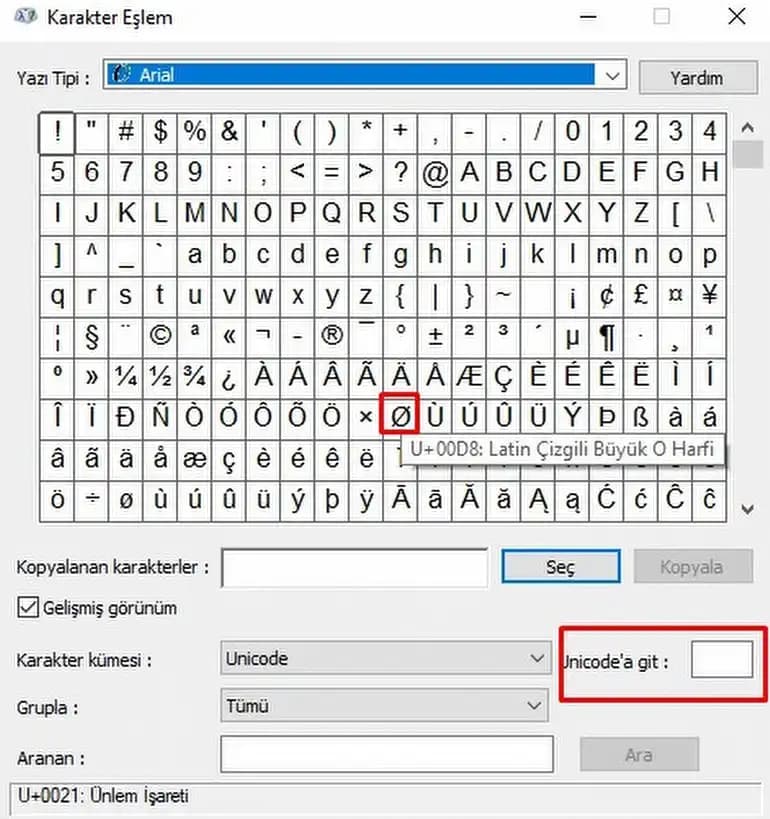
Windows kullanıcıları için çap işaretini yazmak, aslında düşündüğünüzden çok daha basit. En hızlı yöntemlerden biri, ALT tuşu ile birlikte sayısal tuş takımını kullanmaktır. Num Lock aktifken, ALT tuşuna basılı tutup 0156 rakamlarını yazdığınızda, hemen Ø sembolü karşınıza çıkar. Ayrıca, Windows’un karakter eşlem tablosunu açarak da bu sembolü kolayca bulabilir ve kopyalayabilirsiniz. Bu yöntem, özellikle sık kullanmadığınız özel karakterler için oldukça pratiktir.

Ayrıca Bakınız

iOS 26.4 Güncellemesi: CarPlay Video Akışı, RCS Şifreleme ve Klavye Sorunları

iOS 26.4 Güncellemesi: CarPlay Video Akışı, RCS Şifreleme ve Klavye Sorunları

iOS 26.4 güncellemesi CarPlay video akışı ve RCS uçtan uca şifreleme gibi yenilikler sunuyor. Ancak kullanıcılar klavye performansındaki sorunların çözülmesini öncelikli talep ediyor.

iPhone 17 Pro Kullanıcı Deneyimi ve Android'e Geri Dönüş Nedenleri Üzerine Analiz

iPhone 17 Pro Kullanıcı Deneyimi ve Android'e Geri Dönüş Nedenleri Üzerine Analiz

iPhone 17 Pro donanım açısından üstün olsa da iOS'un veri kullanımı, bildirim yönetimi ve klavye gibi kısıtlamaları kullanıcıları Android'e geri dönmeye yönlendiriyor.

iOS 26.4 Güncellemesinde Kullanıcı Deneyimini Etkileyen 10 Önemli Yenilik

iOS 26.4 Güncellemesinde Kullanıcı Deneyimini Etkileyen 10 Önemli Yenilik

iOS 26.4 güncellemesi, klavye düzeltmeleri, parlak efekt azaltımı, satın alma paylaşımı ve yeni emojiler gibi özelliklerle kullanıcı deneyimini geliştiriyor. Ancak bazı temel talepler henüz karşılanmadı.

iOS 26.4 Beta 4 Güncellemesi: Yeni Emojiler, RCS Şifrelemesi ve Kullanıcı Sorunları

iOS 26.4 Beta 4 Güncellemesi: Yeni Emojiler, RCS Şifrelemesi ve Kullanıcı Sorunları

iOS 26.4 Beta 4 güncellemesi yeni emoji karakterleri ve RCS şifreli mesajlaşma desteği sunarken, klavye ve Safari'deki sorunlar kullanıcı deneyimini etkiliyor. Apple'ın iyileştirmeleri bekleniyor.

Apple iOS 26.4 Güncellemesi: Klavye İyileştirmeleri, Yeni Emojiler ve Bölgesel Özellikler

Apple iOS 26.4 Güncellemesi: Klavye İyileştirmeleri, Yeni Emojiler ve Bölgesel Özellikler

Apple iOS 26.4 güncellemesi klavye performansını artırırken yeni emojiler ve ABD'ye özel Playlist Playground özelliği sunuyor. Bazı sistem sorunları ve bölgesel kısıtlamalar kullanıcı deneyimini etkiliyor.

iOS 26 ile Gelen Liquid Glass Tasarımı ve Yeni Klavyenin Uygulamalarda Benimsenme Süreci

iOS 26 ile Gelen Liquid Glass Tasarımı ve Yeni Klavyenin Uygulamalarda Benimsenme Süreci

iOS 26 ile tanıtılan Liquid Glass tasarım diline ait yeni klavye, teknik olarak kolay entegre edilse de uygulamaların genel arayüz uyumu gerektirdiğinden benimsenmesi zaman alıyor. Geliştiriciler, tüm UI bileşenlerini yeniden düzenlemek zorunda.

HP Victus Dizüstü Bilgisayarlarda Klavye Işığı Nasıl Açılır ve Sorunlar Nasıl Giderilir

HP Victus Dizüstü Bilgisayarlarda Klavye Işığı Nasıl Açılır ve Sorunlar Nasıl Giderilir

HP Victus dizüstü bilgisayarlarda klavye ışığını açmak için sistem ayarları, kısayol tuşları ve BIOS kullanılır. Sorunlar için güncellemeler ve donanım kontrolü önerilir.

Laptopta Ünlem İşareti Nasıl Yapılır Klavye Düzenine Göre Adımlar ve İpuçları

Laptopta Ünlem İşareti Nasıl Yapılır Klavye Düzenine Göre Adımlar ve İpuçları

Laptopta ünlem işareti yapmak için genellikle 'Shift' + '1' tuşları kullanılır. Farklı klavye düzenleri ve dil ayarları bu işlemi etkileyebilir. Ayarları kontrol ederek doğru kombinasyonu öğrenmek önemlidir.

Mac'te Çap İşareti (Ø) Yazmanın Püf Noktaları Nelerdir?

Mac kullanıcıları için çap işaretini yazmak, klavye kısayollarıyla oldukça hızlıdır. Tek yapmanız gereken, Option + Shift + O tuş kombinasyonunu kullanmak. Bu kombinasyon, doğrudan Ø sembolünü yazmanızı sağlar ve işlerinizi kolaylaştırır. Mac’in bu pratik kısayolu sayesinde, özel karakterlere ulaşmak hiç olmadığı kadar basit.

Çap İşaretini Hangi Durumlarda ve Nasıl Kullanabilirsiniz?

Çap işareti, özellikle mühendislik ve teknik çizimlerde dış çapı belirtmek için vazgeçilmezdir. Örneğin, bir borunun dış çapını belirtmek istediğinizde Ø sembolü kullanılır. Ayrıca, bilimsel hesaplamalarda ve grafik tasarımda da bu sembolün estetik ve fonksiyonel bir rolü vardır. Dijital belgelerde ise HTML kodları (Ø veya Ø) kullanılarak çap işareti kolayca eklenebilir.

Çap İşaretini Dijital Ortamlarda Pratik Şekilde Kullanmanın Yolları Nelerdir?

Eğer sık sık çap işareti kullanıyorsanız, kopyala-yapıştır yöntemi hayat kurtarıcı olabilir. İnternette veya belgelerinizde bulduğunuz Ø sembolünü kopyalayıp istediğiniz yere yapıştırmak, zaman kazandırır. Ayrıca Unicode değerini (U+00D8) destekleyen uygulamalarda, bu kodu kullanarak sembolü ekleyebilirsiniz. Programlama dillerinde de Unicode veya ASCII kodlarıyla çap işaretini kullanmak mümkündür. Artık çap işaretini yazmak sizin için bir sorun olmaktan çıktı! İster Windows, ister Mac kullanıcısı olun, bu pratik yöntemlerle Ø sembolünü hızlıca yazabilir, işlerinizi daha profesyonel ve etkili hale getirebilirsiniz. Teknik çizimlerden günlük yazışmalara kadar her alanda işinize yarayacak bu bilgileri hemen uygulamaya koyun ve farkı hissedin!

📊 Fiyat Bilgileri
Yükleniyor...
Aysun Zeytin
Paylaş:f𝕏

Yorumlar:

    Ayın popüler yazıları

    Kyver markasının Xiaomi Mi Band 3 ve 4 uyumlu silikon kordonları hafif, dayanıklı ve çeşitli renk seçenekleriyle estetik ve pratik kullanım sunar. Uzun ömür ve rahatlık sağlar, uygun fiyatlı alternatifler arayanlar için ideal.

    Apple, Craig Federighi liderliğinde yapay zeka stratejisini yeniden şekillendiriyor. Şirket, dış modellerle hız kazanırken, donanımına özel optimize edilmiş yerel yapay zeka çözümleri geliştiriyor. Kullanıcı deneyimi ve maliyet kontrolü ön planda.

    Samsung Electronics, artan bileşen maliyetleri ve yenilik eksikliği nedeniyle finansal zorluklarla mücadele ediyor. Şirket, maliyetleri düşürmek ve ürün stratejisini yeniden şekillendirmek zorunda kalıyor.

    Samsung Galaxy S22 serisinde anakart lehim bağlantılarındaki zayıflıklar nedeniyle ortaya çıkan bootloop sorunları, cihazın açılmamasına ve fonksiyon kayıplarına yol açıyor. Yazılım güncellemeleri bu durumu tetikliyor olabilir.

    iPhone 15 Pro'daki Action Button, el feneri, sessize alma ve Shazam gibi işlevlere atanabiliyor. Kullanıcı deneyimleri çeşitlilik gösterirken, ergonomi ve işlevsellik üzerine eleştiriler bulunuyor.

    Apple'ın Lockdown Modu, iPhone'larda paralı casus yazılım saldırılarına karşı etkili bir güvenlik katmanı sunuyor. Ancak bu mod, tüm saldırı türlerine karşı mutlak koruma sağlamamaktadır.

    Fibaks markasının Apple Watch Series SE 2, 4, 5, 6 modelleri için tasarladığı kasa ve ekran koruyucu, dayanıklı malzeme ve şık tasarımıyla cihazınızı tam koruma altına alır.

    Nvidia, RTX serisi ekran kartlarında 16 pin güç konektörlerinin aşırı ısınmasını önlemek için voltajı düşürdü. Bu güncelleme güç tüketimini azaltırken performans ve kararlılık sorunlarına yol açtı.