Ana Sayfa

Klavyede Tırnak İşaretleri: Yazımda Gizli Gücü Keşfedin!
Hiç düşündünüz mü, klavyenizdeki o küçük tırnak işaretleri aslında ne kadar büyük bir etkiye sahip? Yazdığınız metinlerin anlamını değiştirebilir, kodlarınızın çalışmasını sağlayabilirler. Peki, bu minik sembolleri doğru kullanıyor musunuz? Yoksa farkında olmadan yazımda gizli bir karmaşa mı yaratıyorsunuz?

Tırnak işaretleri, metinlerdeki ifadeleri vurgulamak, alıntı yapmak ya da programlama dillerinde dizeleri belirtmek için vazgeçilmezdir. Ama klavyede bu işaretlere ulaşmak ve onları doğru şekilde kullanmak bazen kafa karıştırıcı olabilir. Gelin, klavyede tırnak işaretlerinin yerini, çeşitlerini ve kullanım sırlarını birlikte keşfedelim.

Klavyede Tırnak İşaretlerini Nasıl Buluruz?

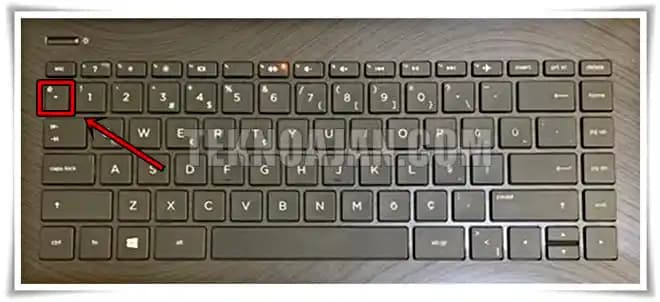
Klavyenizde çift tırnak (") genellikle 2 numaralı tuşun üzerinde, tek tırnak (') ise 4 veya 7 numaralı tuşların yakınında bulunur. Ancak, kullandığınız klavye düzenine göre bu konumlar değişiklik gösterebilir. Örneğin, Türkçe Q klavyede çift tırnak için Shift + 2, tek tırnak için ise Shift + ' kombinasyonları kullanılır. İngilizce (US) klavyede ise çift tırnak için yine Shift + 2, tek tırnak için sadece apostrof tuşuna basmak yeterlidir.

Ayrıca Bakınız

iOS 26.4 Güncellemesi: CarPlay Video Akışı, RCS Şifreleme ve Klavye Sorunları

iOS 26.4 Güncellemesi: CarPlay Video Akışı, RCS Şifreleme ve Klavye Sorunları

iOS 26.4 güncellemesi CarPlay video akışı ve RCS uçtan uca şifreleme gibi yenilikler sunuyor. Ancak kullanıcılar klavye performansındaki sorunların çözülmesini öncelikli talep ediyor.

iPhone 17 Pro Kullanıcı Deneyimi ve Android'e Geri Dönüş Nedenleri Üzerine Analiz

iPhone 17 Pro Kullanıcı Deneyimi ve Android'e Geri Dönüş Nedenleri Üzerine Analiz

iPhone 17 Pro donanım açısından üstün olsa da iOS'un veri kullanımı, bildirim yönetimi ve klavye gibi kısıtlamaları kullanıcıları Android'e geri dönmeye yönlendiriyor.

iOS 26.4 Güncellemesinde Kullanıcı Deneyimini Etkileyen 10 Önemli Yenilik

iOS 26.4 Güncellemesinde Kullanıcı Deneyimini Etkileyen 10 Önemli Yenilik

iOS 26.4 güncellemesi, klavye düzeltmeleri, parlak efekt azaltımı, satın alma paylaşımı ve yeni emojiler gibi özelliklerle kullanıcı deneyimini geliştiriyor. Ancak bazı temel talepler henüz karşılanmadı.

iOS 26.4 Beta 4 Güncellemesi: Yeni Emojiler, RCS Şifrelemesi ve Kullanıcı Sorunları

iOS 26.4 Beta 4 Güncellemesi: Yeni Emojiler, RCS Şifrelemesi ve Kullanıcı Sorunları

iOS 26.4 Beta 4 güncellemesi yeni emoji karakterleri ve RCS şifreli mesajlaşma desteği sunarken, klavye ve Safari'deki sorunlar kullanıcı deneyimini etkiliyor. Apple'ın iyileştirmeleri bekleniyor.

Apple iOS 26.4 Güncellemesi: Klavye İyileştirmeleri, Yeni Emojiler ve Bölgesel Özellikler

Apple iOS 26.4 Güncellemesi: Klavye İyileştirmeleri, Yeni Emojiler ve Bölgesel Özellikler

Apple iOS 26.4 güncellemesi klavye performansını artırırken yeni emojiler ve ABD'ye özel Playlist Playground özelliği sunuyor. Bazı sistem sorunları ve bölgesel kısıtlamalar kullanıcı deneyimini etkiliyor.

iOS 26 ile Gelen Liquid Glass Tasarımı ve Yeni Klavyenin Uygulamalarda Benimsenme Süreci

iOS 26 ile Gelen Liquid Glass Tasarımı ve Yeni Klavyenin Uygulamalarda Benimsenme Süreci

iOS 26 ile tanıtılan Liquid Glass tasarım diline ait yeni klavye, teknik olarak kolay entegre edilse de uygulamaların genel arayüz uyumu gerektirdiğinden benimsenmesi zaman alıyor. Geliştiriciler, tüm UI bileşenlerini yeniden düzenlemek zorunda.

HP Victus Dizüstü Bilgisayarlarda Klavye Işığı Nasıl Açılır ve Sorunlar Nasıl Giderilir

HP Victus Dizüstü Bilgisayarlarda Klavye Işığı Nasıl Açılır ve Sorunlar Nasıl Giderilir

HP Victus dizüstü bilgisayarlarda klavye ışığını açmak için sistem ayarları, kısayol tuşları ve BIOS kullanılır. Sorunlar için güncellemeler ve donanım kontrolü önerilir.

Laptopta Ünlem İşareti Nasıl Yapılır Klavye Düzenine Göre Adımlar ve İpuçları

Laptopta Ünlem İşareti Nasıl Yapılır Klavye Düzenine Göre Adımlar ve İpuçları

Laptopta ünlem işareti yapmak için genellikle 'Shift' + '1' tuşları kullanılır. Farklı klavye düzenleri ve dil ayarları bu işlemi etkileyebilir. Ayarları kontrol ederek doğru kombinasyonu öğrenmek önemlidir.

Tırnak İşaretlerini Doğru Şekilde Nasıl Yazarsınız?

Çift tırnak işaretini yazmak için Shift tuşunu basılı tutup 2 numaralı tuşa basmanız yeterlidir. Tek tırnak için ise genellikle sadece apostrof tuşuna basmak yeterlidir; bazı durumlarda Shift ile birlikte kullanılır. Ayrıca, kodlama ve özel yazımda kullanılan ters tırnak () işaretini yazmak için **Alt Gr + 7** ya da **Shift + ** kombinasyonları kullanılabilir.

Tırnak İşaretlerinin Yazım ve Kodlamadaki Önemi Nedir?

Yazılı metinlerde tırnak işaretleri, alıntı yaparken ya da belirli kelimeleri vurgularken kullanılır. Örneğin, "Elektronik cihazların kullanımı hızla artıyor." ifadesinde çift tırnak, söylenenleri net bir şekilde ayırır.

Programlama dünyasında ise tırnaklar olmazsa olmazdır. Çift tırnaklar genellikle string (metin) ifadelerini belirtirken, tek tırnaklar karakterleri ya da küçük metin parçalarını tanımlar. JavaScript gibi bazı dillerde ise ters tırnaklar (`) fonksiyon bloklarını ya da komut satırlarını ayırmak için kullanılır. Bu küçük semboller doğru kullanılmazsa, kodunuz hata verebilir veya beklenmedik sonuçlar doğurabilir.

Klavyede Tırnak İşaretlerini Kullanırken Nelere Dikkat Etmelisiniz?

Doğru tuş kombinasyonlarını öğrenmek, yazım hızınızı ve doğruluğunuzu artırır. Farklı klavye düzenlerini bilmek, uluslararası yazışmalarda işinizi kolaylaştırır. Kodlama yaparken ise tırnakların doğru kullanımı, programınızın hatasız çalışmasını sağlar. Küçük bir yanlış, büyük sorunlara yol açabilir, bu yüzden dikkatli olmakta fayda var.

Tırnak işaretleri belki küçük, ama yazım ve kodlama dünyasında etkileri devasa! Onları doğru kullanarak, iletişiminizi güçlendirebilir, profesyonelliğinizi artırabilirsiniz. Unutmayın, detaylarda gizli olan başarıdır!

📊 Fiyat Bilgileri
Yükleniyor...
Paylaş:f𝕏

Yorumlar:

    Ayın popüler yazıları

    Google Gemini, gelişmiş yapay zeka özellikleriyle Google ekosistemine entegre çalışan, kişisel ve profesyonel kullanımda günlük yaşamı kolaylaştıran yeni nesil dijital asistanıdır.

    Samsung telefonlarda format işlemi, cihazı fabrika ayarlarına döndürerek performansı artırır ve sorunları çözer. İşlem öncesi yedekleme ve sonrası güncellemeler önemlidir.

    İnternet erişimi sorunlarının temel nedenleri ve çözüm yolları hakkında kapsamlı rehber. Bağlantı ayarları, donanım ve modem sorunlarıyla başa çıkmanın pratik yolları.

    Apple'ın yeni iPhone 14 Pro Max modeli, üstün ekran kalitesi, gelişmiş kamera özellikleri ve dayanıklılığıyla öne çıkıyor. Profesyonel içerik üretimi ve günlük kullanım için ideal bir akıllı telefon.

    Xiaomi'nin en yeni modeli hakkında detaylar, yüksek performans, gelişmiş kamera ve kullanıcı odaklı tasarım özellikleriyle dikkat çekiyor.

    Redmi Note 7, 48 MP kamera ve 4000 mAh bataryasıyla dikkat çeken uygun fiyatlı akıllı telefon. Geniş ekran ve dayanıklı tasarımıyla günlük kullanım için ideal bir seçenek.

    Poco X6 Pro ve X3 Pro, yüksek performans, iyi ekranlar ve uygun fiyat avantajlarıyla öne çıkan akıllı telefonlar. Detaylar ve karşılaştırma için okumaya devam edin.

    Redmi kulaklıkların sıfırlama yöntemleri, bağlantı sorunları ve performans artırma ipuçlarıyla ilgili kapsamlı rehber. Sorunları hızlı çözerek kesintisiz kullanım sağlayın.