Ana Sayfa

Ürün Karşılaştırmaları

Klavyedeki Gizli Kahraman: Tab Tuşu Hakkında Şaşırtıcı Gerçekler!
Post image
Benzer ürünleri özellik, fiyat ve kullanıcı yorumlarına göre karşılaştırın, doğru seçimi yapın.

Bilgisayar başında geçirilen saatler boyunca farkında olmadan kullandığımız bir tuş var: Tab. Peki, bu küçük ama etkili tuşun gücünü gerçekten keşfettiniz mi? Hemen hemen herkesin gözünden kaçan Tab tuşu, aslında iş akışınızı nasıl hızlandırıyor, hiç düşündünüz mü?

Düşünün; metin yazarken, kodlama yaparken ya da karmaşık formları doldururken, imlecinizi saniyeler içinde istediğiniz yere taşıyan bu tuş, aslında ne kadar vazgeçilmez? Gelin, Tab tuşunun nerede olduğunu, ne işe yaradığını ve hayatınızı nasıl kolaylaştırabileceğini birlikte keşfedelim.

Tab Tuşu Nerede ve Neden Bu Kadar Önemli?

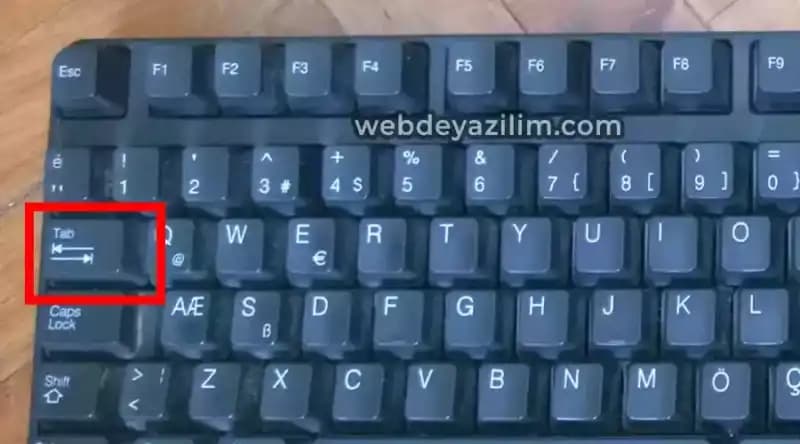
Tab tuşu, klavyenin sol üst köşesine yakın bir yerde, genellikle Caps Lock tuşunun hemen üzerinde ve Q harfinin solunda bulunur. Üzerinde "Tab" yazısı veya iki yatay ok sembolüyle işaretlenmiş bu tuş, farklı klavye düzenlerinde küçük değişiklikler gösterebilir ancak çoğunlukla sol üst bölgede konumlanır. Bu stratejik yerleşim, kullanıcıların hızlı erişimini sağlar ve alışkanlıkları bozmadan çalışır.

Ayrıca Bakınız

iOS 26.4 Güncellemesi: CarPlay Video Akışı, RCS Şifreleme ve Klavye Sorunları

iOS 26.4 Güncellemesi: CarPlay Video Akışı, RCS Şifreleme ve Klavye Sorunları

iOS 26.4 güncellemesi CarPlay video akışı ve RCS uçtan uca şifreleme gibi yenilikler sunuyor. Ancak kullanıcılar klavye performansındaki sorunların çözülmesini öncelikli talep ediyor.

iPhone 17 Pro Kullanıcı Deneyimi ve Android'e Geri Dönüş Nedenleri Üzerine Analiz

iPhone 17 Pro Kullanıcı Deneyimi ve Android'e Geri Dönüş Nedenleri Üzerine Analiz

iPhone 17 Pro donanım açısından üstün olsa da iOS'un veri kullanımı, bildirim yönetimi ve klavye gibi kısıtlamaları kullanıcıları Android'e geri dönmeye yönlendiriyor.

iOS 26.4 Güncellemesinde Kullanıcı Deneyimini Etkileyen 10 Önemli Yenilik

iOS 26.4 Güncellemesinde Kullanıcı Deneyimini Etkileyen 10 Önemli Yenilik

iOS 26.4 güncellemesi, klavye düzeltmeleri, parlak efekt azaltımı, satın alma paylaşımı ve yeni emojiler gibi özelliklerle kullanıcı deneyimini geliştiriyor. Ancak bazı temel talepler henüz karşılanmadı.

iOS 26.4 Beta 4 Güncellemesi: Yeni Emojiler, RCS Şifrelemesi ve Kullanıcı Sorunları

iOS 26.4 Beta 4 Güncellemesi: Yeni Emojiler, RCS Şifrelemesi ve Kullanıcı Sorunları

iOS 26.4 Beta 4 güncellemesi yeni emoji karakterleri ve RCS şifreli mesajlaşma desteği sunarken, klavye ve Safari'deki sorunlar kullanıcı deneyimini etkiliyor. Apple'ın iyileştirmeleri bekleniyor.

Apple iOS 26.4 Güncellemesi: Klavye İyileştirmeleri, Yeni Emojiler ve Bölgesel Özellikler

Apple iOS 26.4 Güncellemesi: Klavye İyileştirmeleri, Yeni Emojiler ve Bölgesel Özellikler

Apple iOS 26.4 güncellemesi klavye performansını artırırken yeni emojiler ve ABD'ye özel Playlist Playground özelliği sunuyor. Bazı sistem sorunları ve bölgesel kısıtlamalar kullanıcı deneyimini etkiliyor.

iOS 26 ile Gelen Liquid Glass Tasarımı ve Yeni Klavyenin Uygulamalarda Benimsenme Süreci

iOS 26 ile Gelen Liquid Glass Tasarımı ve Yeni Klavyenin Uygulamalarda Benimsenme Süreci

iOS 26 ile tanıtılan Liquid Glass tasarım diline ait yeni klavye, teknik olarak kolay entegre edilse de uygulamaların genel arayüz uyumu gerektirdiğinden benimsenmesi zaman alıyor. Geliştiriciler, tüm UI bileşenlerini yeniden düzenlemek zorunda.

HP Victus Dizüstü Bilgisayarlarda Klavye Işığı Nasıl Açılır ve Sorunlar Nasıl Giderilir

HP Victus Dizüstü Bilgisayarlarda Klavye Işığı Nasıl Açılır ve Sorunlar Nasıl Giderilir

HP Victus dizüstü bilgisayarlarda klavye ışığını açmak için sistem ayarları, kısayol tuşları ve BIOS kullanılır. Sorunlar için güncellemeler ve donanım kontrolü önerilir.

Laptopta Ünlem İşareti Nasıl Yapılır Klavye Düzenine Göre Adımlar ve İpuçları

Laptopta Ünlem İşareti Nasıl Yapılır Klavye Düzenine Göre Adımlar ve İpuçları

Laptopta ünlem işareti yapmak için genellikle 'Shift' + '1' tuşları kullanılır. Farklı klavye düzenleri ve dil ayarları bu işlemi etkileyebilir. Ayarları kontrol ederek doğru kombinasyonu öğrenmek önemlidir.

Tab Tuşunu En Etkili Şekilde Nasıl Kullanabilirsiniz?

Tab tuşu, metin düzenlemede girintileri artırmak için başrolü oynar. Mesela, bir paragraf içinde yeni bir düşünceyi vurgulamak istediğinizde, Tab tuşu sayesinde anında girinti yapabilirsiniz. Ayrıca, düzenli tablolar oluştururken hücreler arasında hızlı geçiş yapmanızı sağlar; bu da özellikle veri girişinde zaman kazandırır.

Web tarayıcılarında da Tab tuşunun farklı bir yüzü var: Sekmeler arasında hızlıca dolaşmak! Çoklu görevlerde bu özellik, işlerinizi hızlandırır ve verimliliğinizi artırır. Form doldururken ise, imleci bir sonraki giriş alanına taşımak için kullanılır; bu sayede uzun formları doldurmak artık daha az zahmetlidir.

Tab Tuşunun Faydalarını Maksimuma Çıkarmak İçin Neler Yapılabilir?

  • Hızlı Navigasyon: Tab tuşu, klavye üzerinde imlecinizi anında istediğiniz alana taşır, böylece zaman kaybını önler.

  • Verimlilik Artışı: Tek bir tuşla birden fazla alan ya da hücre arasında geçiş yapmak mümkün.

  • Düzenli Yapı: Metin ve kod yazarken girintilerin düzgün olmasını sağlar, okunabilirliği artırır.

  • Kullanıcı Dostu: Klavye odaklı çalışan herkes için vazgeçilmez bir yardımcıdır.

Tab Tuşunu Daha Akıllıca Kullanmanın Yolları Nelerdir?

Tab tuşunu Shift veya Ctrl gibi diğer tuşlarla kombinleyerek farklı işlevlere ulaşabilirsiniz. Örneğin, Shift + Tab ile önceki alanlara geri dönebilirsiniz. Programlama yaparken girintileri düzenlemek ve kod bloklarını hizalamak için Tab tuşunu etkin biçimde kullanmak, kodunuzu daha anlaşılır kılar.

Ayrıca, bazı gelişmiş klavye ve yazılım ayarları sayesinde Tab tuşunun işlevlerini kişiselleştirebilir, kendi kısayollarınızı oluşturabilirsiniz. Bu, özellikle sık kullandığınız programlarda iş akışınızı hızlandırır ve kişisel verimliliğinizi artırır.

Unutmayın, küçük bir tuş gibi görünse de Tab, bilgisayar kullanımınızda büyük farklar yaratabilir. Onun gücünü keşfetmek, teknolojiyle olan ilişkinizi bir üst seviyeye taşımanın anahtarıdır!

📊 Fiyat Bilgileri
Yükleniyor...
Nisan Güneş
Paylaş:f𝕏

Yorumlar:

    Ayın popüler yazıları

    Samsung Smart TV'de kanal ayarlama işlemi, doğru adımlar ve ayarlarla hızlıca tamamlanır. Bölge ve ülke ayarları, otomatik tarama ve bağlantı kontrolleriyle sorunsuz izleme sağlayın.

    iPhone 16 ve 16e modellerinde ekran görüntüsü alma yöntemleri, ayarları ve ipuçları hakkında kapsamlı bilgiler içerir. Güncel tekniklerle cihazınızı daha etkin kullanın.

    Bu makalede, bilgisayarda oyun oynarken tam ekran modunun nasıl etkinleştirileceği ve olası sorunların çözüm yolları detaylı şekilde anlatılmaktadır.

    Redmi telefonlarda IMEI numarasını öğrenmek ve doğrulamak için çeşitli yöntemler bulunur. Bu sayede cihazın orijinalliği ve güvenliği sağlanır, sahtecilik ve kayıp durumları önlenir.

    Claw's JC12 12.8W/MK termal macun, yüksek performans ve kolay uygulama ile işlemci ve grafik kartları için ideal, sıcaklıkları düşüren güvenilir bir soğutma çözümüdür.

    iPhone'da ses az gelme veya düşük ses kalitesi sorunlarını çözmek için temel ve gelişmiş yöntemler, donanım ve yazılım kontrolleri detaylı anlatılıyor.

    Kilit ekranında bildirimlerin gizlenmesi, kişisel bilgileri koruma ve gizlilik güvenliği sağlar. Bu özellik sayesinde hassas bilgiler ekran kilidi açıkken gizlenir ve güvenlik artırılır.

    İkinci el iWatch alırken güvenilir satıcı, cihazın durumu ve orijinalliği önemlidir. Fiyat karşılaştırması yaparak en uygun ve güvenli seçeneği bulmak için detaylı araştırma şarttır.