Klavyeden Ekran Görüntüsü Alma Sanatı: Bilgisayarınızla Anında Anılar Yakalamaya Hazır Mısınız?
Bilgisayar başında gezinirken, aniden karşınıza çıkan önemli bir bilgi ya da eğlenceli bir içerik... İşte o an, ekranın tamamını ya da sadece bir parçasını yakalamak isteyebilirsiniz. Peki, bu işlemi klavyenizin tuşlarıyla nasıl zahmetsizce yapacağınızı biliyor musunuz? Ekran görüntüsü almak, sadece teknik destek veya eğitim değil, günlük dijital hayatımızın vazgeçilmez bir parçası haline geldi.
Bu rehberde, klavyenizden ekran görüntüsü almanın farklı yollarını keşfedecek, hangi tuş kombinasyonlarının işinizi kolaylaştırdığını öğreneceksiniz. Hazırsanız, klavyenizin gizli güçlerini ortaya çıkaralım!
Klavyeden Ekran Görüntüsü Nasıl Alınır? En Etkili Yöntemler Nelerdir?
Ekran görüntüsü alma işlemi, kullanılan işletim sistemine ve klavye modeline göre değişiklik gösterebilir. Ancak, birkaç temel tuş kombinasyonuyla bu işi kolayca halledebilirsiniz.
Ayrıca Bakınız




Print Screen Tuşunu Kullanarak Ekranın Tamamını veya Aktif Pencereyi Yakalamak
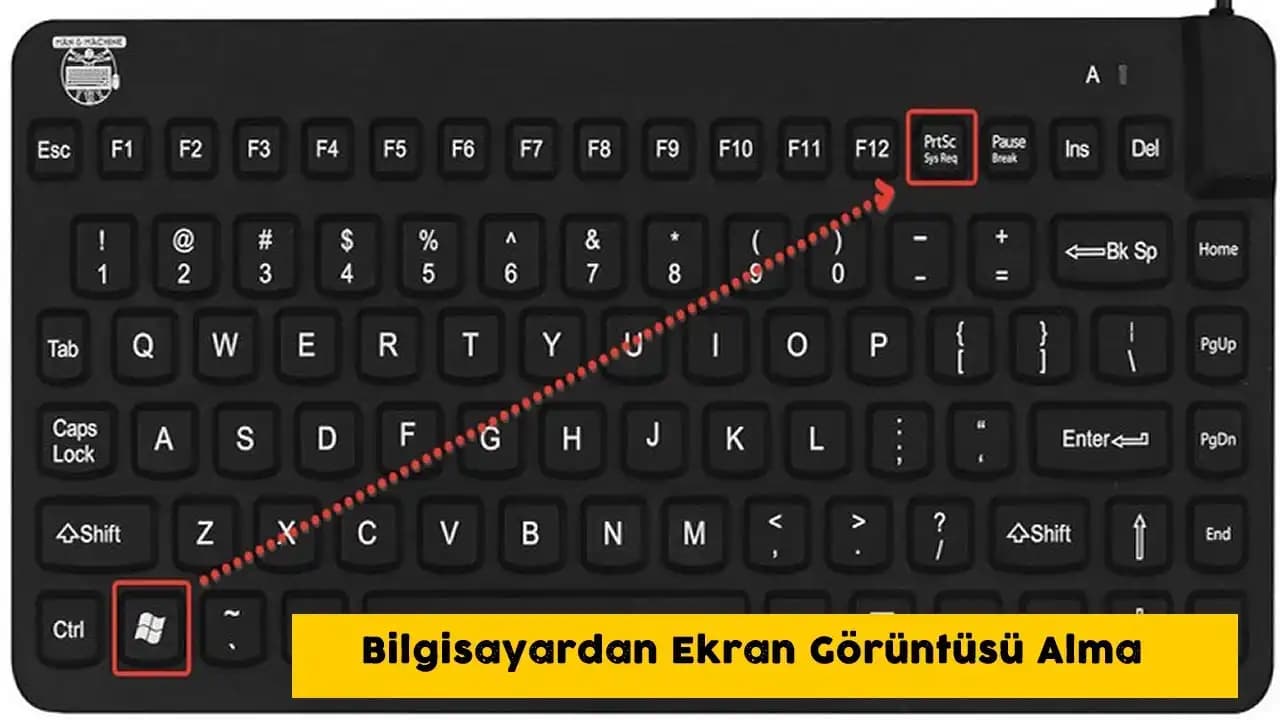
En klasik yöntem, klavyenizde sağ üst köşede bulunan Print Screen (PrtScn) tuşunu kullanmaktır. Bu tuşa basmak, ekranın tamamını panoya kopyalar. Ardından, Paint gibi bir resim düzenleyici programda Ctrl + V ile yapıştırıp kaydedebilirsiniz.
Aktif pencereyi yakalamak için ise Alt + PrtScn kombinasyonunu deneyin. Bazı dizüstü bilgisayarlarda ise bu tuşların yanında Fn tuşunu da kullanmanız gerekebilir; örneğin, Fn + PrtScn veya Fn + Alt + PrtScn.
Windows’un Yerleşik Araçlarıyla Daha Hızlı ve Kolay Ekran Görüntüsü Alma
Windows, ekran görüntüsü alma konusunda birkaç pratik seçenek sunuyor:
Windows Tuşu + PrtScn: Ekran kısa süreliğine kararır ve görüntü otomatik olarak "Resimler > Ekran Görüntüleri" klasörüne kaydedilir.
Snipping Tool (Kırpma Aracı): İstediğiniz alanı seçerek ekran görüntüsü almanızı sağlar. Ayrıca zamanlayıcı ile gecikmeli çekim yapabilir, farklı şekillerde kırpma imkanı sunar.
Snip & Sketch (Kırp ve Çiz): Windows 10 ve sonrası için hızlı bir araçtır. Windows Tuşu + Shift + S kısayolu ile seçilen alan panoya kopyalanır ve düzenlenebilir.
Klavye Kısayollarını Kişiselleştirerek İş Akışınızı Nasıl Hızlandırabilirsiniz?
Her kullanıcının ihtiyaçları farklıdır; bu yüzden kendi kısayol tuşlarınızı sistem ayarlarından belirleyebilirsiniz. Özellikle dizüstü bilgisayar kullanıcıları için Fn tuşu ile birlikte farklı kombinasyonlar gerekebilir. Kendi alışkanlıklarınıza göre özelleştirmek, ekran görüntüsü alma sürecini çok daha pratik hale getirir.
Üçüncü Parti Uygulamalarla Ekran Görüntüsü Almanın Avantajları Nelerdir?
Daha fazla özellik ve kolaylık arayanlar için çeşitli üçüncü parti programlar mevcuttur:
Lightshot: Basit ve hızlı seçimlerle ekranın istediğiniz bölümünü yakalar, anında paylaşım ve düzenleme imkanı sunar.
Greenshot: Profesyonel kullanıcılar için kapsamlı kırpma ve düzenleme seçenekleri sağlar.
ShareX: Otomatik yükleme, ekran kaydı ve geniş özelleştirme seçenekleri ile güçlü bir araçtır.
Son Söz: Klavyenizdeki Bu Küçük Tuşlarla Dijital Dünyada Büyük Fark Yaratın!
Ekran görüntüsü almak, bilgisayar kullanımınızda sizi hızlandıran ve kolaylaştıran basit ama etkili bir yöntemdir. İster temel Print Screen tuşunu kullanın, ister Windows’un gelişmiş araçlarından veya üçüncü parti uygulamalardan faydalanın; önemli olan, bu araçları etkin şekilde kullanarak işlerinizi pratikleştirmektir. Unutmayın, klavyenizdeki bu küçük tuşlar, dijital hayatınızda büyük işler başarabilir!