Kulaklıktan Ses Gelmiyor Mu? Bilgisayarınızın Sessizliğini Bozmanın Yolları
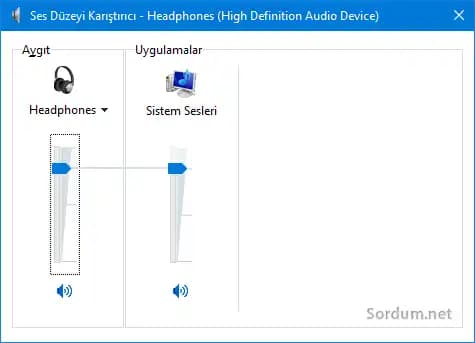
Düşünün bir: En sevdiğiniz oyun tam kritik anına gelmiş, film heyecan dorukta, ya da favori şarkınızın nakaratı çalıyor... Ama kulaklığınızdan tek bir ses bile çıkmıyor. Sinir bozucu, değil mi? Bilgisayarınızın sessiz kalması, sadece keyfinizi kaçırmakla kalmaz; bazen daha derin teknik sorunların habercisi olabilir. Peki, bu sessizliğin ardında neler yatıyor? Ve en önemlisi, nasıl çözebilirsiniz?
Kulaklıktan Ses Gelmeme Sorununun Temel Nedenleri Nelerdir?
Bilgisayarınızdaki ses sorunlarının kökeni genellikle birkaç ana başlıkta toplanabilir. Bunları anlamak, çözüm yolunda ilk adımdır.
Ayrıca Bakınız







Ses Sürücüleri ve Yazılım Uyumsuzlukları
Ses sürücüleriniz güncel değilse ya da işletim sistemi güncellemeleri sonrası uyumsuzluk yaşanıyorsa, ses çıkışı engellenebilir. Örneğin, eski bir sürücü, yeni Windows sürümüyle çatışabilir ve bu da kulaklığınızdan ses alamamanıza neden olur.
Yanlış Ses Ayarları
Bilgisayarınızda birden fazla ses çıkış cihazı varsa, sistem yanlış olanı seçebilir. Ayrıca, ses seviyesi çok düşük veya tamamen kapalı olabilir. Bu gibi basit ayar hataları, büyük sorunlara yol açabilir.
Donanım Kaynaklı Problemler
Kulaklığınızın kablosunda kopukluk olabilir ya da ses jakınızda toz ve kir birikmiş olabilir. Bazen portun fiziksel hasarı da sesin gelmemesine neden olur.
İşletim Sistemi ve Hizmet Sorunları
Windows güncellemeleri ses ayarlarını sıfırlayabilir veya sesle ilgili servisler çalışmayabilir. Bu durum, özellikle güncelleme sonrası sıkça karşılaşılan bir problemdir.
Kulaklıktan Ses Gelmeme Sorununu Nasıl Teşhis Edebilirsiniz?
Farklı Kulaklık ve Portları Deneyerek Başlayın
Kulaklığınızı başka bir cihazda deneyin; çalışıyorsa sorun bilgisayarınızda demektir. Ayrıca, bilgisayarınızdaki farklı ses girişlerini test etmek, port kaynaklı sorunları ortaya çıkarır.
Ses Seviyesi ve Kontrollerini Gözden Geçirin
Sistem ve kulaklık üzerindeki ses düğmelerinin açık ve yeterli seviyede olduğundan emin olun. Bazen basit bir sessize alma durumu, büyük kafa karışıklığına yol açar.
Doğru Ses Çıkış Aygıtını Seçin
Windows ayarlarından ses çıkış aygıtınızı kontrol edin. Yanlış aygıt seçiliyse, ses kulaklığınıza ulaşmaz.
Kulaklıktan Ses Gelmeme Sorununu Çözmek İçin Hangi Adımları İzlemelisiniz?
Ses Sürücülerini Güncelleme veya Yeniden Yükleme
Aygıt Yöneticisi'ni açarak ses sürücülerini güncelleyin. Eğer sorun devam ederse, sürücüyü kaldırıp yeniden yüklemek etkili olabilir. En güncel sürücüleri üreticinin resmi sitesinden indirmeniz önerilir.
Ses Ayarlarını Sıfırlama ve Test Etme
Ses Denetim Masası'ndan varsayılan çıkış aygıtını doğru seçtiğinizden emin olun. "Test" seçeneği ile sesin kulaklığa ulaşıp ulaşmadığını kontrol edin.
Windows Ses Servislerini Kontrol Edin
Çalışan servisler arasında "Windows Ses" ve "Ses Sağlayıcıları"nın aktif ve otomatik olarak ayarlandığını doğrulayın. Gerekirse bu servisleri yeniden başlatın.
Donanımı ve Portları Temizleyin
Kulaklık jakını tozdan arındırın ve farklı portları deneyin. Bazen küçük bir temizlik, büyük fark yaratır.
Sistem Güncellemeleri ve Dosya Onarımı
Windows güncellemelerini yükleyin. Komut İstemi'nde sfc /scannow komutunu çalıştırarak sistem dosyalarının bütünlüğünü kontrol edin.
Ekstra İpuçları ve Öneriler
Kablosuz kulaklık kullanıyorsanız, bağlantı sorunlarını ve pil durumunu mutlaka kontrol edin.
Ses kartı veya entegre ses yongası arızalarında profesyonel destek almak gerekebilir.
Düzenli sistem ve sürücü güncellemeleri, uyumsuzlukları önlemede büyük rol oynar.
Bilgisayarınızın sessizliğini bozmak, bazen birkaç basit adımla mümkün. Sabırlı olun, doğru teşhis koyun ve adım adım ilerleyin. Sesin geri gelmesi, sadece teknik bir onarım değil; aynı zamanda dijital dünyanızın ritmini yeniden yakalamak demektir.