Ürün Karşılaştırmaları

Laptop'ta Ekran Görüntüsü Almanın Şaşırtıcı Yolları: Hemen Deneyin!
Post image
Benzer ürünleri özellik, fiyat ve kullanıcı yorumlarına göre karşılaştırın, doğru seçimi yapın.

Hiç aniden ekranda gördüğünüz önemli bir şeyi kaydetmek istediniz mi? Ya da iş yerinde yaşadığınız bir sorunu hızlıca belgelemek zorunda kaldınız? Laptop ekran görüntüsü almak, bu tür durumlarda hayat kurtarıcı olabilir. Ancak, bu işlemi nasıl yapacağınızı bilmiyorsanız, işte size kapsamlı ve pratik bir rehber.

Ekran görüntüsü almak sadece bir tuşla yapılabilecek basit bir işlem değil; aynı zamanda işlerinizi hızlandıran, anılarınızı saklayan ve karmaşık bilgileri paylaşmanızı kolaylaştıran bir beceri. Peki, farklı işletim sistemlerinde bu işlem nasıl gerçekleşiyor? Gelin, detaylarda kaybolmadan, adım adım keşfedelim.

Laptop'ta Ekran Görüntüsü Nasıl Alınır? Hangi Yöntemler İşe Yarar?

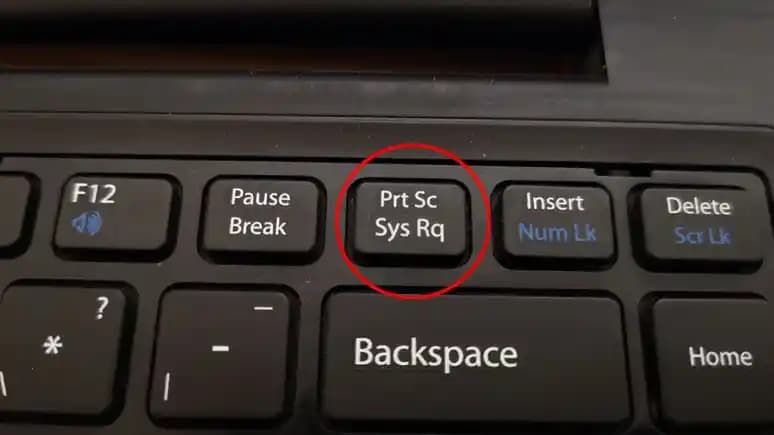
Windows kullanıcıları için birkaç pratik seçenek mevcut. En klasik yöntem, PrtScn (Print Screen) tuşuna basmak. Bu tuş, tüm ekranın anlık görüntüsünü panoya kopyalar; ardından Paint veya benzeri bir programda yapıştırıp kaydedebilirsiniz. Aktif pencereyi yakalamak için ise Alt + PrtScn kombinasyonunu kullanabilirsiniz. Daha da pratik olanı mı? Windows 10 ve sonrası sürümlerde, Windows Tuşu + PrtScn kombinasyonuna bastığınızda ekran hafifçe kararır ve görüntü otomatik olarak "Resimler" klasörüne kaydedilir.

MacBook kullanıcıları ise farklı ama bir o kadar etkili kısayollarla donatılmış. Tüm ekranı yakalamak için Shift + Command + 3 tuşlarına basmanız yeterli. Seçili alanı yakalamak istiyorsanız, Shift + Command + 4 kombinasyonunu deneyin; imleciniz çapaya dönüşür ve istediğiniz bölgeyi seçebilirsiniz. Daha da spesifik olmak gerekirse, bu kombinasyondan sonra boşluk tuşuna basarsanız, imleç kamera ikonuna dönüşür ve istediğiniz pencerenin ekran görüntüsünü alabilirsiniz.

Ayrıca Bakınız

2025'te Laptop'ta Ekran Görüntüsü Almanın 5 Şaşırtıcı Yolu

2025'te Laptop'ta Ekran Görüntüsü Almanın 5 Şaşırtıcı Yolu

Laptop ekran görüntüsü alma yöntemlerini 2025 güncel rehberiyle öğrenin. Hemen deneyin ve işlerinizi kolaylaştırın! İnceleyin!   

2025'te Samsung Galaxy A13 Ekran Görüntüsü Alma: Bilmeniz Gereken 3 Şaşırtıcı YÖ

2025'te Samsung Galaxy A13 Ekran Görüntüsü Alma: Bilmeniz Gereken 3 Şaşırtıcı YÖ

Samsung Galaxy A13’te ekran görüntüsü almanın kolay ve hızlı yollarını öğrenin. Hemen rehberimizi inceleyin ve deneyiminizi geliştirin!

Laptop'ta Ekran Görüntüsü Alma Yöntemleri 2025'te Hayatınızı Kolaylaştıracak

Laptop'ta Ekran Görüntüsü Alma Yöntemleri 2025'te Hayatınızı Kolaylaştıracak

2025'in en etkili laptop ekran görüntüsü alma yöntemlerini öğrenin. Hemen keşfedin ve pratik kullanmaya başlayın!  ","synopsis":"Laptop kullanıcıları için ekran görüntüsü

Samsung Galaxy Note 10 ile 2025'te Ekran Görüntüsü Alma Sanatı

Samsung Galaxy Note 10 ile 2025'te Ekran Görüntüsü Alma Sanatı

Samsung Galaxy Note 10 ekran görüntüsü alma tekniklerini öğrenin, pratik ipuçlarıyla deneyiminizi geliştirin. Hemen keşfedin!   synopsis":"Samsung Galaxy Note 10, ekran g

2025'te Ekran Görüntüsü Alma Sanatı: Hızlı ve Pratik Yöntemler

2025'te Ekran Görüntüsü Alma Sanatı: Hızlı ve Pratik Yöntemler

2025'in en etkili ekran görüntüsü alma yöntemlerini keşfedin. Hemen öğrenin, dijital becerilerinizi geliştirin! İnceleyin şimdi!  

2025'te Samsung Galaxy A23'te Ekran Görüntüsü Almanın 3 Şaşırtıcı Yolu

2025'te Samsung Galaxy A23'te Ekran Görüntüsü Almanın 3 Şaşırtıcı Yolu

Samsung Galaxy A23'te farklı yöntemlerle ekran görüntüsü alın, pratik ipuçlarını keşfedin. Hemen öğrenin ve telefonunuzu daha verimli kullanın!

2025'te Windows'ta Ekran Görüntüsü Almanın 5 Şaşırtıcı Yoluyla Tanışın

2025'te Windows'ta Ekran Görüntüsü Almanın 5 Şaşırtıcı Yoluyla Tanışın

Windows'ta ekran görüntüsü almanın en etkili yöntemlerini öğrenin. Hemen keşfedin ve işlerinizi kolaylaştırın! 

Samsung Galaxy A23’te 2025'in En Etkili 3 Ekran Görüntüsü Yöntemi

Samsung Galaxy A23’te 2025'in En Etkili 3 Ekran Görüntüsü Yöntemi

Samsung Galaxy A23’te 2025’in en pratik ekran görüntüsü yöntemlerini öğrenin. Hemen keşfedin ve telefonunuzu daha verimli kullanın!

Ekran Görüntüsü Alırken Nelere Dikkat Etmeli? İpuçları ve Püf Noktaları

Uzun web sayfalarını tam olarak yakalamak bazen standart yöntemlerle mümkün olmayabilir. Bu noktada, Snagit veya Greenshot gibi üçüncü taraf uygulamalar devreye girer. Ayrıca, Chrome tarayıcısı için geliştirilmiş eklentilerle de uzun sayfa ekran görüntüleri alabilirsiniz.

Ekran görüntüsünü aldıktan sonra, düzenleme ihtiyacı doğabilir. Windows ve macOS’un kendi temel düzenleme araçları işinizi görebilirken, daha karmaşık düzenlemeler için farklı uygulamalar tercih edilebilir. Kırpma, işaretleme veya bulanıklaştırma gibi işlemlerle görüntünüzü istediğiniz hale getirmek mümkün.

Hangi Yöntem Sizin İçin En Uygunu? Seçim Rehberi

Hız ve basitlik ön plandaysa, Windows kullanıcıları için PrtScn veya Windows Tuşu + PrtScn kombinasyonları ideal. Daha spesifik alanlar için Snipping Tool veya Snip & Sketch araçları devreye girer. Mac kullanıcıları ise klavye kısayollarıyla hızlıca ekran görüntüsü alabilir.

Özel ihtiyaçlarınız varsa, örneğin uzun sayfa yakalama veya gelişmiş düzenleme, üçüncü taraf programlar ve tarayıcı eklentileri en iyi çözümü sunar.

Ekran görüntüsü almak, bilgisayar kullanımında temel ama vazgeçilmez bir yetenektir. İşletim sisteminize uygun yöntemi seçip pratik yaparak, bu işlemi hem hızlı hem de etkili hale getirebilirsiniz. Teknoloji sürekli gelişiyor; yeni araçlar ve yöntemler keşfetmekten çekinmeyin!

Umarım bu rehber, ekran görüntüsü alma konusunda size ışık tutar ve günlük bilgisayar kullanımınızı kolaylaştırır. Deneyin ve farkı hissedin!

📊 Fiyat Bilgileri
Yükleniyor...

Yorumlar:

    Ayın popüler yazıları

    Apple'ın popüler modelleri iPhone 12 ve iPhone 15'in özelliklerini karşılaştırıyoruz. Performans, kamera, batarya ve tasarım açısından farkları inceleyerek en uygun seçimi yapmanıza yardımcı oluyoruz.

    Reeder P13 ve S19 Max modellerinin özellikleri, performansları ve kullanıcı yorumlarıyla detaylı karşılaştırması, seçim yaparken dikkat edilmesi gereken noktalar hakkında bilgi sağlar.

    İki popüler model HONOR 200 ve POCO F6 Pro'nun özellikleri, performansları ve kullanıcı yorumlarıyla karşılaştırması. Hangi telefon ihtiyaçlarınıza daha uygun? Detaylar burada.

    Edifier Neobuds Pro ve Nothing Ear kulaklıklarının özellikleri, kullanıcı yorumları ve karşılaştırmasıyla, ihtiyaçlarınıza en uygun kablosuz kulaklığı seçin. Ses kalitesi, gürültü engelleme ve kullanım deneyimleri detaylı incelendi.

    Blupple ve TekNetStore kablosuz kedi kulaklıkları, ses kalitesi ve konfor açısından öne çıkıyor. Bu karşılaştırmada, özellikler, kullanıcı yorumları ve ürünlerin avantajları detaylı şekilde inceleniyor.

    iPhone 13 ve iPhone 14 modellerinin tasarım, performans ve kamera özellikleri karşılaştırmasıyla, sizin ihtiyaçlarınıza en uygun telefonu seçmenize yardımcı oluyoruz.

    İki popüler kulaklık modeli Guess ve Qcy H3 Pro'nun özellikleri, performansları ve kullanıcı yorumlarıyla detaylı karşılaştırması. Doğru tercihi yapmanız için önemli bilgiler içerir.

    Edifier TWS330 NB ve Sennheiser CX 400BT kulaklıklarının özellikleri, ses kalitesi ve kullanıcı yorumlarıyla detaylı karşılaştırması, ihtiyaçlara en uygun seçimi yapmanıza yardımcı olur.