Lenovo Dizüstü ve Bilgisayarınızda Ekran Görüntüsü Almanın Şaşırtıcı Yolları!
Benzer ürünleri özellik, fiyat ve kullanıcı yorumlarına göre karşılaştırın, doğru seçimi yapın.
Lenovo cihazlarınızda ekran görüntüsü almak hiç bu kadar kolay ve etkili olmamıştı! Peki, siz hâlâ sadece "PrtSc" tuşuna mı basıyorsunuz? Ekran görüntüsü alma tekniklerinde gizli kalan yöntemleri keşfetmeye ne dersiniz? Bu yazıda, Lenovo dizüstü ve bilgisayarınızda ekran görüntüsü almanın pratik ve hızlı yollarını adım adım öğreneceksiniz.
Lenovo'da Ekran Görüntüsü Almanın En Etkili Yöntemleri Nelerdir?
Lenovo kullanıcıları için ekran görüntüsü almak, farklı ihtiyaçlara göre şekillenen çeşitli yöntemlerle mümkün. Peki, hangi yöntem sizin için en uygun? İşte en çok tercih edilen ve kullanışlı teknikler:
Ayrıca Bakınız

Klavye Kısayollarını Nasıl Doğru Kullanabilirsiniz?
Lenovo dizüstü bilgisayarınızda Windows işletim sistemi varsa, ekran görüntüsü almak için birkaç klavye kısayolu hayatınızı kolaylaştırabilir:
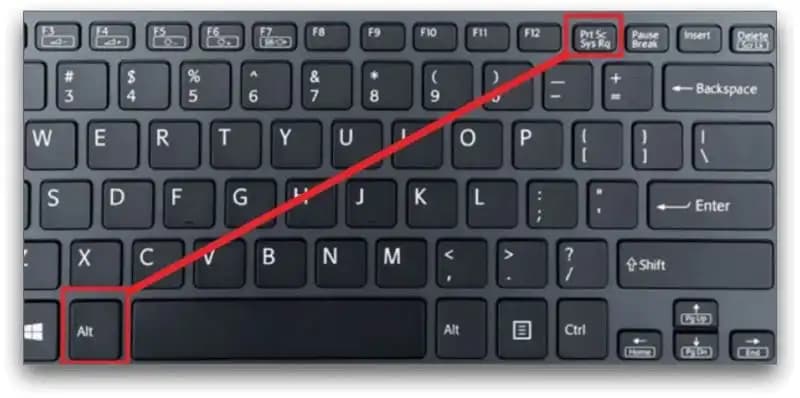
PrtSc (Print Screen): Tüm ekranın görüntüsünü panoya kopyalar. Sonrasında Paint veya Photoshop gibi programlara yapıştırarak kaydedebilirsiniz.
Alt + PrtSc: Sadece aktif pencerenin ekran görüntüsünü alır, böylece sadece ilgilendiğiniz alanı kaydedebilirsiniz.
Windows + Shift + S: Windows 10 ve sonrası için Snipping Tool'u açar; ekranın istediğiniz bölümünü seçip kaydetmenizi sağlar.

Snipping Tool ve Kesim Aracı ile Ekranın İstediğiniz Bölümünü Nasıl Yakalarsınız?
Windows'un yerleşik araçları olan Snipping Tool ve Snip & Sketch, ekranın herhangi bir bölümünü seçip düzenlemenize olanak tanır. Bu araçları açıp, istediğiniz alanı seçmek birkaç saniyenizi alır ve işinizi büyük ölçüde kolaylaştırır.
Üçüncü Parti Yazılımlar ile Ekran Görüntüsü Alma Sürecini Nasıl Geliştirebilirsiniz?
Daha profesyonel çözümler arıyorsanız, Lightshot veya Greenshot gibi ücretsiz araçlar tam size göre. Bu programlar sadece ekran görüntüsü almakla kalmaz, aynı zamanda ekran kaydı yapmanıza ve görüntüleri hızlıca düzenlemenize olanak sağlar. Ayrıca, Chrome eklentisi olarak da kullanılabilirler.
Lenovo Cihazınız İçin Özel Ekran Görüntüsü İpuçları Nelerdir?
Lenovo, bazı modellerinde kendi yazılım ve kısayollarıyla ekran görüntüsü almayı daha da pratik hale getiriyor. Örneğin, Lenovo Vantage uygulaması veya önceden yüklenmiş araçlar sayesinde tek tuşla ekran görüntüsü almak mümkün.
Ekran görüntüsü alırken dikkat etmeniz gereken birkaç önemli nokta da var:
Çözünürlük ve Kalite: Detayların net olması için yüksek çözünürlük tercih edin.
Dosya Formatı: PNG ve JPEG formatları, kalite ve dosya boyutu dengesi açısından idealdir.
Yedekleme: Ekran görüntülerinizi düzenli olarak yedekleyerek kayıpların önüne geçin.
Ekran Görüntüsü Almanın Dijital Dünyadaki Önemi Nedir?
Teknolojinin gelişmesiyle ekran görüntüsü almak sadece basit bir ihtiyaç olmaktan çıktı; dijital içerik üretimi ve paylaşımında kritik bir araç haline geldi. Lenovo kullanıcıları, farklı yöntemleri deneyerek en verimli tekniği bulduklarında, işlerini çok daha hızlı ve etkili yapabilirler.
Son Tavsiyeler: Lenovo Cihazınızda Ekran Görüntüsü Alırken Nelere Dikkat Etmelisiniz?
Yazılım ve sürücülerinizi güncel tutun, böylece cihazınız en iyi performansı sağlar.
Ekran görüntülerinizi düzenli yedekleyin, özellikle önemli bilgiler içeriyorsa.
Sık ve yüksek kaliteli görüntüler almanız gerekiyorsa, profesyonel yazılımlara yatırım yapmayı düşünün.
Lenovo cihazlarınızda ekran görüntüsü alma tekniklerini kullanarak, dijital dünyada içeriklerinizi daha etkin yönetebilir ve paylaşabilirsiniz. Artık bu beceri, hem kişisel hem de profesyonel hayatınızda vazgeçilmez bir araç haline geldi!