Ekran Görüntüsü Alma Sanatı: Masaüstü Bilgisayarınızda Anı Yakalamanın En Etkili Yolları
Bilgisayar ekranınızda gördüğünüz her şey, bazen bir anı, bazen kritik bir bilgi olabilir. Peki, bu anları nasıl yakalarsınız? Ekran görüntüsü almak, sadece bir tuşla yapılabilen basit bir işlem gibi görünse de, aslında işin içinde pek çok pratik yöntem ve ipucu saklıdır. Siz hiç ekranınızda gördüğünüz önemli bir detayı kaybetmenin verdiği o sinir bozucu anı yaşadınız mı? İşte, bu rehber tam da bu yüzden var.
Ekran görüntüsü almak, sadece teknik destek için değil; eğitimden günlük paylaşımlara, iş akışınızı hızlandırmaktan anlık hataları belgelemeye kadar pek çok alanda hayat kurtarıcıdır. Ancak, bu işi kolay ve etkili yapmanın yollarını keşfetmek, size zaman kazandırır ve işlerinizi profesyonelce yönetmenizi sağlar.
Masaüstü Bilgisayarda Ekran Görüntüsü Alma İşlemi Nasıl Çalışır?
Ekran görüntüsü, bilgisayar ekranınızda gördüğünüz her şeyi anlık olarak kaydetmenizi sağlar. Bu, bir fotoğraf çekmek gibi düşünülebilir ama dijital ortamda. Örneğin, Windows kullanıcıları için ekranın tamamını ya da sadece aktif pencereyi yakalamak birkaç farklı tuş kombinasyonuyla mümkün. Mac kullanıcıları ise klavye kısayollarıyla seçtikleri alanın ya da tüm ekranın görüntüsünü masaüstüne anında kaydedebilirler.
Bu işlemin önemi, özellikle karmaşık bilgileri hızlıca paylaşmak veya teknik sorunları belgelemek istediğinizde ortaya çıkar. Ekran görüntüsü sayesinde, kelimelerle anlatmak zor olan detayları görsel olarak sunabilir, böylece iletişiminizi güçlendirebilirsiniz.
Ayrıca Bakınız







Windows'ta Ekran Görüntüsü Alma Yöntemleri Nelerdir?
Print Screen Tuşu ile Hızlı Yakalama
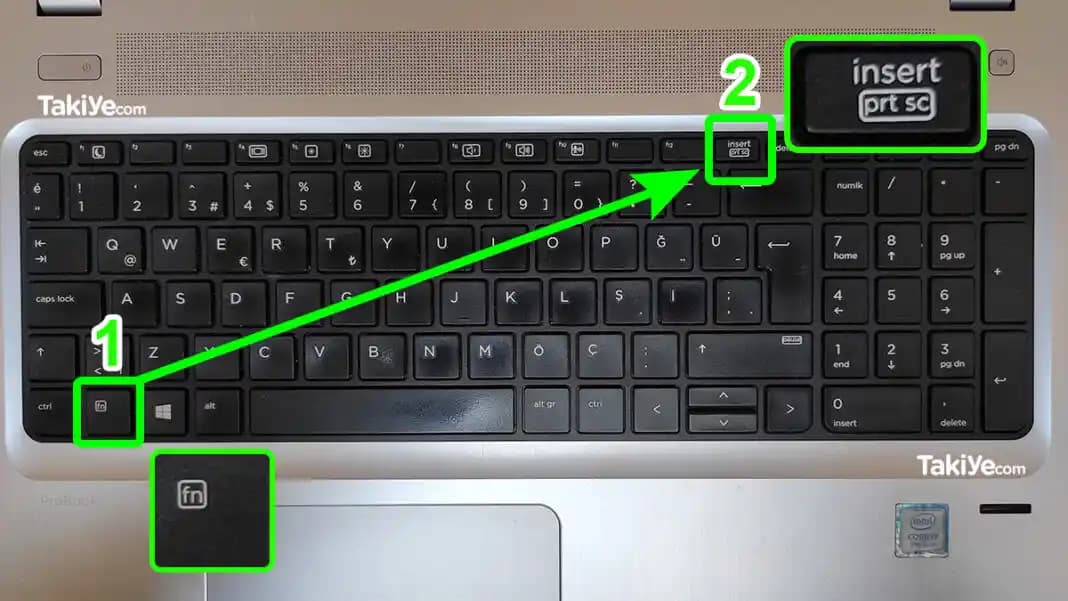
Tüm Ekranı Yakalamak: Klavyenizdeki Print Screen (PrtScn) tuşuna basmanız, ekranın tamamını panoya kopyalar. Sonrasında Paint gibi bir programda yapıştırıp kaydedebilirsiniz.
Aktif Pencereyi Yakalamak: Sadece aktif pencerenin görüntüsünü almak için Alt + PrtScn kombinasyonunu kullanabilirsiniz.
Windows Tuşu + Print Screen ile Otomatik Kaydetme
Windows 10 ve üzeri sürümlerde, Windows + PrtScn tuşlarına birlikte basıldığında, ekran hafifçe kararır ve görüntü otomatik olarak "Resimler > Ekran Görüntüleri" klasörüne kaydedilir. Bu yöntem, hızlı ve zahmetsiz bir çözüm sunar.
Snipping Tool ve Snip & Sketch ile Daha Fazlasını Yapın
Windows'un yerleşik araçları Snipping Tool ve Snip & Sketch, ekranın istediğiniz bölümünü seçerek yakalamanıza, düzenlemenize ve açıklama eklemenize olanak tanır. Bu araçlar, ekran görüntüsünü sadece almakla kalmaz, aynı zamanda üzerinde çalışmanızı da sağlar.
Mac'te Ekran Görüntüsü Alma Yöntemleri Nelerdir?
Tüm Ekranı Kaydetmek: Command (⌘) + Shift + 3 tuşlarına basarak ekranın tamamını masaüstüne kaydedebilirsiniz.
Seçilen Alanı Yakalamak: Command (⌘) + Shift + 4 kombinasyonu ile imleci istediğiniz alanı seçmek için kullanabilirsiniz.
Belirli Bir Pencereyi Yakalamak: Command (⌘) + Shift + 4 ardından boşluk tuşuna basarsanız, imleç kamera simgesine dönüşür ve seçtiğiniz pencerenin ekran görüntüsünü alabilirsiniz.
Ekran Görüntüsü Alma İşlemini Nasıl Profesyonelleştirebilirsiniz?
Daha gelişmiş özellikler ve kolaylık için üçüncü taraf uygulamalara yönelebilirsiniz. Örneğin:
Lightshot: Hızlı kırpma ve kolay paylaşım imkanı sunar.
Greenshot: Özelleştirilebilir ve ücretsiz bir ekran görüntüsü aracıdır.
ShareX: Otomatik yükleme ve kapsamlı düzenleme seçenekleriyle öne çıkar.
Bu araçlar, sadece ekran görüntüsü almakla kalmaz, aynı zamanda görüntüleri düzenleyip, notlar eklemenize ve doğrudan paylaşmanıza olanak tanır.
Ekran Görüntülerini Düzenlemek ve Paylaşmak İçin İpuçları
Çektiğiniz ekran görüntülerini daha etkili kullanmak için:
Kırpma ve Çizim: Görüntü üzerinde önemli noktaları vurgulamak için çizim araçlarını kullanabilirsiniz.
Açıklama Ekleme: Notlar veya oklar ekleyerek mesajınızı güçlendirin.
Kolay Paylaşım: Ekran görüntüsünü e-posta, mesaj veya sosyal medya üzerinden hızlıca paylaşabilirsiniz.
Bu yöntemler, iletişiminizi daha net ve etkili kılar.
Ekran Görüntüsü Alma Sanatını Hemen Uygulamaya Başlayın!
Ekran görüntüsü almak, günlük bilgisayar kullanımınızda sizi bir adım öne taşıyacak güçlü bir araçtır. İster Windows ister Mac kullanın, doğru yöntemleri öğrenmek ve gerektiğinde gelişmiş araçlara yönelmek, işlerinizi hızlandırır ve profesyonel sonuçlar elde etmenizi sağlar. Artık, masaüstü bilgisayarınızda anılarınızı ve önemli bilgileri yakalamak için pek çok seçeneğe sahipsiniz. Hadi, şimdi deneyin ve farkı hissedin!