Mikrofon Ayarlarında Ustalaşmanın Sırları: Sesinizi Zirveye Taşıyın!
Benzer ürünleri özellik, fiyat ve kullanıcı yorumlarına göre karşılaştırın, doğru seçimi yapın.
Ses kalitesi, dijital çağın en kritik unsurlarından biri haline geldi. Peki, mikrofonunuzun potansiyelini tam anlamıyla kullanıyor musunuz? Düşünsenize, her kelimenizin kristal netliğinde duyulduğu, arka plan gürültülerinin adeta yok olduğu bir ortam... İşte bu yazıda, mikrofon ayarlarınızı nasıl mükemmelleştireceğinizi ve ses kalitenizi nasıl artıracağınızı keşfedeceksiniz.
Mikrofonunuzun Doğru Konumlandırılması Nasıl Ses Kalitenizi Değiştirir?
Mikrofonunuzu yüzünüzden 5-10 cm uzaklıkta tutmak, sesinizin doğal tonunu korumanın ilk adımıdır. Bu mesafe, istenmeyen gürültülerin azalmasına yardımcı olurken, sesinizin her detayını yakalar. Ayrıca, mikrofonunuzu doğrudan ses kaynağına yönlendirmek, yankı ve arka plan seslerinin etkisini azaltır. Örneğin, canlı yayın yaparken mikrofonunuzu doğru konumlandırmak, izleyicilerinize daha profesyonel bir deneyim sunar.
Ayrıca Bakınız


Mikrofon Hassasiyeti ve Giriş Seviyesi Ayarlarını Nasıl Optimize Edersiniz?
Mikrofonun hassasiyeti, çevresel seslere ne kadar duyarlı olduğunu belirler. Çok yüksek hassasiyet ayarı, arka plandaki gereksiz sesleri artırabilir; çok düşük ayar ise sesinizin zayıf kalmasına neden olabilir. Bu nedenle, giriş seviyesini dengede tutmak önemlidir. Örneğin, ev ortamında video konferans yaparken, mikrofon hassasiyetinizi biraz düşürmek, evcil hayvan sesleri veya dışarıdan gelen gürültüleri minimize eder.

Windows'ta Mikrofon Ayarlarını Nasıl Yaparsınız?
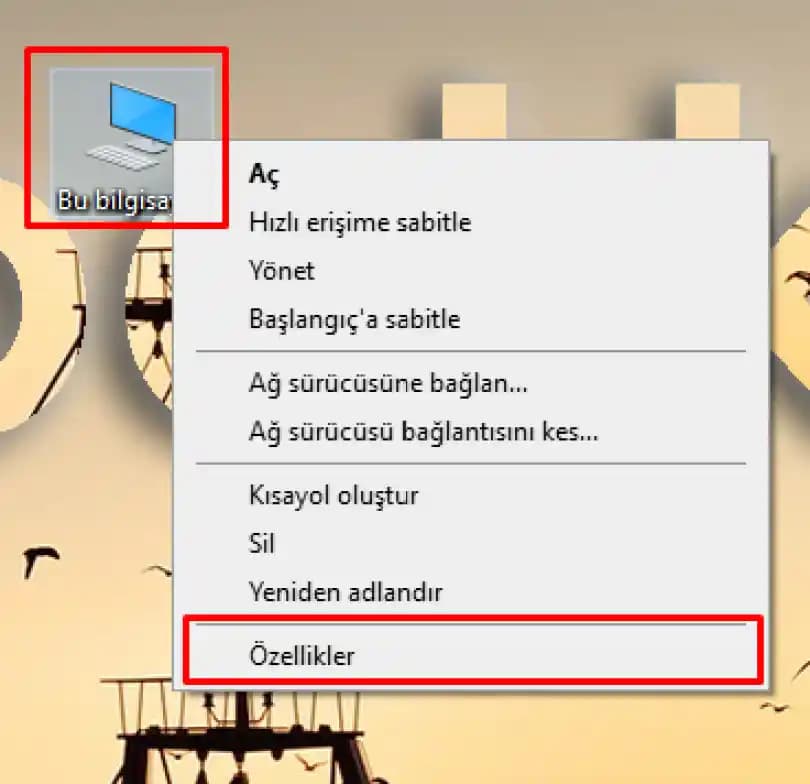
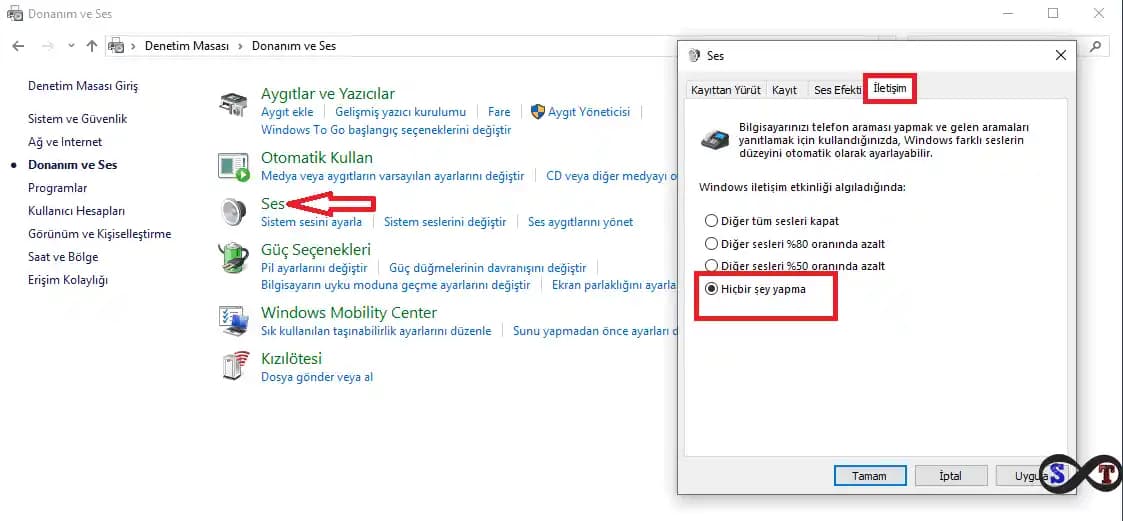
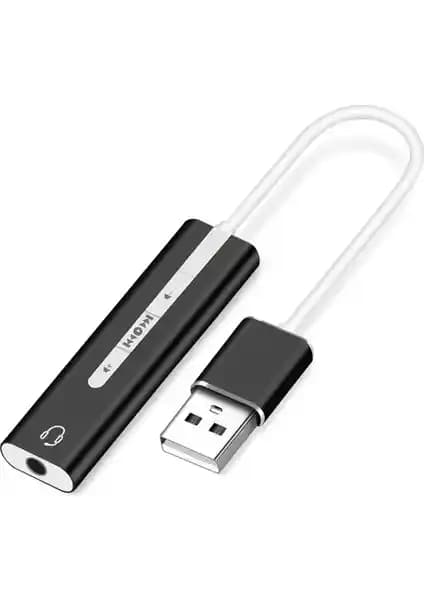
Windows kullanıcıları için mikrofon ayarlarına ulaşmak oldukça basittir. Başlat menüsünden Ayarlar > Sistem > Ses yolunu takip ederek mikrofon giriş cihazınızı seçebilirsiniz. Daha detaylı ayarlar için Ses Kontrol Paneli'ndeki Kayıtlar sekmesine geçip aktif mikrofonu seçip özelliklerden hassasiyet ve giriş seviyesini düzenleyebilirsiniz. Eğer mikrofonunuz çalışmıyorsa, sürücülerin güncel olup olmadığını kontrol etmek ve cihazın sistem tarafından tanındığını doğrulamak çözüm olabilir.
MacOS ve Mobil Cihazlarda Mikrofon Ayarlarını Nasıl Kontrol Edersiniz?
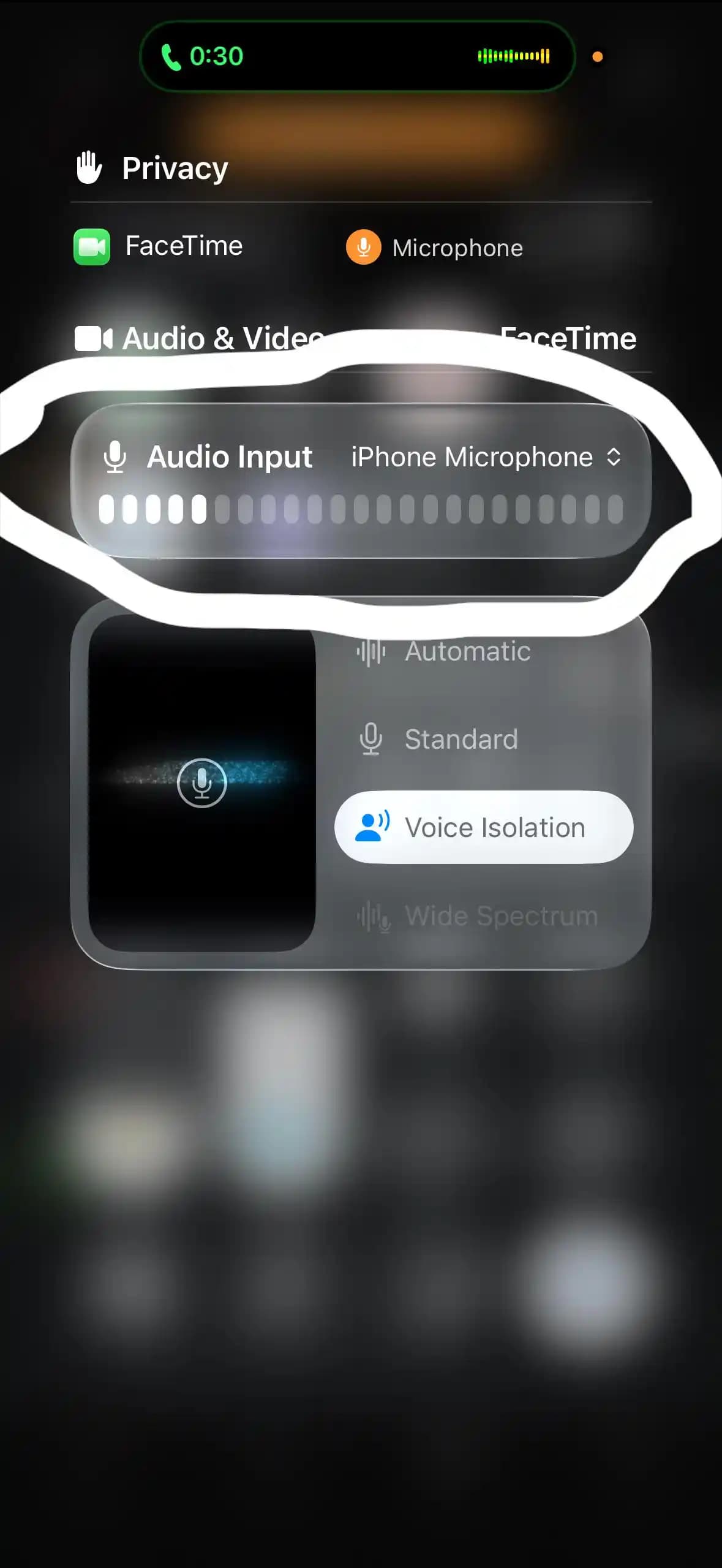
MacOS kullanıcıları, Sistem Tercihleri > Ses > Giriş bölümünden mikrofonlarını seçip giriş seviyesini ayarlayabilirler. Ayrıca, güvenlik ve gizlilik ayarlarından mikrofon erişimini ilgili uygulamalara açtığınızdan emin olun. Mobil cihazlarda ise, Android ve iOS'ta Ayarlar menüsündeki Uygulama izinleri veya Gizlilik bölümünden mikrofon erişimini kontrol etmek önemlidir. Video konferans uygulamalarında ise mikrofon izinlerini ve giriş seviyesini uygulama içinden ayarlamak mümkündür.
Ses Gecikmesi ve Gürültü Sorunlarını Nasıl Çözersiniz?
Ses gecikmesi veya kesintili ses genellikle sürücü problemleri veya bağlantı sorunlarından kaynaklanır. Sürücülerinizi güncellemek, kabloları ve bağlantı noktalarını kontrol etmek bu sorunları çözebilir. Gürültü ve arka plan seslerini azaltmak için mikrofonunuzu sessiz ve akustik olarak uygun bir ortamda kullanmanız önerilir. Ayrıca, gürültü engelleyici veya yönlü mikrofonlar tercih etmek, ses kalitenizi ciddi oranda artırır.
Mikrofon Performansını Artırmak İçin Hangi İpuçlarını Uygulayabilirsiniz?
Kaliteli bir mikrofon seçmek, ses deneyiminizi kökten değiştirebilir. İçerik üreticileri ve profesyoneller için bu, olmazsa olmazdır. Ses düzenleme yazılımları kullanarak, kaydınızı temizleyebilir ve gürültüyü azaltabilirsiniz. Eşitleyici ve gürültü bastırma gibi araçlar, sesinizi daha net hale getirir. Ayrıca, mikrofon sürücülerinizi ve yazılımlarınızı düzenli olarak güncel tutmak, performansın sürekliliği için kritik öneme sahiptir.
Mikrofon ayarlarını doğru yapmak, sadece sesinizi duyurmak değil; mesajınızı etkili ve anlaşılır kılmaktır. Doğru konumlandırma, hassasiyet ayarları ve uygun ekipman seçimiyle, sesiniz her ortamda parlayacak. Unutmayın, sesiniz sizin imzanızdır—onu en iyi şekilde yansıtmak sizin elinizde!