Ana Sayfa

Mouse 3 Tuşu: Bilgisayar Kullanımınızda Gizli Kahraman!
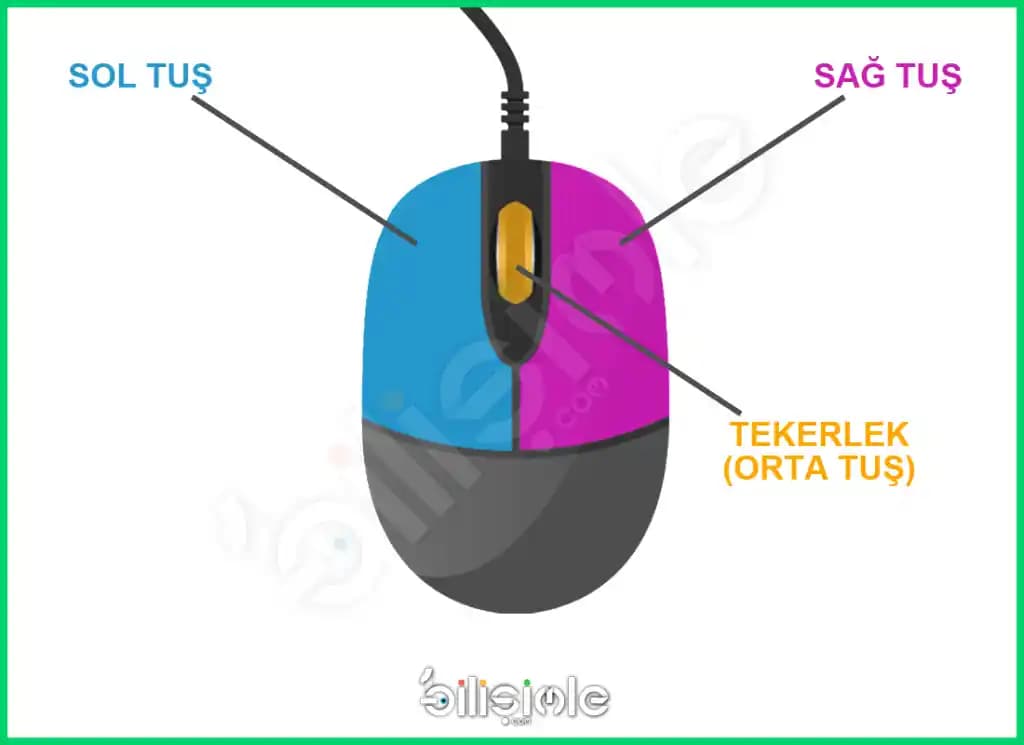
Hiç düşündünüz mü, bilgisayarınızın fare tuşları aslında ne kadar güçlü? Özellikle "Mouse 3" olarak adlandırılan tuş, çoğu zaman göz ardı edilir ama aslında işlerinizi hızlandıran bir sihirli değnek gibi çalışır. Peki, bu tuş tam olarak ne işe yarıyor ve nasıl kullanılır?

Fareyi elinize aldığınızda, üç temel tuşla karşılaşırsınız: sol tuş, sağ tuş ve ortadaki tekerlek ya da scroll tuşu. Her biri farklı görevler üstlenir, ancak Mouse 3 genellikle sağ tuş olarak bilinir ve bağlam menülerini açmada başrolü oynar.

Mouse 3 Tuşu Nedir ve Nasıl Çalışır?

Mouse 3, bilgisayar farelerinde genellikle sağ tuş olarak karşımıza çıkar. Bu tuşa bastığınızda, o an üzerinde çalıştığınız dosya veya uygulamaya özel seçenekler içeren bağlam menüsü açılır. Örneğin, bir dosyaya sağ tıkladığınızda "Kopyala", "Yapıştır", "Sil" gibi işlemler hızla elinizin altında belirir. Bu sayede karmaşık menüler arasında kaybolmadan, işlerinizi kolayca halledebilirsiniz.

Ayrıca Bakınız
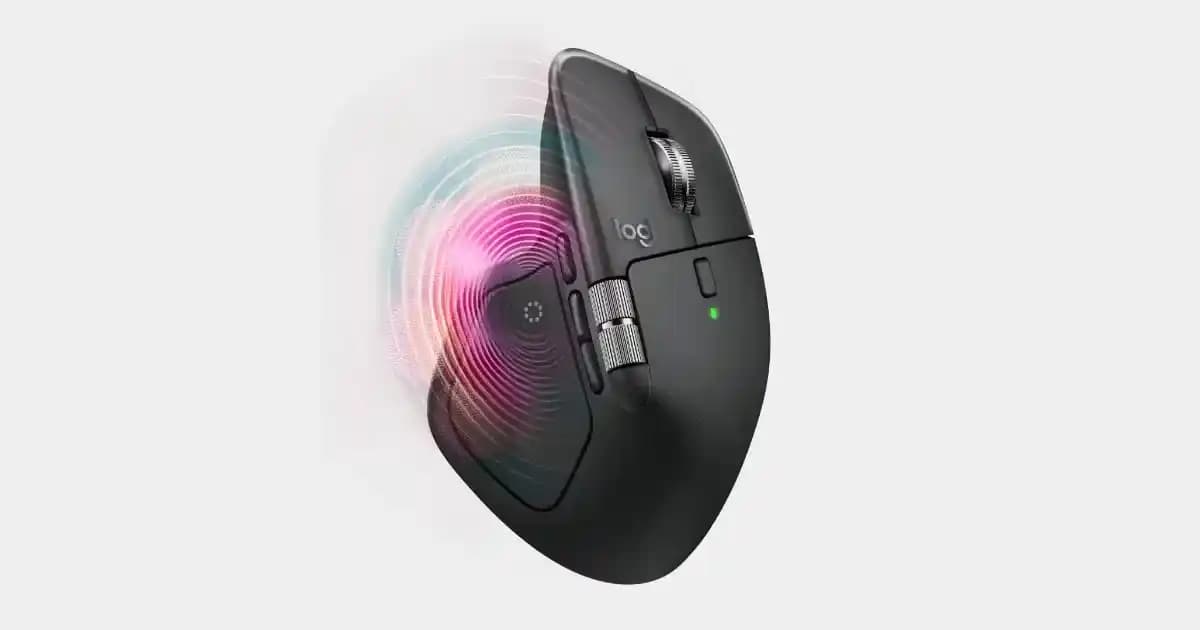
Logitech MX Master 4: Dokunsal Geri Bildirim ve Kullanıcı Beklentileri Üzerine Detaylı İnceleme

Logitech MX Master 4: Dokunsal Geri Bildirim ve Kullanıcı Beklentileri Üzerine Detaylı İnceleme

Logitech MX Master 4, dokunsal geri bildirim teknolojisiyle geliyor. Kullanıcılar dayanıklılık, yüksek polling rate ve yazılım stabilitesi gibi önemli iyileştirmeler bekliyor. Özellikler ve eleştiriler detaylı inceleniyor.

Bilgisayarda Fare Gözükmüyor Sorunu ve Çözüm Yöntemleri Hakkında Kapsamlı Rehber

Bilgisayarda Fare Gözükmüyor Sorunu ve Çözüm Yöntemleri Hakkında Kapsamlı Rehber

Fare imlecinin ekranda görünmemesi yaygın bir sorun olup, sürücü, bağlantı, yazılım veya ekran ayarlarıyla ilgili olabilir. Bu rehberde sorunun nedenleri ve çözüm yolları detaylı şekilde anlatılmaktadır.

DPI Ayarları ve Hassasiyet Optimizasyonu: Gelişmiş Kontrol İpuçları

DPI Ayarları ve Hassasiyet Optimizasyonu: Gelişmiş Kontrol İpuçları

DPI ayarları, fare ve dokunmatik cihazların hassasiyetini belirler. Bu makalede, Windows ve Microsoft Adaptive Mouse gibi cihazlarda DPI ayarlarının nasıl optimize edileceği detaylı şekilde anlatılmaktadır.

Bilgisayar Fare Sorunu Nedenleri ve Etkili Çözüm Yöntemleri

Bilgisayar Fare Sorunu Nedenleri ve Etkili Çözüm Yöntemleri

Bilgisayar farelerinin çalışmaması yaygın bir sorun olup, donanım ve yazılım kaynaklı olabilir. Sorunu teşhis edip uygun adımlarla çözmek, kullanıcı deneyimini artırır ve iş akışını sağlar.

Logitech G203 ve G402 Fareleri Karşılaştırması: Performans ve Tasarım Analizi

Logitech G203 ve G402 Fareleri Karşılaştırması: Performans ve Tasarım Analizi

Logitech G203 ve G402 fareleri arasındaki temel farklar, tasarım özellikleri ve performans detaylarıyla karşılaştırılıyor. Hangi modelin sizin ihtiyaçlarınıza uygun olduğunu keşfedin.

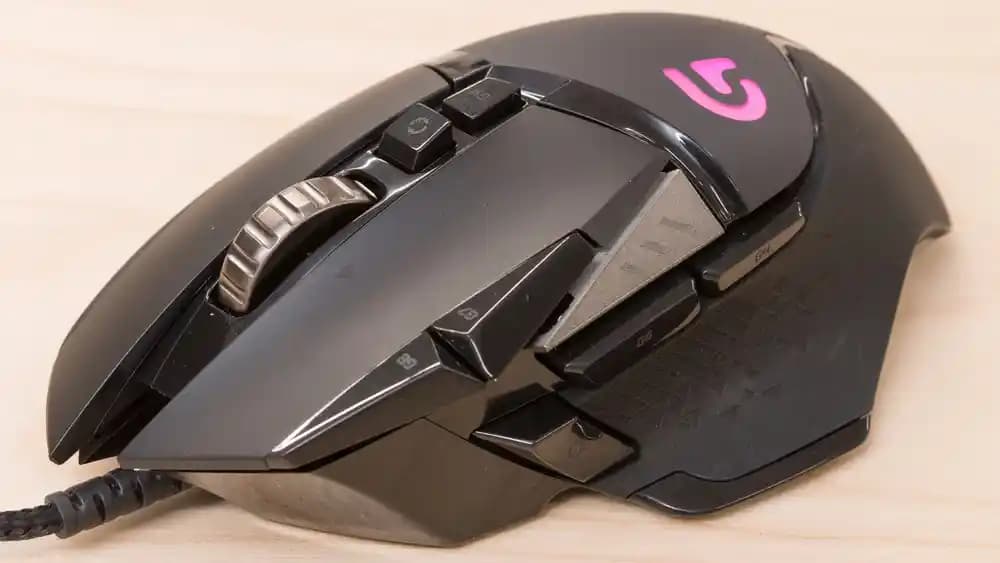
G502 Proteus Spectrum: Yüksek Performanslı Oyun ve Profesyonel Kullanım Faresi

G502 Proteus Spectrum: Yüksek Performanslı Oyun ve Profesyonel Kullanım Faresi

G502 Proteus Spectrum, yüksek hassasiyet, ergonomi ve kişiselleştirilebilir özellikleriyle öne çıkan, oyun ve profesyonel kullanım için ideal bir fare seçeneğidir.

Laptop Fare Sorunu ve Çözüm Yolları: Bağlantı, Donanım ve Yazılım Problemleri

Laptop Fare Sorunu ve Çözüm Yolları: Bağlantı, Donanım ve Yazılım Problemleri

Laptop fareleriyle ilgili yaygın sorunlar ve çözümleri hakkında kapsamlı bilgiler içerir. Bağlantı, donanım ve yazılım sorunlarını gidererek kullanım deneyiminizi iyileştirin.

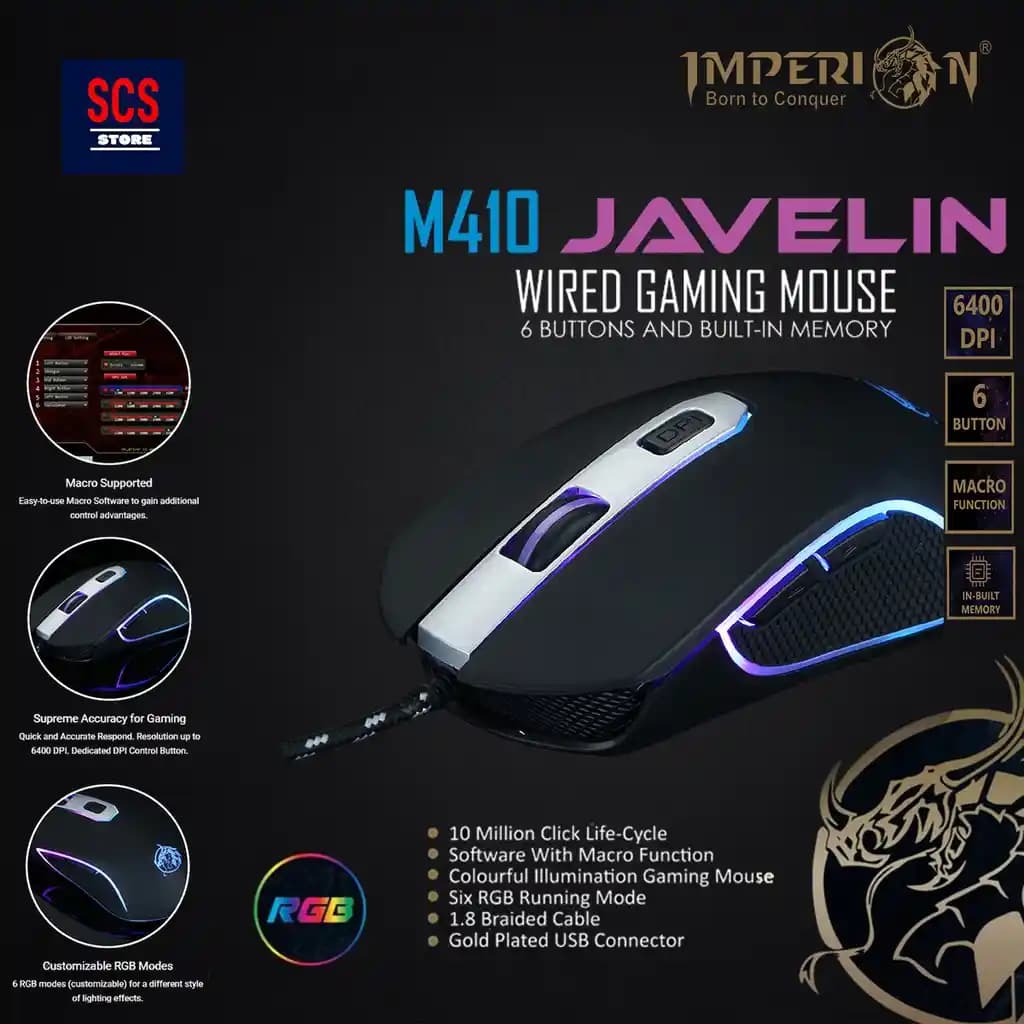
Javelin Mouse: Güncel Özellikleri ve Kullanım Alanlarıyla Yenilikçi Fare Çözümü

Javelin Mouse: Güncel Özellikleri ve Kullanım Alanlarıyla Yenilikçi Fare Çözümü

Javelin Mouse, yüksek hassasiyet, ergonomi ve kişiselleştirilebilirlik ile modern bilgisayar kullanıcılarının ihtiyaçlarını karşılar.

Mouse 3 Tuşunu En Verimli Şekilde Nasıl Kullanabilirsiniz?

Mouse 3'ün sunduğu avantajlardan tam anlamıyla faydalanmak için bazı ipuçları işinize yarayabilir:

  • Doğru Tutma Pozisyonu: Farenizi avuç içine rahatça oturtarak, tuşlara kolay erişim sağlayabilirsiniz.

  • Parmaklarınızın Konumu: Sol ve sağ tuşlara rahatça ulaşmak için parmaklarınızın doğal pozisyonda olması önemlidir.

  • Alışkanlık Kazanmak: Mouse 3 tuşunu sık kullanarak, bağlam menülerini hızlıca açma becerinizi geliştirebilirsiniz.

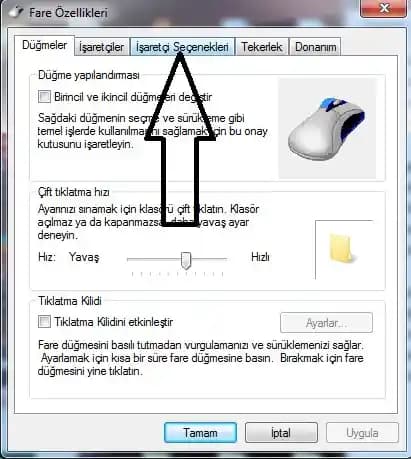
  • Özelleştirme İmkanı: Bazı farelerde bu tuşun fonksiyonlarını değiştirmek mümkün; böylece oyunlarda veya özel programlarda farklı kısayollar atayabilirsiniz.

Mouse 3 sadece dosya yönetiminde değil, web tarayıcınızda linkleri yeni sekmede açmak veya oyunlarda özel hareketler yapmak için de kullanılabilir. Örneğin, bir bağlantıya sağ tıklayarak "Yeni Sekmede Aç" seçeneğini hızla seçebilirsiniz.

Fare tuşlarının işlevlerini iyi kavrayıp doğru kullanmak, bilgisayar deneyiminizi hem hızlandırır hem de daha konforlu hale getirir. Günümüzde birçok fare, kullanıcıların ihtiyaçlarına göre özelleştirilebilir özellikler sunuyor; bu fırsatı kaçırmayın!

Unutmayın, Mouse 3 tuşu sadece bir tuş değil, bilgisayarınızla aranızdaki etkileşimi güçlendiren gizli bir yardımcıdır. Onun gücünü keşfedin ve işlerinizi kolaylaştırmanın keyfini çıkarın!

📊 Fiyat Bilgileri
Yükleniyor...
Paylaş:f𝕏

Yorumlar:

    Ayın popüler yazıları

    MagSafe, manyetik bağlantı teknolojisi kullanarak cihazların şarjını ve aksesuarlarını kolayca ve güvenle bağlamayı sağlar. Bu teknoloji, kablosuz şarj ve düşme riskini azaltma gibi avantajlar sunar.

    Mobil uygulamalarda oyun reklamlarının sürekli çıkması kullanıcı deneyimini olumsuz etkiler. Test otomasyonu ve reklam yönetimi stratejileriyle bu sorunlar nasıl çözülebilir, detaylar burada.

    İnternet şifresi öğrenme yolları, güvenlik önlemleri ve gizlilik ipuçlarıyla ilgili kapsamlı rehber. Güvenli şifre yönetimi ve kurtarma yöntemleri hakkında bilgi edinin.

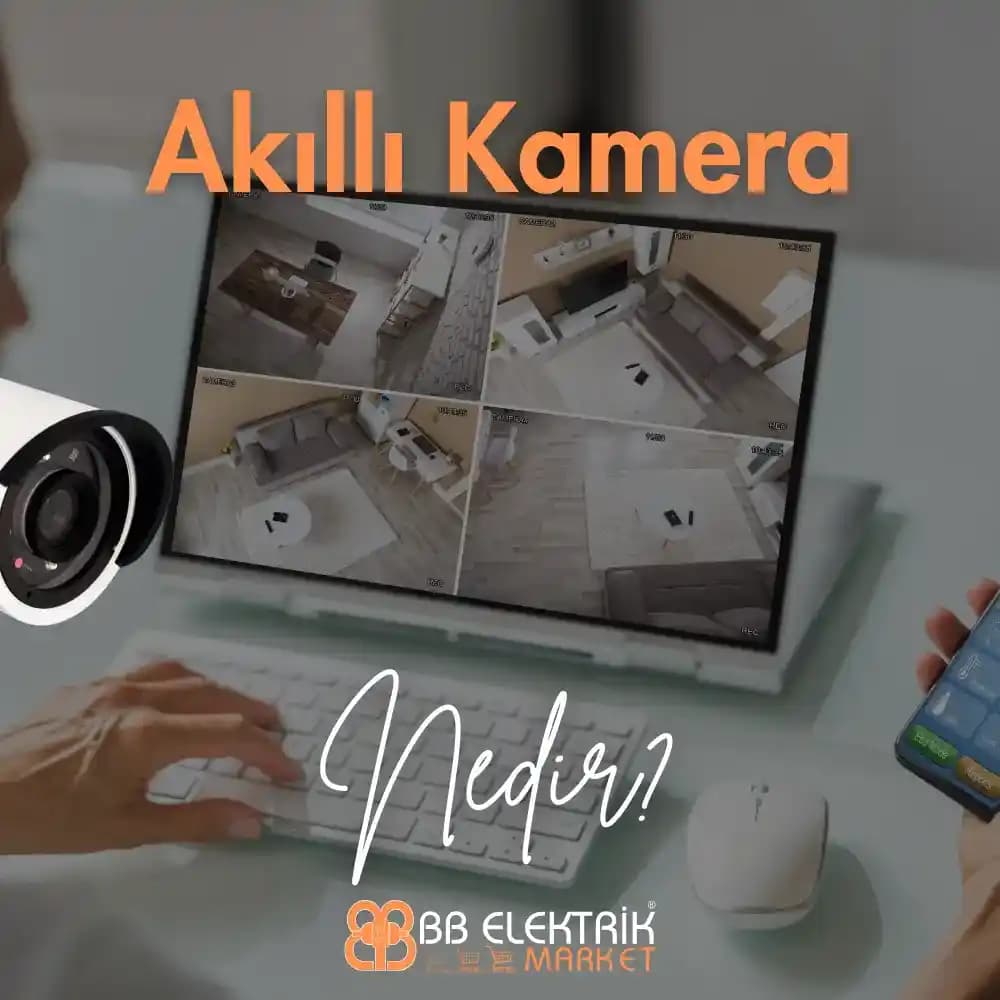
    Akıllı kameralar, yapay zeka ve makine öğrenimi ile donatılmış gelişmiş görüntüleme cihazlarıdır. Güvenlik, endüstri ve perakende gibi sektörlerde gerçek zamanlı veri işleme ve tanıma özellikleriyle öne çıkar.

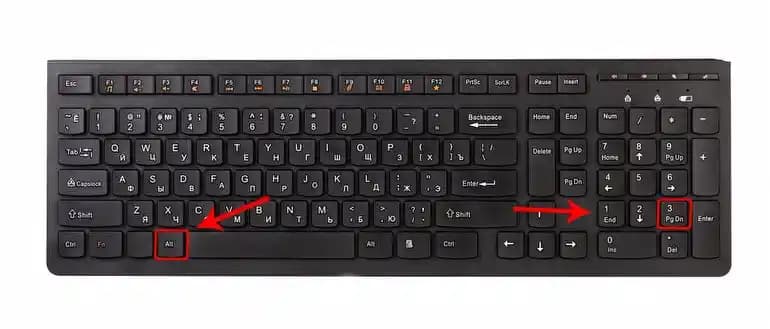
    Laptopta ünlem işareti yapmak için genellikle 'Shift' + '1' tuşları kullanılır. Farklı klavye düzenleri ve dil ayarları bu işlemi etkileyebilir. Ayarları kontrol ederek doğru kombinasyonu öğrenmek önemlidir.

    Telefonların ısınmasını engellemek için fiziksel ve yazılım tabanlı yöntemler, pratik öneriler ve güncel teknolojiler hakkında kapsamlı bilgiler sunuluyor.

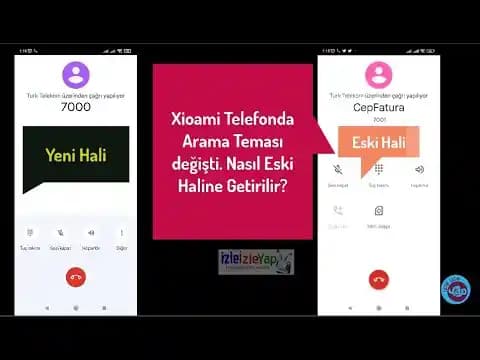
    Redmi telefonlarda arama yerinin değiştiği iddiaları üzerine, bu durumun nedenleri ve çözüm yolları detaylı şekilde inceleniyor. Yazılım güncellemeleri ve ayar kontrolleriyle sorunu çözme yöntemleri anlatılıyor.

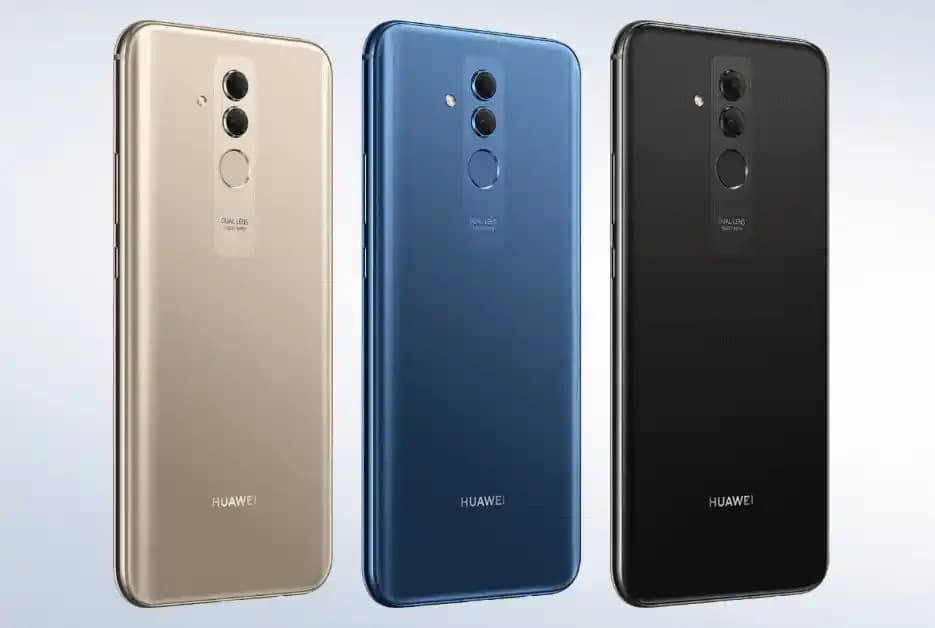
    Huawei Mate 20 Lite, yaklaşık 4000 mAh batarya kapasitesiyle standart şarj performansı sunar. 10W-25W arası şarj gücü destekleyebilir, hızlı şarj özelliği hakkında kesin bilgi resmi kaynaklardan alınmalıdır.