MSI Klavye Renkleriyle Oyun ve Çalışma Deneyiminizi Baştan Yaratın!
Benzer ürünleri özellik, fiyat ve kullanıcı yorumlarına göre karşılaştırın, doğru seçimi yapın.
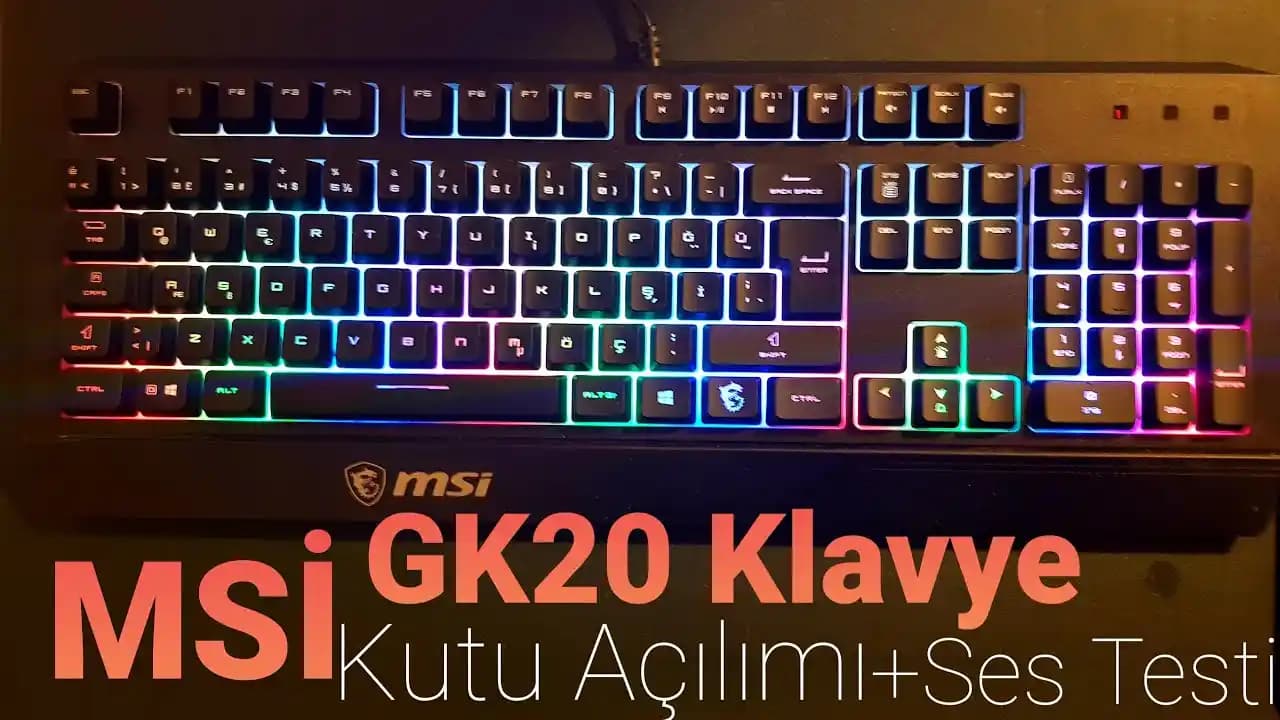
Düşünün bir kere: Karanlık bir odada, sadece klavyenizin renkleri size yol gösteriyor. Peki, bu renkleri kendi ruh halinize göre değiştirebileceğinizi söylesem? MSI kullanıcıları için bu, sıradan bir özellikten çok daha fazlası. Klavye aydınlatmanızı kişiselleştirerek hem estetik hem de işlevsellik kazanmak mümkün.
Siz de MSI klavyenizin renklerini değiştirmek istiyorsanız, doğru yerdesiniz. Bu yazıda, MSI klavye renklerini nasıl kolayca değiştirebileceğinizi, hangi yöntemleri kullanabileceğinizi ve bu değişikliklerin size nasıl fayda sağlayacağını adım adım keşfedeceğiz.
MSI Klavye Renklerini Değiştirmenin Avantajları Nelerdir?
Ayrıca Bakınız








Kendi Tarzınızı Yansıtmanın Yolu
MSI cihazınız sadece bir bilgisayar değil; aynı zamanda sizin tarzınızın bir parçası. Klavye renklerini değiştirerek, cihazınızı tamamen size özel hale getirebilirsiniz. İster canlı renklerle enerji dolu bir atmosfer yaratın, ister sakin tonlarla rahatlatıcı bir ortam oluşturun.

Gece Kullanımında Konfor ve Hız
Düşük ışıklı ortamlarda klavye renkleri sadece göz yormamakla kalmaz, aynı zamanda hangi tuşun nerede olduğunu hızlıca fark etmenizi sağlar. Özellikle oyun oynarken ya da yoğun yazı yazarken, farklı renklerle tuş gruplarını ayırt etmek büyük kolaylık sunar.
MSI Klavye Renklerini Nasıl Değiştirirsiniz? İşte Etkili Yöntemler
MSI Center veya SteelSeries GG Yazılımıyla Renkleri Kişiselleştirme
MSI, klavye aydınlatmanızı kontrol etmek için genellikle MSI Center veya SteelSeries GG yazılımlarını sunar. Bu programlar sayesinde renkleri, parlaklığı ve efektleri dilediğiniz gibi ayarlayabilirsiniz.
Yazılımı İndirin ve Kurun: MSI’nin resmi sitesinden MSI Center veya SteelSeries GG’yi edinin.
Programı Başlatın: Kurulum sonrası yazılımı açın.
Cihazınızı Seçin: Bağlı MSI cihazlar otomatik tanınır.
Renk ve Efektleri Ayarlayın: İstediğiniz renk paletini ve efektleri seçip kaydedin.
FN Tuşu ve Numpad Kombinasyonlarıyla Hızlı Renk Değişimi
Bazı MSI modellerinde, ek yazılım olmadan klavye üzerindeki FN tuşu ile numpad tuşlarına basarak renk değiştirmek mümkün.
FN + F10 gibi kombinasyonlar: Bu tuşlar farklı aydınlatma modları arasında geçiş yapmanızı sağlar.
Model Farklılıkları: Her MSI cihaz bu özelliği desteklemeyebilir, bu yüzden cihazınıza özel kullanım kılavuzunu kontrol edin.
Mystic Light Yazılımıyla Detaylı Özelleştirme
MSI Mystic Light, RGB LED'lerinizi derinlemesine kişiselleştirmenize olanak tanır.
Yazılımı İndirin ve Kurun: MSI resmi sitesinden Mystic Light’ı alın.
Cihazları Algılatın: Yazılım cihazlarınızı tanıyacak.
Renk ve Efekt Ayarları: Kullanıcı dostu arayüzüyle istediğiniz ayarları yapın.
Profil Oluşturun: Farklı ayarları kaydedip hızlıca geçiş yapabilirsiniz.
Klavye Renk ve Efekt Seçeneklerini Keşfedin
MSI klavyeler genellikle şu seçeneklerle gelir:
Statik Renkler: Sabit ve tek renk aydınlatma.
Gece Modu: Göz yormayan, yumuşak renk tonları.
Dalga ve Döngü Efektleri: Renklerin hareketli geçişleriyle dinamik görünüm.
Bölgesel Aydınlatma: Klavyenin farklı kısımlarına farklı renkler atama.
MSI Klavye Renklerini Değiştirirken Dikkat Etmeniz Gerekenler
Doğru Yazılımı Seçin: MSI Center ve Mystic Light en kapsamlı seçeneklerdir.
Yazılım Güncellemelerini Takip Edin: Yeni özellikler ve hata düzeltmeleri için güncel kalın.
Farklı Profiller Kaydedin: İhtiyaçlarınıza göre renk profilleri oluşturun.
Modelinize Özel Talimatları İnceleyin: Her MSI modeli farklı özellikler sunabilir.
Son Söz
MSI klavye renklerini değiştirmek, sadece görsel bir değişiklik değil; aynı zamanda kullanım deneyiminizi de zenginleştiren bir dokunuş. Yazılım tabanlı çözümler veya klavye üzerindeki tuş kombinasyonlarıyla, klavyenizi tam istediğiniz gibi kişiselleştirmek mümkün. Unutmayın, doğru ayarlarla MSI klavyenizin RGB özelliklerinden en iyi şekilde faydalanabilirsiniz!