Oyunu Tam Ekran Yapmanın Şaşırtıcı Yolları: Denemeden Geçmeyin!
Benzer ürünleri özellik, fiyat ve kullanıcı yorumlarına göre karşılaştırın, doğru seçimi yapın.
Oyun oynarken ekranın tamamını kullanmak, deneyiminizi bambaşka bir seviyeye taşıyabilir. Peki, hiç düşündünüz mü, neden bazı oyunlar tam ekran moduna geçmekte zorlanıyor? Ya da hangi tuş kombinasyonlarıyla bu büyülü moda hızlıca geçebilirsiniz? Bu rehberde, tam ekran yapmanın bilinmeyen inceliklerine dalıyor ve size pratik çözümler sunuyoruz.
Oyunu Tam Ekran Yapmak İçin Hangi Ayarlar Gizli Kalmış Olabilir?
Birçok oyun, tam ekran seçeneğini ana menüde "Grafik" ya da "Ekran" başlıkları altında sunar. Ancak bazen bu seçenek gözden kaçabilir ya da ilk kurulumda kapalı olabilir. Örneğin, bazı eski oyunlarda ya da özelleştirilmiş sürümlerde, tam ekran modu için konfigürasyon dosyalarında değişiklik yapmak gerekebilir. Bu dosyalarda ufak bir ayar, oyununuzu tam ekran moduna taşıyabilir.
Ayrıca Bakınız
Klavye Kısayollarıyla Tam Ekran Moduna Nasıl Hızla Geçilir?
Hızlıca tam ekran moduna geçmek için birkaç temel kısayol vardır:
F11: Çoğunlukla tarayıcılarda ve bazı uygulamalarda tam ekranı açar.
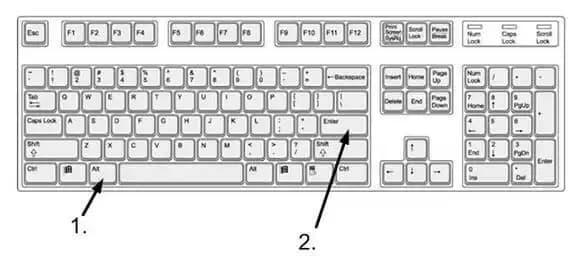
Alt + Enter: Klasik oyunlarda pencere ve tam ekran arasında geçiş sağlar.
Windows + Shift + Enter: Windows 10 ve 11'de bazı uygulamalarda tam ekran modunu etkinleştirir.
Ancak, her oyunun bu kısayolları desteklemediğini unutmayın. Bazı oyunlarda kısayollar kullanıcı tarafından özelleştirilebilir, bu yüzden kendi oyununuza özel tuşları öğrenmek faydalı olacaktır.

İşletim Sisteminizde Tam Ekran Modunu Nasıl Yönetirsiniz?
Windows kullanıcıları, pencereyi çift tıklayarak veya sağ tıklama menüsünden tam ekran moduna geçirebilir. Ayrıca, ekran çözünürlüğü ve ölçekleme ayarlarıyla oynayarak daha geniş bir görüntü elde etmek mümkün. Linux kullanıcıları ise genellikle pencere yöneticisi ayarları ve kısayollar aracılığıyla tam ekran modunu kontrol eder.
Çoklu monitör kullananlar için ise, pencereyi manuel olarak ekran sınırlarına çekmek veya ekran ayarlarını optimize etmek gerekebilir. Bu sayede, oyun deneyiminiz kesintisiz ve tam ekran modunda gerçekleşir.
Tam Ekran Modunda Karşılaşılan Sorunlar ve Çözümleri Nelerdir?
Tam ekran moduna geçememenizin birkaç sebebi olabilir:
Oyun ayarlarında tam ekran seçeneğinin kapalı olması.
Güncel olmayan veya uyumsuz grafik sürücüleri.
Kısayol tuşlarının değiştirilmiş veya devre dışı bırakılmış olması.
Bu sorunları aşmak için oyun içi ayarları kontrol edin, grafik sürücülerinizi güncelleyin ve kısayol tuşlarını deneyin ya da özelleştirin. Ayrıca, ekran çözünürlüğü ve yenileme hızını ayarlamak da fayda sağlar.
En Etkili Tam Ekran Yöntemleriyle Oyun Keyfinizi Zirveye Taşıyın
Öncelikle, oyun içi tam ekran ayarlarını kontrol etmek en basit ve etkili adımdır. Eğer bu mümkün değilse, klavye kısayollarını kullanarak hızlıca tam ekran moduna geçebilirsiniz. İşletim sistemi ve ekran ayarlarını optimize etmek ise performansınızı artırır ve daha akıcı bir deneyim sunar. Unutmayın, sisteminiz ve oyunlarınız güncel oldukça uyumluluk ve performansınız da artacaktır.
Tam ekran moduna geçmenin inceliklerini keşfederek, oyun dünyasında kendinize daha geniş bir alan açabilirsiniz. Deneyimlerinizi paylaşmayı unutmayın; belki sizin keşfettiğiniz bir yöntem, başka oyuncular için de yeni bir kapı aralar!