Samsung Telefonlarda Klavye Ayarlarını Baştan Yaratın: Yazma Deneyiminizi Zirveye Taşıyın!
Benzer ürünleri özellik, fiyat ve kullanıcı yorumlarına göre karşılaştırın, doğru seçimi yapın.
Hiç düşündünüz mü, telefonunuzdaki klavye sizinle ne kadar uyumlu? Samsung telefon kullanıcıları için klavye ayarları, sadece basit bir özellikten çok daha fazlası; kişisel tarzınızı ve hızınızı yansıtan bir araç. Peki, klavyenizin tüm potansiyelini ortaya çıkarmak için hangi ayarları keşfetmelisiniz? İşte, Samsung telefonlarda klavye deneyiminizi tamamen özelleştirmenin yolları.
Samsung Klavye Ayarlarına Nasıl Hızlıca Ulaşabilirsiniz?
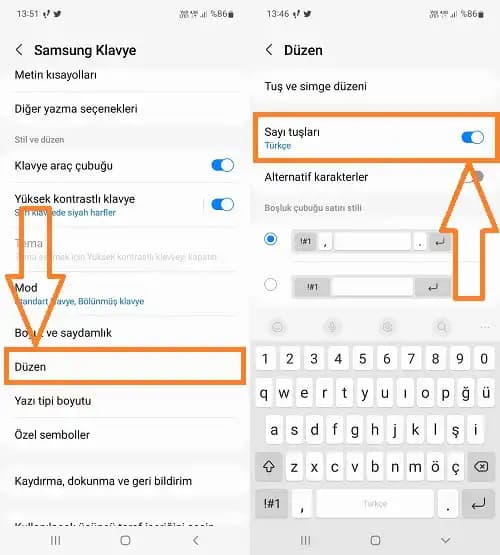
Klavye ayarlarına erişmek, bazen karmaşık görünebilir ama aslında oldukça basit. Telefonunuzun Ayarlar menüsünden Genel Yönetim > Dil ve Giriş adımlarını takip ederek klavye ayarlarını açabilirsiniz. Alternatif olarak, klavyeniz açıkken ekran üstündeki ayar ikonuna dokunmak da sizi doğrudan ayarlara götürür. Bildirim çubuğundan hızlı erişim kısayollarını kullanmak ise pratik bir diğer yöntemdir.
Ayrıca Bakınız








Klavyenizi Kendi Dilinizde ve Tarzınızda Nasıl Ayarlarsınız?
Samsung klavyesinde dil seçenekleri oldukça geniştir. Dil ve Giriş bölümünden Dil Ekle seçeneğiyle Türkçe, İngilizce veya başka diller arasında kolayca geçiş yapabilirsiniz. Ayrıca, otomatik dil algılama özelliğini açarak yazarken dil değiştirme zahmetinden kurtulabilirsiniz.
Giriş tipi konusunda da özgürsünüz: metin, sayı, sembol ya da emoji klavyesi arasında anında geçiş yapabilirsiniz. Klavyenin sağ alt köşesindeki ayar simgesine dokunmak, bu seçeneklere hızlı erişim sağlar.

Klavyenizi Ses ve Titreşimle Kişiselleştirmek İçin Neler Yapabilirsiniz?
Yazarken gelen sesler ve titreşimler, deneyimi tamamen değiştirebilir. Genel Yönetim > Dil ve Giriş > Samsung Klavye > Ses ve Titreşim yolunu izleyerek bu özellikleri açıp kapatabilirsiniz. Sessiz ortamlar için titreşimi tercih edebilir, hareket halindeyken sesli geri bildirimle daha emin yazabilirsiniz.
Klavye Boyutu ve Görünümünü İhtiyacınıza Göre Nasıl Düzenlersiniz?
Ekran boyutunuza göre klavye düzenini değiştirmek, yazmayı kolaylaştırır. Küçük veya büyük klavye seçenekleri, tek elle kullanım modu gibi ayarlarla rahatlığı artırabilirsiniz. Ayrıca, Samsung Klavye > Temalar bölümünden klavyenizin rengini ve temasını seçerek tarzınızı yansıtabilirsiniz.
Samsung Klavyesinin Gelişmiş Özellikleriyle Yazma Hızınızı Nasıl Artırırsınız?
Otomatik düzeltme ve metin tahmini, yazım hatalarını azaltır ve hız kazandırır. Sesli yazma özelliği ise elleriniz doluyken bile hızlıca mesaj yazmanızı sağlar. Sık kullandığınız kelimeleri kişisel sözlüğünüze ekleyerek, yazarken zamandan tasarruf edebilirsiniz.
Klavye Sorunlarıyla Karşılaştığınızda Ne Yapmalısınız?
Klavyeniz yanlış harfler yazıyor veya tepki vermiyorsa, öncelikle uygulama ve sürücü güncellemelerini kontrol edin. Önbelleği temizlemek veya verileri sıfırlamak da işe yarayabilir. Dil ve giriş ayarlarını tekrar gözden geçirmek, sorunu çözebilir. Alternatif olarak, Gboard gibi farklı klavye uygulamalarını deneyebilirsiniz.
Samsung telefonlarda klavye ayarlarını keşfetmek ve kişiselleştirmek, yazma deneyiminizi inanılmaz derecede geliştirir. Unutmayın, klavyenizi düzenli olarak kontrol etmek ve ihtiyaçlarınıza göre ayarlamak, iletişiminizi kolaylaştırmanın anahtarıdır!