USB Formatlama: Bilgisayarınızı Yeniden Canlandırmanın Sırrı!
Benzer ürünleri özellik, fiyat ve kullanıcı yorumlarına göre karşılaştırın, doğru seçimi yapın.
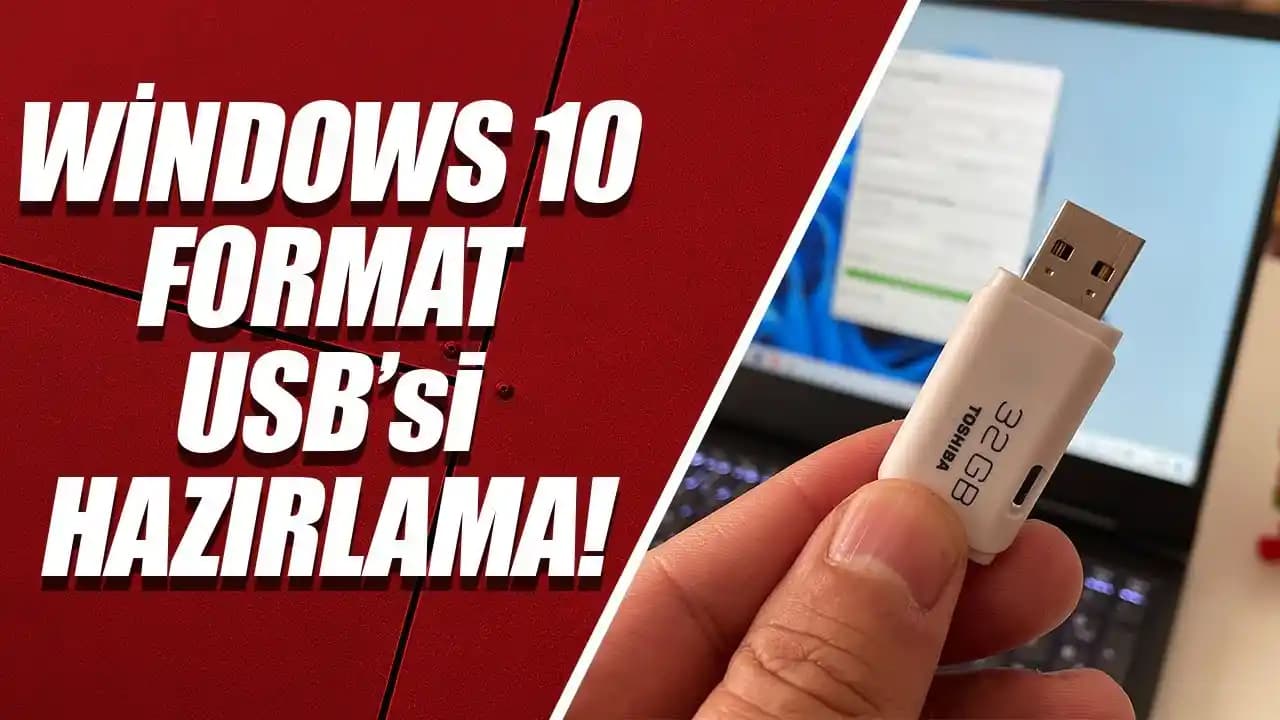
USB belleğinizin aniden yavaşladığını veya tanınmadığını hiç fark ettiniz mi? Belki de virüslü dosyalar yüzünden başınız dertte. Peki, bu küçük ama vazgeçilmez cihazı nasıl güvenli ve etkili bir şekilde formatlayabilirsiniz? İşte, USB'nizi yeniden hayatlandırmanın ve güvenle kullanmanın adım adım rehberi.
USB Formatlama Neden Bu Kadar Önemli?
USB bellekler, taşınabilirlikleri ve pratik kullanımlarıyla hayatımızın vazgeçilmez parçaları. Ancak zamanla virüsler, dosya bozuklukları ve yavaşlama gibi sorunlar yaşanabilir. Düzenli formatlama, cihazınızın performansını artırırken, veri güvenliğinizi de sağlar. Önyüklenebilir USB hazırlamak ise, yeni işletim sistemleri kurulumunda ve sistem kurtarma işlemlerinde kritik bir adımdır.
Ayrıca Bakınız



USB'nizi Nasıl Güvenle ve Hızla Formatlarsınız?

1. Gerekli Hazırlıklar Nelerdir?
En az 8 GB boş kapasiteye sahip bir USB bellek seçin. Çünkü işletim sistemi ISO dosyaları genellikle bu büyüklüktedir.
İhtiyacınız olan işletim sistemi ISO dosyasını indirin.
İşlemi yapacağınız bilgisayarın güç kaynağının stabil olduğundan emin olun.
2. USB Formatlama Yöntemleri Nelerdir?
a) Programsız Formatlama
Windows kullanıcıları, Dosya Gezgini'nde USB'ye sağ tıklayıp "Biçimlendir" seçeneğini kullanarak hızlıca format atabilir. Burada dosya sistemi (FAT32, NTFS vb.) ve birim etiketi belirlenebilir.
b) Ücretsiz Yazılımlar ile Formatlama
Rufus, BalenaEtcher veya Universal USB Installer gibi araçlar, USB'nizi önyüklenebilir hale getirirken aynı zamanda formatlama işlemini de kolaylaştırır. Bu programlar, ISO dosyasını doğrudan USB'ye yazdırarak zahmetsiz bir kurulum ortamı hazırlar.
3. Önyüklenebilir USB Hazırlama Adımları Nelerdir?
ISO dosyasını seçin.
USB'yi uygun biçimde formatlayın.
Seçtiğiniz yazılım ile ISO'yu USB'ye aktarın.
Bu adımlar, USB'nizin bilgisayarınızı başlatabilir hale gelmesini sağlar ve kurulum sürecini sorunsuz kılar.
UEFI ve BIOS Ayarları Nasıl Yapılır?
Modern bilgisayarlarda UEFI modunda hazırlanan USB'ler, daha güvenli ve hızlı kurulum imkanı sunar. BIOS veya UEFI ayarlarından boot sırasını USB öncelikli yaparak, bilgisayarınızın USB'den başlamasını sağlayabilirsiniz.
USB Formatlama İşlemini Hızlandırmak ve Güvenli Kılmak İçin İpuçları Nelerdir?
Önemli verilerinizi mutlaka yedekleyin.
Format öncesi ve sonrası virüs taraması yapın.
Güncel ve güvenilir yazılımlar kullanın.
İşlem sonrası USB'nizi farklı bir bilgisayarda test ederek doğruluğunu kontrol edin.
USB'nizi doğru biçimde hazırlamak, sadece cihazınızın performansını artırmakla kalmaz, aynı zamanda sistem güvenliğinizi de güçlendirir. Teknolojik ihtiyaçlarınıza hızlı ve etkili çözümler sunmak için adımları dikkatle takip etmek en doğru yaklaşımdır. Haydi, USB'nizi yeniden canlandırmanın tam zamanı!