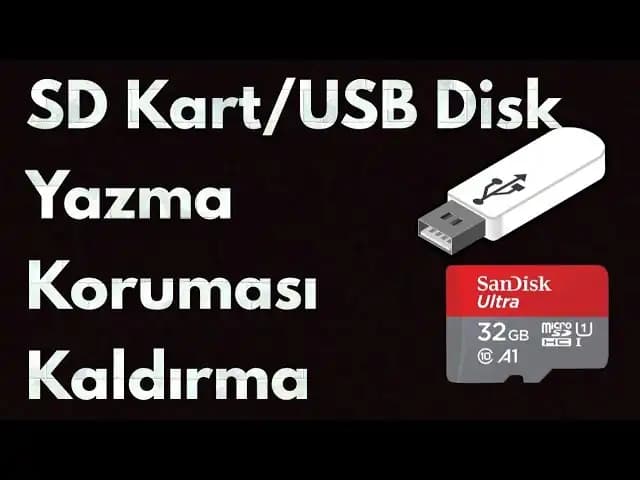
USB Yazma Korumasını Kaldırmanın Şaşırtıcı Yolları: Verilerinizi Özgür Bırakın!
Benzer ürünleri özellik, fiyat ve kullanıcı yorumlarına göre karşılaştırın, doğru seçimi yapın.
USB bellekler ve harici diskler, hayatımızın vazgeçilmez parçaları. Ancak, bir gün "Yazma korumalı" uyarısıyla karşılaştığınızda işler karmaşıklaşabilir. Dosyalarınızı değiştiremiyor, yeni veriler ekleyemiyor musunuz? Bu can sıkıcı durumun üstesinden gelmek mümkün! Peki, USB yazma koruması nedir ve nasıl kaldırılır? Gelin, bu gizemi birlikte çözelim.
USB Yazma Koruması Nedir ve Neden Karşımıza Çıkar?
Yazma koruması, USB cihazlarınızı yanlışlıkla ya da kötü niyetli müdahalelerden koruyan bir kalkan gibidir. Fiziksel kilit anahtarından işletim sistemi ayarlarına, hatta bazen zararlı yazılımlara kadar pek çok faktör bu korumayı aktif hale getirebilir. Örneğin, cihazınızın üzerinde küçük bir kilit anahtarı varsa, bu anahtar kilitliyse dosya yazma işlemleri engellenir. Ayrıca, bazen virüsler bile cihazınızı koruma altına alarak dosyalarınızın zarar görmesini engellemeye çalışır.
Ayrıca Bakınız



Yazma Korumasını Nasıl Kaldırabilirsiniz? İşte Adım Adım Rehberiniz

1. Fiziksel Kilit Anahtarını Kontrol Etmek
İlk olarak, USB cihazınızın üzerinde fiziksel bir kilit anahtarı olup olmadığını kontrol edin. Bu küçük anahtar, cihazınızın yazma korumasını açıp kapatabilir. Kilitli konumdaysa, anahtarı açık konuma getirip cihazı tekrar bağlayın. Bu basit adım, çoğu zaman sorunu çözer.
2. Dosya ve Disk Özelliklerini Değiştirmek
Windows kullanıcıları için pratik bir yöntem: USB sürücüsüne sağ tıklayıp "Özellikler" seçeneğine gidin. "Genel" sekmesinde "Salt okunur" kutusunun işaretli olup olmadığını kontrol edin. Eğer işaretliyse, kutuyu kaldırıp "Uygula" ve "Tamam" butonlarına tıklayın. Böylece yazma koruması devre dışı kalabilir.
3. Diskpart Komut Satırı Aracını Kullanmak
Daha teknik bir yol arıyorsanız, Diskpart komut satırı aracı imdadınıza yetişir. Başlat menüsüne "cmd" yazıp "Yönetici olarak çalıştır" seçeneğini seçin. Ardından sırasıyla şu komutları girin:
diskpart
list disk
select disk X  # X, USB diskinizin numarasıdır
attributes disk clear readonly
Bu işlem, USB'nizin yazma korumasını kaldırabilir.
4. Kayıt Defteri Düzenleyicisi ile Müdahale
Windows'un derinliklerine inmek isteyenler için: "regedit" komutuyla Kayıt Defteri Düzenleyicisi'ni açın. Aşağıdaki yolu takip edin:
HKEY_LOCAL_MACHINE\SYSTEM\CurrentControlSet\Control\StorageDevicePoliciesBurada "WriteProtect" anahtarının değerini "0" yapın. Bilgisayarınızı yeniden başlattıktan sonra USB cihazınızı tekrar deneyin.
5. Üçüncü Taraf Yazılımlar ile Sorunu Aşmak
Eğer yukarıdaki yöntemler işe yaramazsa, EaseUS veya MiniTool gibi üçüncü taraf yazılımlar imdadınıza yetişebilir. Bu programlar, yazma korumasını kaldırmada etkili çözümler sunar.
USB Yazma Korumasını Kaldırırken Nelere Dikkat Etmelisiniz?
Her şeyden önce, fiziksel kilit anahtarını kontrol etmek en hızlı çözümdür.
Yazma korumasını kaldırmadan önce, önemli verilerinizi yedeklemek akıllıca olacaktır.
Eğer yöntemler sonuç vermezse, cihazınızda donanımsal bir arıza olabilir; profesyonel destek almak gerekebilir.
Bazı USB cihazları, yazılım ya da donanım seviyesinde koruma sağlayabilir; bu durumda korumayı tamamen kaldırmak mümkün olmayabilir.
USB cihazınızdaki yazma korumasını kaldırmak bazen sabır ister, ancak doğru adımlarla üstesinden gelmek mümkün. Artık verilerinizi özgür bırakabilir, USB'nizi tam kapasite kullanabilirsiniz!