Ana Sayfa

Ürün Karşılaştırmaları

İnternet Bağlantınız Var Gibi Görünüyor Ama Neden Çalışmıyor?

Post image
Benzer ürünleri özellik, fiyat ve kullanıcı yorumlarına göre karşılaştırın, doğru seçimi yapın.

Hiç Wi-Fi'ye bağlandığınız halde internetin bir türlü açılmadığı o sinir bozucu anları yaşadınız mı? Bilgisayarınızın kablosuz ağa bağlı olması, her şeyin yolunda olduğu anlamına gelmez. Bu gizemli durum, günlük işlerinizi sekteye uğratabilir ve sizi çaresiz bırakabilir. Peki, bu karmaşanın arkasında ne yatıyor? Hadi, birlikte keşfedelim.

Bilgisayarınızın Wi-Fi simgesi yeşil ışık yakıyor ama internet sayfaları açılmıyor. Bu durumun birçok nedeni olabilir; bazen basit bir ayar hatası, bazen de modemden kaynaklanan teknik bir problem. Ama endişelenmeyin, bu sorunu çözmek sandığınızdan daha kolay.

Wi-Fi Bağlantısı Var Ama İnternet Yok: Sorunun Temel Nedenleri Nelerdir?

Ayrıca Bakınız

Brother Yazıcı Güvenlik Açığı: Seri Numarasıyla Yönetici Şifresi Yeniden Oluşturulabilir

Brother Yazıcı Güvenlik Açığı: Seri Numarasıyla Yönetici Şifresi Yeniden Oluşturulabilir

Brother yazıcılarda seri numarasıyla varsayılan yönetici şifresinin yeniden oluşturulabilmesi, kötü niyetli erişim riskini artırıyor. İnternete açık cihazlarda ve varsayılan şifre kullanılmasında tehlike büyüyor.

Mobil Cihazlarda Sinyal Yükseltme Kodu ve Bağlantı Gücünü Artırma Yöntemleri

Mobil Cihazlarda Sinyal Yükseltme Kodu ve Bağlantı Gücünü Artırma Yöntemleri

Mobil cihazlarda sinyal kalitesini artırmak için kullanılan sinyal yükseltme kodları ve diğer teknikler, bağlantı sorunlarını çözerek daha kesintisiz iletişim sağlar. Doğru kullanımda performans artar.

Turksat İnternet Şifresi Değiştirme Rehberi: Modem Güvenliğinizi Artırmanın Adımları

Turksat İnternet Şifresi Değiştirme Rehberi: Modem Güvenliğinizi Artırmanın Adımları

Turksat modeminizin internet şifresini adım adım değiştirerek ağınızı yetkisiz erişimlere karşı koruyun. Güçlü şifreler ve güvenlik önerileriyle internet deneyiminizi güvenli hale getirin.

Laptop Wi-Fi Sorunları: Nedenleri, Çözüm Yolları ve Önleyici Tedbirler Rehberi

Laptop Wi-Fi Sorunları: Nedenleri, Çözüm Yolları ve Önleyici Tedbirler Rehberi

Laptopunuz Wi-Fi ağlarını görmüyorsa, donanım ve yazılım kaynaklı pek çok neden olabilir. Bu rehberde, sorunların nedenlerini ve adım adım çözüm yollarını keşfedin, bağlantınızı yeniden kurun.

Laptop WiFi Bağlanmıyor Sorunu: Nedenleri ve Etkili Çözüm Yöntemleri

Laptop WiFi Bağlanmıyor Sorunu: Nedenleri ve Etkili Çözüm Yöntemleri

Laptoplarda WiFi bağlanmama sorunlarının donanım, yazılım ve ağ kaynaklı nedenlerini ve adım adım çözüm yollarını öğrenin. Bağlantı problemlerini hızlı ve etkili şekilde giderin.

Telefonda Sınırlı Bağlantı Sorunu Nedenleri ve Etkili Çözüm Yöntemleri

Telefonda Sınırlı Bağlantı Sorunu Nedenleri ve Etkili Çözüm Yöntemleri

Telefonda sınırlı bağlantı sorunu, ip çakışması, dns problemleri ve zayıf sinyal gibi nedenlerden kaynaklanabilir. Bu rehberde, sorunu tespit edip çözmek için pratik yöntemler ve önleyici ipuçları sunulmaktadır.

WiFi Bağlantısının Sürekli Kopmasının Nedenleri ve Etkili Çözüm Yöntemleri

WiFi Bağlantısının Sürekli Kopmasının Nedenleri ve Etkili Çözüm Yöntemleri

WiFi bağlantısının sürekli kopmasının nedenleri; fiziksel engeller, cihaz sorunları ve ağ yoğunluğu gibi faktörlerdir. Yazılım güncellemeleri, doğru router konumu ve kanal ayarları ile bağlantı sorunları giderilebilir.

Laptop Uyku Modunda İndirme Yapılır mı? Enerji Tasarrufu ve İndirme Süreçleri

Laptop Uyku Modunda İndirme Yapılır mı? Enerji Tasarrufu ve İndirme Süreçleri

Laptoplarda uyku modu enerji tasarrufu sağlar ancak ağ bağlantısını keserek indirme işlemlerini durdurur. Güç ve ağ ayarları optimize edilerek indirmelerin kesintisiz devam etmesi sağlanabilir.

Ağ Ayarlarında Neler Yanlış Gidebilir?

Bilgisayarınız ağa bağlı görünse de, IP adresi veya DNS ayarlarında yaşanan sorunlar internet erişimini engelleyebilir. Örneğin, otomatik IP alma ayarlarının bozulması ya da DNS önbelleğinin dolması, bağlantının görünürde var olmasına rağmen çalışmamasına yol açar.

Modem ve Yönlendirici Arızaları Nasıl Etkiler?

Modem veya yönlendiricinizde meydana gelen kopmalar, donanım arızaları ya da yanlış yapılandırmalar, Wi-Fi bağlantısını kesintiye uğratabilir. Özellikle, cihazların önbelleklerinde biriken hatalar, internet erişimini bloke edebilir.

Bilgisayarınızın Ağ Donanımı ve Yazılımı Sorunlu Olabilir Mi?

Wi-Fi adaptörünüzün sürücüsü güncel değilse ya da güvenlik duvarı ve antivirüs programları internet bağlantınızı engelliyorsa, bu da erişim problemlerine neden olabilir. Bu tür yazılımsal engeller bazen fark edilmeden bağlantıyı keser.

İnternet Erişimi Sorununu Nasıl Tespit Eder ve İlk Adımları Atarsınız?

Bağlantı Durumunu Hangi Yollarla Kontrol Edebilirsiniz?

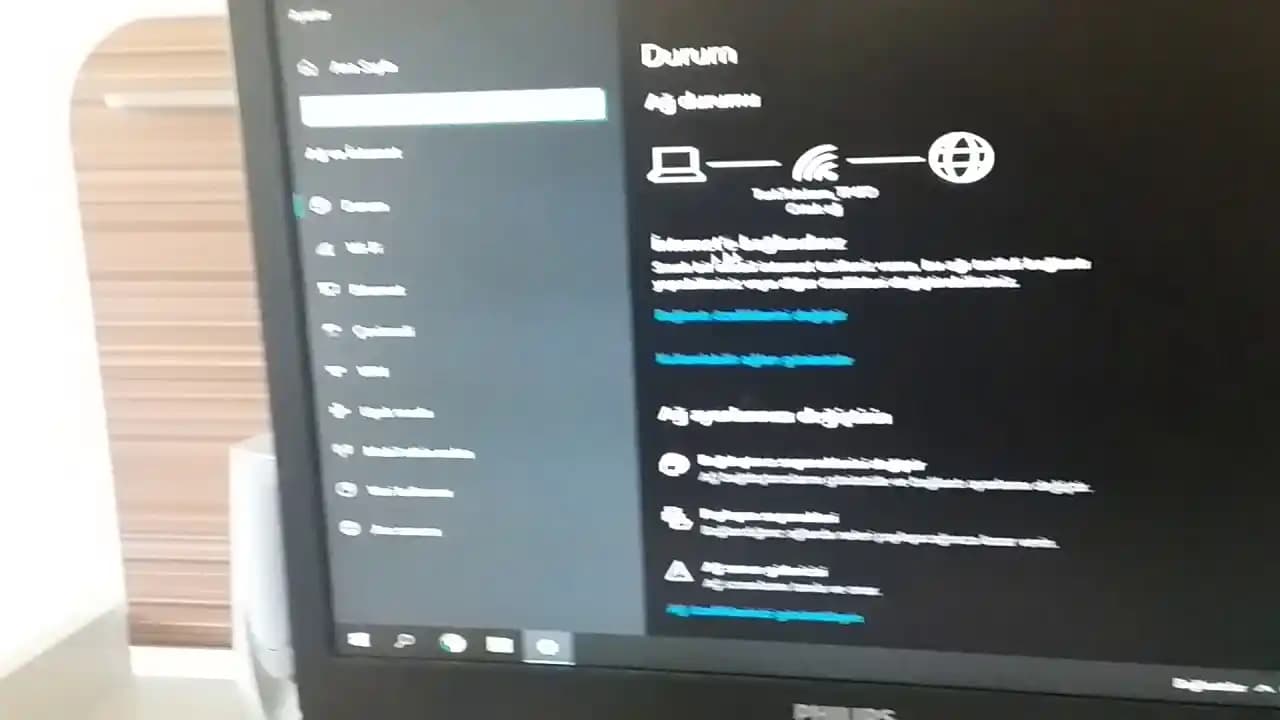
Wi-Fi simgesine tıklayarak ağın durumunu gözden geçirin. Sarı ünlem işareti veya "Tanımlanamayan Ağ" uyarısı, bir şeylerin ters gittiğinin işaretidir. Windows'ta "Ağ ve İnternet" ayarlarından detaylara ulaşarak sorunun kaynağını daha iyi anlayabilirsiniz.

Modem ve Yönlendiriciyi Yeniden Başlatmak Neden Etkilidir?

Cihazları kapatıp birkaç dakika bekledikten sonra açmak, çoğu zaman geçici sorunları çözer. Bu işlem, modem ve yönlendiricinin hafızasını temizler ve bağlantının tazelenmesini sağlar.

Ağ Ayarlarını Sıfırlamak Hangi Durumlarda Fayda Sağlar?

Windows kullanıcıları için "Ayarlar > Ağ ve İnternet > Durum > Ağ sıfırlama" seçeneği, ağ yapılandırmasını fabrika ayarlarına döndürür. Bu, IP ve DNS sorunlarının çözümünde etkili bir adımdır.

Sorunu Derinlemesine Çözmek İçin Neler Yapabilirsiniz?

IP ve DNS Ayarlarını Yenilemek İçin Hangi Komutları Kullanmalısınız?

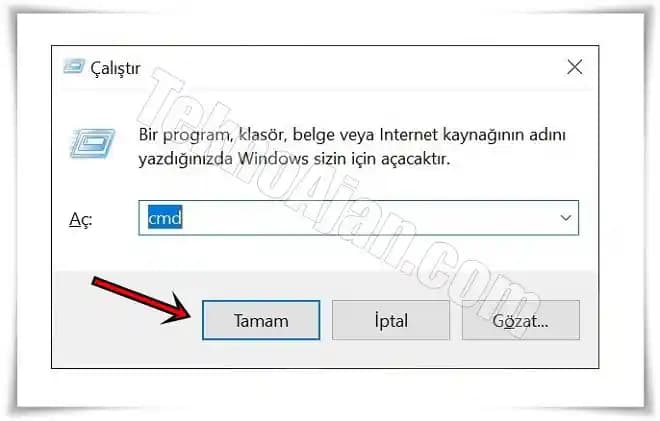
Yönetici olarak Komut İstemi'ni açın ve şu komutları sırasıyla girin:

ipconfig /release
ipconfig /renew
ipconfig /flushdns

Bu işlemler IP adresinizi yeniler, DNS önbelleğini temizler ve bağlantı sorunlarını azaltır.

Wi-Fi Adaptörünüzün Sürücüsünü Güncellemek Neden Önemlidir?

Aygıt Yöneticisi'nden sürücünüzün güncel olup olmadığını kontrol edin. Güncel olmayan sürücüler, bağlantı problemlerine yol açabilir. Üreticinin resmi sitesinden en son sürücüyü indirip yüklemek faydalı olacaktır.

Güvenlik Duvarı ve Antivirüs Programları Bağlantıyı Nasıl Etkiler?

Bazı güvenlik yazılımları internet erişimini engelleyebilir. Sorunun kaynağını anlamak için bu programları geçici olarak devre dışı bırakıp bağlantıyı test edin.

Sorunu Önlemek ve Hızlı Çözmek İçin Ekstra İpuçları

  • Modem veya yönlendiricinizin MAC adres filtreleme ayarlarını kontrol edin; bazen bu filtreleme, cihazınızın ağa erişimini engelleyebilir.

  • Sorunun bilgisayarınızda mı yoksa internet servis sağlayıcınızda mı olduğunu anlamak için farklı cihazlarla ağa bağlanmayı deneyin.

  • Tüm adımları denediğiniz halde sorun devam ediyorsa, internet servis sağlayıcınızla iletişime geçmekten çekinmeyin.

İnternet bağlantısı sorunları genellikle karmaşık görünse de, doğru adımlarla kolayca çözülebilir. Sabırlı olun, sistematik ilerleyin ve gerektiğinde profesyonel destek alın. Böylece, kesintisiz ve sağlıklı bir internet deneyiminin keyfini sürebilirsiniz.

📊 Fiyat Bilgileri
Yükleniyor...
Nisan Güneş: Elektronik ve Teknoloji Yazarı

Nisan Güneş, teknolojik yenilikleri analiz ederek kullanıcı dostu incelemeler sunan bir elektronik yazarıdır. Amacı, doğru ürün kararıyla yaşam kalitesini artırmaktır.

Yorumlar:

    Ayın popüler yazıları

    12VHPWR kabloları yüksek güç iletimi için tasarlanmış olsa da, kırılgan konektör yapısı ve tasarım sorunları nedeniyle güç dengesizliği ve donanım hasarına yol açabiliyor. Alternatif çözümler ve standart iyileştirmeleri gerektiriyor.

    Anker, 2023 yılında 481.000'den fazla power bank modelini yangın ve patlama riski nedeniyle geri çağırdı. Kullanıcı deneyimleri ve geri çağırma süreci farklılıklar gösterirken, lityum batarya güvenliği önem kazandı.

    Samsung Galaxy S26, önceki modellere göre daha ince bir profile sahip olsa da tasarımda radikal değişiklikler yapılmadı. Kullanıcılar batarya kapasitesi, dayanıklılık ve işlevsellikte gelişme bekliyor.

    Apple silikonlu Mac'lerde CPU frekansları artık tek başına performans göstergesi değildir. Mimari, çekirdek türleri ve termal yönetim gibi faktörler performansı belirler. Saat hızı karmaşık bir parametredir.

    DJI Osmo Pocket 4, sensör boyutu değişikliği ve dikey çekim modu gibi önemli yeniliklerle geliyor. Fiyat artışı ve teknik sınırlamalar kullanıcı kararlarını etkiliyor. Kompakt yapısı ve gimbal stabilizasyonu öne çıkıyor.

    MediaTek Dimensity 7000 serisi, isimlendirme ve teknik özelliklerdeki tutarsızlıklarla orta segmentte kafa karışıklığı yaratıyor. Farklı mimariler ve üretim süreçleri serinin netliğini azaltıyor.

    NVIDIA, CES 2026'da RTX 50 SUPER serisini iptal etti ve DLSS 4.5 ile performans yenilikleri sundu. Yeni nesil GPU fiyat artışları ve bulut oyun stratejileri oyuncular arasında tartışma yaratıyor.

    Akıllı telefonlarda yapay zeka için özel buton önerisi kullanıcılar arasında tartışma yarattı. Gerçek donanım iyileştirmeleri, batarya, sinyal ve dayanıklılık öncelikli talepler arasında yer alıyor.