Ürün Karşılaştırmaları

Wi-Fi Oturum Açma Ekranı Gelmiyor mu? İşte Hemen Denemeniz Gereken Çözümler!
Post image
Benzer ürünleri özellik, fiyat ve kullanıcı yorumlarına göre karşılaştırın, doğru seçimi yapın.

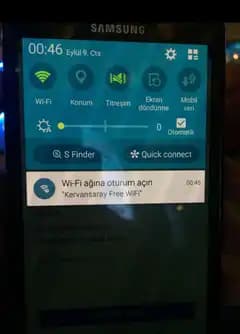
Wi-Fi bağlantınız var ama oturum açma ekranı bir türlü karşınıza çıkmıyor mu? İnternete bağlanmak için sabırsızlanırken, bu beklenmedik engel sinir bozucu olabilir. Peki, bu sorun neden ortaya çıkıyor ve nasıl aşılır? Gelin, bu gizemli engelin perde arkasını birlikte aralayalım.

Wi-Fi Oturum Açma Ekranı Neden Görünmez?

Wi-Fi'ye bağlandığınızda, oturum açma ekranının neden açılmadığını anlamak, sorunu çözmenin ilk adımıdır. İşte bu durumun başlıca sebepleri:

Ayrıca Bakınız

Wi-Fi Bağlantısının Ethernet'ten Daha Hızlı Olmasının Teknik Nedenleri ve Çözüm Önerileri

Wi-Fi Bağlantısının Ethernet'ten Daha Hızlı Olmasının Teknik Nedenleri ve Çözüm Önerileri

Wi-Fi bağlantısının Ethernet'ten daha hızlı olması, düşük kaliteli yönlendirici ve kablo kaynaklı darboğazlardan kaynaklanabilir. Donanım kalitesi ve ISP desteği performansı etkiler.

Windows Güncellemesi Sonrası İnternet Bağlantısı Sorunları ve Etkili Çözüm Yöntemleri

Windows Güncellemesi Sonrası İnternet Bağlantısı Sorunları ve Etkili Çözüm Yöntemleri

Windows güncellemeleri sonrası WiFi bağlantısı sorunları genellikle sürücü uyumsuzluğundan kaynaklanır. Güncel sürücülerin yüklenmesi ve ağ ayarlarının sıfırlanması çözüm sağlar.

Wi-Fi Hız Tutarsızlıkları: Virgin Media, Netgear Nighthawk ve Intel AX210 Kartı Sorunları Analizi

Wi-Fi Hız Tutarsızlıkları: Virgin Media, Netgear Nighthawk ve Intel AX210 Kartı Sorunları Analizi

Virgin Media, Netgear Nighthawk ve Intel AX210 Wi-Fi 6 kartı kullanan bir kullanıcıda hız tutarsızlıkları yaşanıyor. Sorun sürücü, donanım uyumsuzluğu ve router ayarlarından kaynaklanabilir. Çözüm için kapsamlı testler ve ayar değişiklikleri öneriliyor.

HP Victus Laptoplarda Wi-Fi Bağlantı Sorunları: Nedenleri ve Çözüm Yöntemleri

HP Victus Laptoplarda Wi-Fi Bağlantı Sorunları: Nedenleri ve Çözüm Yöntemleri

HP Victus laptoplarda Wi-Fi adaptörünün kaybolması, sürücü sorunları ve BIOS ayarları gibi nedenlerle bağlantı sorunları yaşanabilir. Bu sorunların tespiti ve çözümü için sistematik adımlar önerilmektedir.

Ethernet Adaptör Sorunları ve WiFi Bağlantısının Etkisi: Çözüm Yöntemleri ve Teknik İnceleme

Ethernet Adaptör Sorunları ve WiFi Bağlantısının Etkisi: Çözüm Yöntemleri ve Teknik İnceleme

USB tabanlı Ethernet adaptörlerinde yaşanan bağlantı sorunları sürücü uyumsuzlukları ve DHCP hatalarından kaynaklanabilir. Doğru sürücü kurulumu ve IP yapılandırması sorunların çözümünde kritik rol oynar.

Tablet Alırken WiFi ve Hücresel Versiyonların Avantajları ve Dezavantajları

Tablet Alırken WiFi ve Hücresel Versiyonların Avantajları ve Dezavantajları

Tablet satın alırken WiFi ve hücresel versiyonlar arasında kullanım alışkanlıkları, maliyet ve pil ömrü gibi faktörler belirleyicidir. Hücresel versiyon mobil internet sunarken WiFi modeli daha ekonomiktir.

Apple TV'nin Komşu iPhone'larda Görünmesini Engelleme ve AirPlay Ayarları

Apple TV'nin Komşu iPhone'larda Görünmesini Engelleme ve AirPlay Ayarları

Apple TV'nin iPhone'larda sürekli bağlanma önerisi göstermesi, AirPlay ayarlarının herkese açık olmasından kaynaklanır. Bu durumun çözümü, AirPlay erişimini sadece aynı ağdaki cihazlarla sınırlandırmak ve PIN koruması eklemektir.

WiFi Extender AC1200 Realtek IP Adresine Erişim Sorunları ve Çözüm Yöntemleri

WiFi Extender AC1200 Realtek IP Adresine Erişim Sorunları ve Çözüm Yöntemleri

WiFi extender AC1200 Realtek cihazının 192.168.188.1 IP adresine erişim sorunları ve çözüm yolları, farklı cihaz ve tarayıcı kullanımı, ağ ayarlarının kontrolü ve firmware sorunları detaylı şekilde ele alınmaktadır.

1. IP Adresi Alımında Sorunlar

Cihazınız ağa bağlanıyor ama internet erişimi yoksa, genellikle IP adresi alamama problemi yaşanıyordur. Bu durumda, cihaz sadece ağa bağlı gibi görünür; ancak internet kullanımı mümkün olmaz.

2. Tarayıcı ve Cihaz Ayarları

Önbelleğe alınmış veriler veya çerezler, oturum açma ekranının yüklenmesini engelleyebilir. Ayrıca, VPN kullanımı veya cihazdaki güvenlik ayarları da bu ekranın görünmemesine yol açabilir.

3. Ağ Yoğunluğu ve Sunucu Problemleri

Kamuya açık veya kurumsal Wi-Fi ağlarında, yoğunluk nedeniyle sunucular yavaşlayabilir veya bakım nedeniyle erişim kısıtlanabilir. Özellikle kalabalık saatlerde bu sorun daha sık yaşanır.

4. Manuel Giriş Gerekliliği

Bazı ağlarda otomatik olarak oturum açma ekranı gelmeyebilir. Bu durumda, kullanıcıların belirli web adreslerini manuel olarak girerek giriş yapmaları gerekir.

Wi-Fi Oturum Açma Sorununu Nasıl Çözersiniz?

1. Bağlantınızı Yeniden Başlatın

Wi-Fi bağlantısını kapatıp açmak, cihazınızı yeniden başlatmak çoğu zaman işe yarar. Bu basit adım, IP adresi sorunlarını ve önbellek kaynaklı engelleri ortadan kaldırabilir.

2. Tarayıcı Önbelleğini ve Çerezleri Temizleyin

Tarayıcınızın geçmişini, önbelleğini ve çerezlerini temizleyerek, eski verilerin yeni bağlantıyı engellemesini önleyebilirsiniz. Ayrıca, VPN veya güvenlik duvarı varsa, bunları geçici olarak devre dışı bırakmayı deneyin.

3. Manuel Giriş Adreslerini Kullanın

Otomatik ekran gelmiyorsa, adres çubuğuna wifi.kyk.gov.tr, wifi.gsb.gov.tr gibi ilgili Wi-Fi ağının giriş URL'sini yazarak erişim sağlayabilirsiniz. Bu sayfalar genellikle kullanıcı onayı veya taahhütname gerektirir.

4. Ağ Yoğunluğunu Göz Önünde Bulundurun

Yoğun saatlerde bağlantı sorunları yaşanabilir. Bu nedenle, farklı bir zaman diliminde tekrar bağlanmayı deneyin. Sabır bu noktada en büyük yardımcınız olabilir.

5. Cihaz ve Yazılım Güncellemelerini Kontrol Edin

Cihazınızın işletim sistemi ve tarayıcısının güncel olduğundan emin olun. Güncellemeler, uyumluluk ve güvenlik sorunlarını azaltır.

Özel Durumlar İçin Ekstra İpuçları

Windows 11 veya mobil cihazlarda oturum açma ekranı görünmüyorsa, ağ bağlantısını sıfırlamak işe yarayabilir. Ayarlar > Ağ ve İnternet > Durum > Ağ sıfırlama yolunu izleyin. Ayrıca, farklı tarayıcılar (Chrome, Firefox, Edge) ile deneme yapmak da faydalı olabilir. Güvenlik ve gizlilik ayarlarını gözden geçirerek otomatik yönlendirmelerin engellenmediğinden emin olun.

Unutmayın: Sorunun Çözümü Sizin Elinizde

Wi-Fi oturum açma ekranının gelmemesi can sıkıcı olabilir, ancak genellikle birkaç basit adımla çözülebilir. Sorunun kaynağını anlamak ve doğru yöntemleri uygulamak, internet erişiminizi hızla normale döndürecektir. Teknoloji bazen karmaşık görünse de, sabır ve doğru adımlarla üstesinden gelmek mümkün. Güvenli ve kesintisiz internet deneyimi için cihazlarınızı güncel tutmayı ve gerektiğinde teknik destek almayı ihmal etmeyin!
📊 Fiyat Bilgileri
Yükleniyor...

Yorumlar:

    Ayın popüler yazıları

    Qcy HT07 ve T32 Ailybuds kablosuz kulaklıkların özellikleri, avantajları ve kullanıcı yorumlarıyla karşılaştırması yapılarak en uygun seçenek belirleniyor.

    Haylou X1 2023 ve Realme Buds T100 kulaklıklarının özellikleri, kullanıcı yorumları ve karşılaştırmasıyla, ihtiyaçlarınıza en uygun kablosuz kulaklığı seçmenize yardımcı oluyoruz.

    Nothing Ear (a) ve Xiaomi Redmi Buds 6 Pro'nun özellikleri, kullanıcı yorumları ve performanslarıyla ilgili kapsamlı karşılaştırma, seçim yaparken yardımcı olur.

    İki popüler Jsaux USB-C kablosunun özellikleri, dayanıklılığı ve kullanıcı memnuniyetini karşılaştırıyoruz. Hangi kablonun ihtiyaçlarınıza uygun olduğunu keşfedin.

    İki Samsung 45W hızlı şarj cihazını karşılaştırıyoruz. Güç, bağlantı tipi, seyahat uygunluğu ve kullanıcı yorumlarıyla ilgili detaylar, hangi ürünün ihtiyaçlara daha uygun olduğunu gösteriyor.

    Beats Studio Pro ve Sony WH-1000XM5 kulaklıklarının özelliklerini karşılaştırıyoruz. Ses kalitesi, gürültü engelleme, pil ömrü ve konfor gibi önemli detayları inceleyerek en uygun seçimi yapmanıza yardımcı oluyoruz.

    İki popüler iPhone hızlı şarj kablosu olan Mcdodo CA-1060 ve Woyax by Deji'nin özellikleri, kullanıcı yorumları ve performans karşılaştırmasıyla en uygun seçimi yapın.

    Torima P68 ve Huiding Up kulaklıkların özellikleri, kullanıcı yorumları ve karşılaştırmasıyla, ihtiyaçlarınıza en uygun kablosuz kulaklığı seçmenize yardımcı oluyoruz.