Ürün Karşılaştırmaları

İnternetinizin Güvenliğini Sağlamak İçin Wi-Fi Şifrenizi Değiştirmeye Hazır mısınız?
Post image
Benzer ürünleri özellik, fiyat ve kullanıcı yorumlarına göre karşılaştırın, doğru seçimi yapın.

Wi-Fi şifrenizin eskidiğini fark ettiniz mi? Belki de ağınızın güvenliği tehlikede ve siz bunun farkında bile değilsiniz! İnternet bağlantınızın can damarı olan Wi-Fi ağınız, doğru korunmazsa başkalarının eline geçebilir ve bu durum sizi büyük sorunlarla karşı karşıya bırakabilir. Peki, Wi-Fi şifresi nasıl değiştirilir ve ağınızı nasıl daha güvenli hale getirebilirsiniz? Gelin, bu soruların yanıtlarını birlikte keşfedelim.

Wi-Fi Şifresi Değiştirmek Neden Şarttır?

Sürekli aynı Wi-Fi şifresini kullanmak, ağınıza izinsiz erişim riskini artırır. Düşünün; evinizin kapısını uzun süre kilitlemezseniz, hırsızların içeri girmesi kaçınılmaz olur. Aynı şekilde, eski ve tahmin edilebilir şifreler, kötü niyetli kişilerin ağınıza sızmasını kolaylaştırır. Ayrıca, ağınıza bağlı cihazların kontrolünü sağlamak ve internet hızınızı korumak için şifre değişikliği şarttır. Unutmayın, aşırı cihaz bağlantısı internet performansınızı düşürebilir ve gizliliğinizi tehlikeye atabilir.

Ayrıca Bakınız
Dolandırıcılık Sonrası Uzaktan Erişim Verilen Dizüstü Bilgisayarda Güvenlik Önlemleri ve Temizleme Yöntemleri

Dolandırıcılık Sonrası Uzaktan Erişim Verilen Dizüstü Bilgisayarda Güvenlik Önlemleri ve Temizleme Yöntemleri

Dolandırıcılık amaçlı uzaktan erişim verilen dizüstü bilgisayarda ağ bağlantısının kesilmesi, şüpheli yazılımların kaldırılması, güvenli modda antivirüs taraması ve işletim sisteminin yeniden kurulması gibi kritik güvenlik önlemleri ele alınmaktadır.

2025'te Wi-Fi Şifrenizi QR Kodsuz Öğrenmenin 5 Pratik Yolu

2025'te Wi-Fi Şifrenizi QR Kodsuz Öğrenmenin 5 Pratik Yolu

Wi-Fi şifrenizi QR kod olmadan hızlı ve güvenli şekilde öğrenin. Modem ve cihaz ayarlarıyla adım adım rehberi hemen keşfedin! Hemen deneyin.

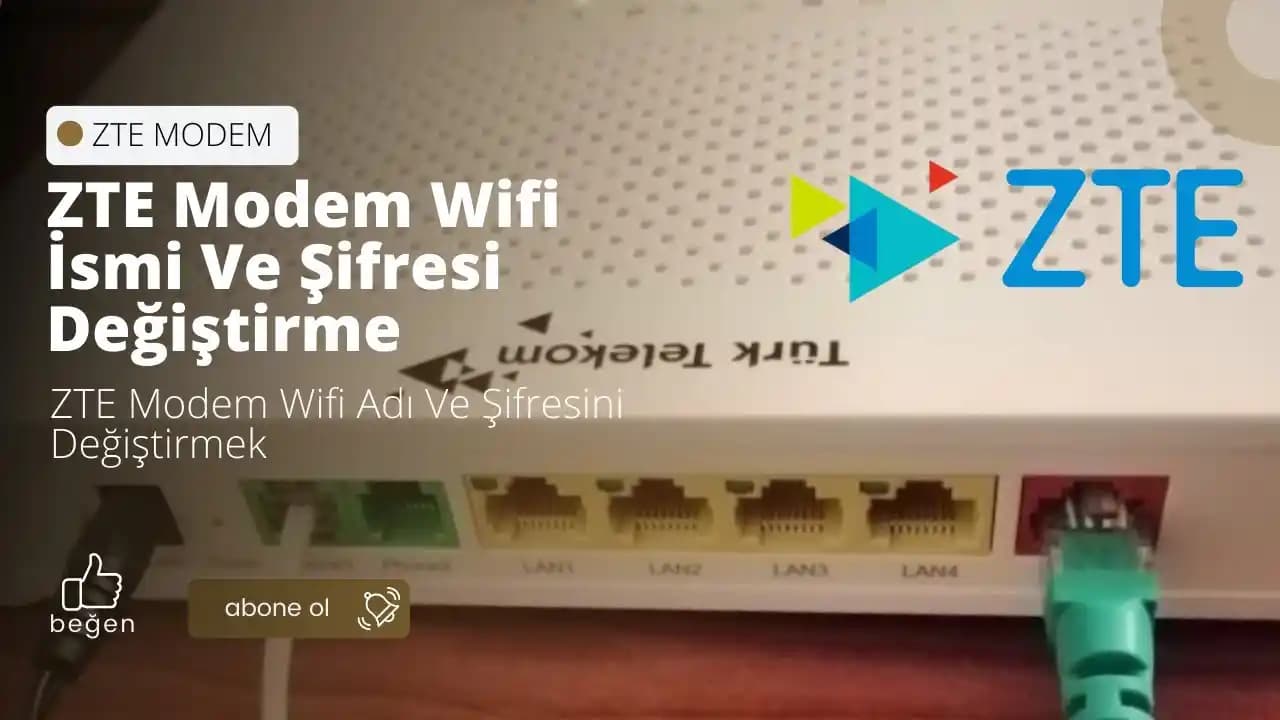
2025'te ZTE Modem WiFi Şifrenizi Değiştirmenin 5 Kritik Sırrı

2025'te ZTE Modem WiFi Şifrenizi Değiştirmenin 5 Kritik Sırrı

ZTE modeminizin WiFi şifresini güçlü ve kolayca değiştirerek ağınızı koruyun. Adım adım rehberimizi hemen inceleyin! 

2025'te Wi-Fi Şifresini Yasal ve Güvenli Öğrenmenin 5 Sırrı

2025'te Wi-Fi Şifresini Yasal ve Güvenli Öğrenmenin 5 Sırrı

2025'te Wi-Fi şifrenizi yasal ve güvenli yöntemlerle öğrenin, internet bağlantınızı koruyun. Detayları hemen keşfedin!  

2025'te Sistem Yazılımlarıyla Bilgisayarınızın Gücünü Keşfedin

2025'te Sistem Yazılımlarıyla Bilgisayarınızın Gücünü Keşfedin

Bilgisayarınızın görünmeyen kahramanları sistem yazılımlarını keşfedin. Performans ve güvenlik için hemen inceleyin!  Synposis: Sistem yazılımları, bilgisayarların temel,

2025'te Wi-Fi Modem Şifrenizi Değiştirmenin 5 Kritik Nedeni

2025'te Wi-Fi Modem Şifrenizi Değiştirmenin 5 Kritik Nedeni

Wi-Fi modem şifrenizi 2025'te nasıl güçlendireceğinizi öğrenin, ağınızı koruyun. Hemen rehberi keşfedin ve dijital güvenliğinizi artırın!

2025'te Wi-Fi Şifrenizi Değiştirmenin 5 Kritik Nedeni ve Adımları

2025'te Wi-Fi Şifrenizi Değiştirmenin 5 Kritik Nedeni ve Adımları

Wi-Fi güvenliğinizi artırmak için 2025'in güncel şifre değiştirme adımlarını öğrenin. Hemen modem ayarlarınıza girip ağınızı koruma altına alın!

2025'te Modemden Modeme Kablolu Bağlantı ile İnternetinizde Devrim Yapın

2025'te Modemden Modeme Kablolu Bağlantı ile İnternetinizde Devrim Yapın

2025'te modemden modeme kablolu bağlantı ile kesintisiz ve hızlı internet deneyimi yaşayın. Adımları öğrenmek için hemen keşfedin!

Wi-Fi Şifrenizi Nasıl Değiştirirsiniz? Adım Adım Rehber

1. Modem veya Yönlendirici Arayüzüne Erişim Sağlayın

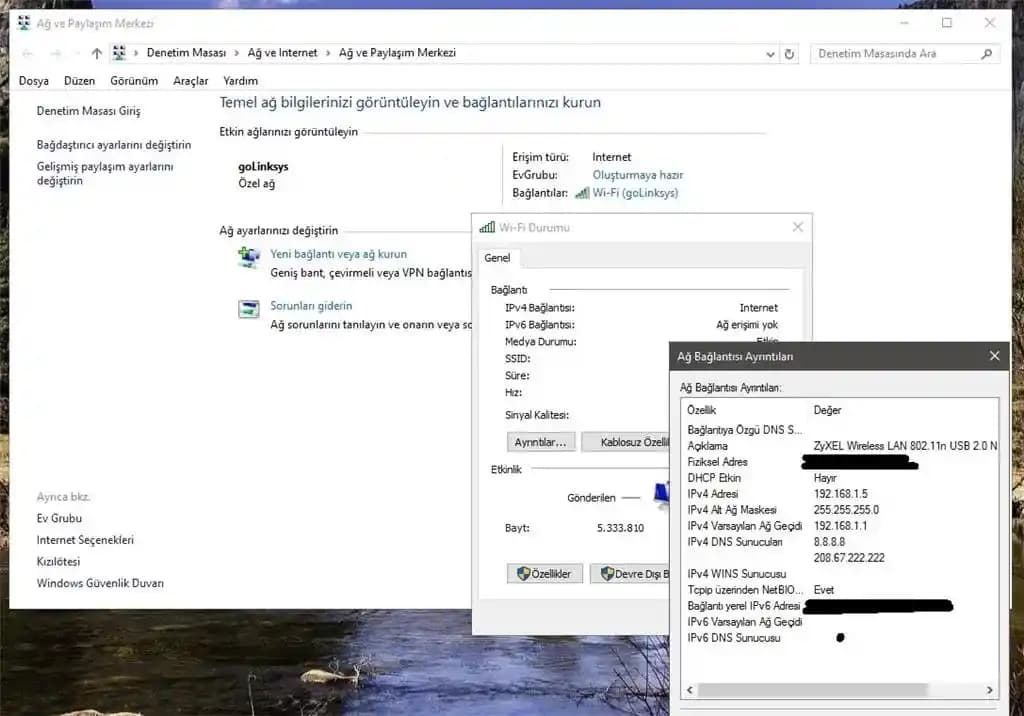
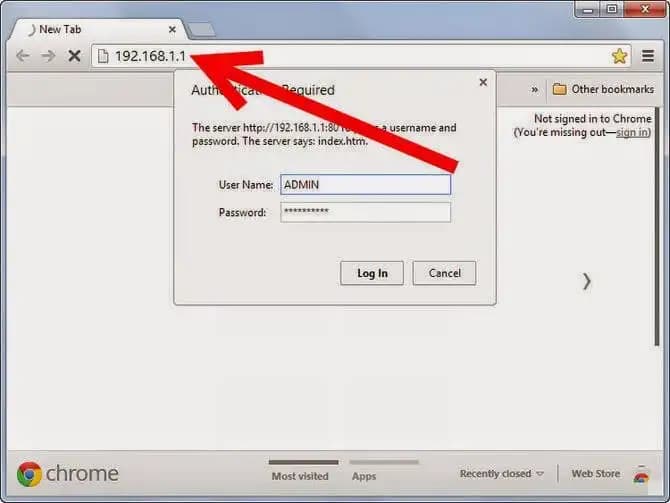
İlk olarak, modeminizle kablolu ya da kablosuz bağlantı kurun. Ardından, Chrome, Firefox ya da Edge gibi bir internet tarayıcısını açın ve adres çubuğuna genellikle 192.168.1.1 veya 192.168.0.1 olan IP adresini yazıp Enter’a basın. Bu sizi modem ayarlarının bulunduğu arayüze götürecektir.

2. Giriş Bilgilerinizi Girin

Modem arayüzüne erişmek için kullanıcı adı ve şifre gereklidir. Çoğu modem için bu bilgiler varsayılan olarak “admin/admin” veya “admin/şifre” şeklindedir. Eğer bu bilgiler değiştirilmişse, kendi belirlediğiniz giriş bilgilerini kullanmalısınız.

3. Kablosuz Ağ Ayarlarını Bulun

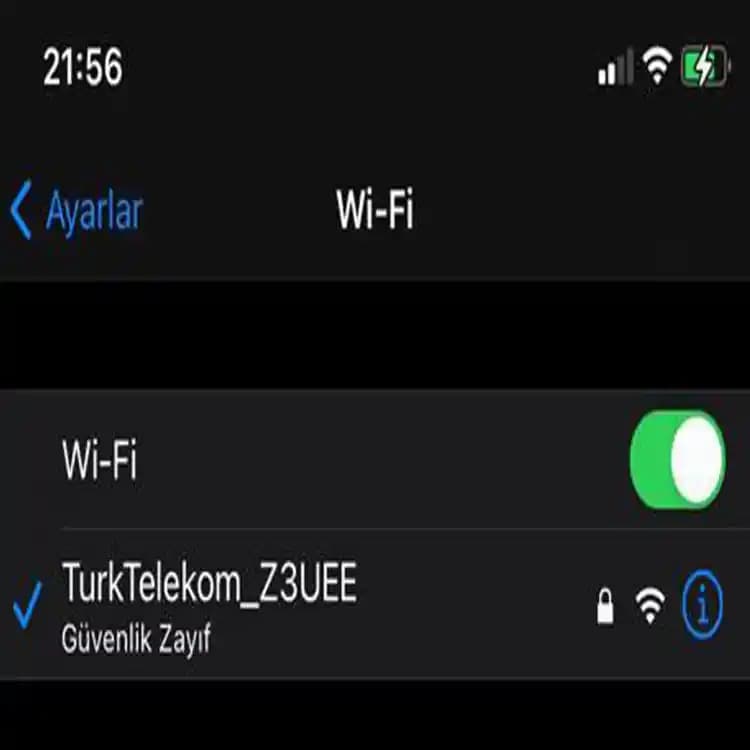
Arayüzde "Wi-Fi" veya "Kablosuz Ayarlar" sekmesini bulun. Burada ağ adınız (SSID) ve mevcut şifreniz (Security Key veya Password) yer alır.

4. Yeni Şifrenizi Belirleyin

Güçlü bir şifre oluşturmak çok önemli! En az 12 karakterden oluşan, büyük-küçük harf, sayı ve özel karakterler içeren bir şifre seçin. Bu, ağınızın güvenliğini büyük ölçüde artıracaktır. Şifrenizi değiştirdikten sonra, yaptığınız değişiklikleri kaydetmeyi unutmayın.

5. Cihazlarınızı Yeni Şifreyle Güncelleyin

Yeni şifre aktif olduktan sonra, internet bağlantısı kullanan tüm cihazlarda bu şifreyi güncellemelisiniz. Aksi halde, cihazlarınız ağa bağlanamayacaktır.

Wi-Fi Güvenliğinizi Nasıl Daha da Artırabilirsiniz?

  • Ağ Adınızı Değiştirin: Sıradan bir SSID yerine, sizi tanımlayan ve tahmin edilmesi zor bir ağ adı seçin.

  • İki Bantlı Modemlerde Farklı Şifreler Kullanın: 2.4 GHz ve 5 GHz bantları için ayrı şifreler belirleyerek güvenliği katlayabilirsiniz.

  • Güvenlik Protokolünü Güncelleyin: WPA3 veya WPA2 kullanarak bağlantınızı daha sağlam hale getirin.

  • MAC Adres Filtreleme ve Misafir Ağı Oluşturma: Sadece izin verdiğiniz cihazların bağlanmasını sağlayarak kontrolü elinizde tutabilirsiniz.

Wi-Fi şifrenizi düzenli olarak değiştirmek, kişisel verilerinizi ve cihazlarınızı korumanın en etkili yollarından biridir. Bu basit ama etkili adımlarla, internet deneyiminizi kesintisiz ve güvenli hale getirebilirsiniz. Şimdi, modeminizin arayüzüne giriş yapıp, güçlü bir şifreyle ağınızı koruma altına alma zamanı!
📊 Fiyat Bilgileri
Yükleniyor...

Yorumlar:

    Ayın popüler yazıları

    İki popüler Apple modeli iPhone 15 Plus ve iPhone 16 Pro Max'in detaylı karşılaştırması, özellikleri ve kullanıcı yorumlarıyla seçim yapmanıza yardımcı olur.

    İki popüler model HONOR 200 Pro ve POCO F6 Pro'nun özelliklerini ve kullanıcı yorumlarını karşılaştırarak en uygun akıllı telefonu seçmenize yardımcı oluyoruz.

    İki Ttec şarj kablosunun özellikleri, dayanıklılık ve kullanıcı yorumlarıyla karşılaştırması. Hangi kablonun ihtiyaçlarınıza daha uygun olduğunu öğrenin.

    Shaza Air7 ve Soultech Goodmood kulaklıkların özellikleri, kullanıcı deneyimleri ve karşılaştırmasıyla ilgili detaylar, batarya, ses kalitesi ve dayanıklılık gibi önemli noktaları içerir.

    Xiaomi Redmi Note 13 Pro ve Samsung Galaxy A54'ün detaylı özellikleri ve kullanıcı yorumlarıyla karşılaştırmasını keşfedin.

    Honor 400 ve Realme 12+ telefonlarının özellikleri, performansları ve kullanıcı yorumlarıyla karşılaştırması. Hangi model ihtiyaçlarınıza daha uygun, detaylar burada.

    Anker Soundcore A30i ve Huawei Freebuds Se 2'nin tasarım, ses kalitesi, pil ömrü ve dayanıklılık gibi özelliklerini karşılaştırıyoruz. Hangi model sizin ihtiyaçlarınıza daha uygun? Detaylar burada.

    Bower Pure ve Torima Sn-85 kablosuz kulaklıkların özellikleri, kullanıcı yorumları ve performansları detaylı şekilde karşılaştırıldı. Hangi modelin sizin için daha uygun olduğunu öğrenin.