Ürün Karşılaştırmaları

Windows'ta Ekran Görüntüsü Almanın Şaşırtıcı Yolları: Bilmeniz Gereken Her Şey!
Post image
Benzer ürünleri özellik, fiyat ve kullanıcı yorumlarına göre karşılaştırın, doğru seçimi yapın.

Ekranınızda gördüğünüz anı yakalamak hiç bu kadar önemli olmamıştı. Peki, bilgisayarınızın ekranını nasıl hızlıca ve etkili bir şekilde kaydedebilirsiniz? Hemen hemen herkesin bildiği ama çoğumuzun tam anlamıyla kullanamadığı yöntemler, aslında işinizi inanılmaz kolaylaştırabilir.

Düşünün; teknik bir sorunla karşılaştınız ve yardım almak için ekran görüntüsü göndermeniz gerekiyor. Ya da önemli bir belgeyi, anlık bir bilgiyi kaydetmek istiyorsunuz. İşte tam da bu noktada Windows'un sunduğu farklı ekran görüntüsü alma yöntemleri hayat kurtarıyor.

Windows'ta Ekran Görüntüsü Nasıl Hızlıca Alınır?

Ayrıca Bakınız

2025'te Laptop'ta Ekran Görüntüsü Almanın 5 Şaşırtıcı Yolu

2025'te Laptop'ta Ekran Görüntüsü Almanın 5 Şaşırtıcı Yolu

Laptop ekran görüntüsü alma yöntemlerini 2025 güncel rehberiyle öğrenin. Hemen deneyin ve işlerinizi kolaylaştırın! İnceleyin!   

2025'te Samsung Galaxy A13 Ekran Görüntüsü Alma: Bilmeniz Gereken 3 Şaşırtıcı YÖ

2025'te Samsung Galaxy A13 Ekran Görüntüsü Alma: Bilmeniz Gereken 3 Şaşırtıcı YÖ

Samsung Galaxy A13’te ekran görüntüsü almanın kolay ve hızlı yollarını öğrenin. Hemen rehberimizi inceleyin ve deneyiminizi geliştirin!

Laptop'ta Ekran Görüntüsü Alma Yöntemleri 2025'te Hayatınızı Kolaylaştıracak

Laptop'ta Ekran Görüntüsü Alma Yöntemleri 2025'te Hayatınızı Kolaylaştıracak

2025'in en etkili laptop ekran görüntüsü alma yöntemlerini öğrenin. Hemen keşfedin ve pratik kullanmaya başlayın!  ","synopsis":"Laptop kullanıcıları için ekran görüntüsü

Samsung Galaxy Note 10 ile 2025'te Ekran Görüntüsü Alma Sanatı

Samsung Galaxy Note 10 ile 2025'te Ekran Görüntüsü Alma Sanatı

Samsung Galaxy Note 10 ekran görüntüsü alma tekniklerini öğrenin, pratik ipuçlarıyla deneyiminizi geliştirin. Hemen keşfedin!   synopsis":"Samsung Galaxy Note 10, ekran g

2025'te Ekran Görüntüsü Alma Sanatı: Hızlı ve Pratik Yöntemler

2025'te Ekran Görüntüsü Alma Sanatı: Hızlı ve Pratik Yöntemler

2025'in en etkili ekran görüntüsü alma yöntemlerini keşfedin. Hemen öğrenin, dijital becerilerinizi geliştirin! İnceleyin şimdi!  

2025'te Samsung Galaxy A23'te Ekran Görüntüsü Almanın 3 Şaşırtıcı Yolu

2025'te Samsung Galaxy A23'te Ekran Görüntüsü Almanın 3 Şaşırtıcı Yolu

Samsung Galaxy A23'te farklı yöntemlerle ekran görüntüsü alın, pratik ipuçlarını keşfedin. Hemen öğrenin ve telefonunuzu daha verimli kullanın!

2025'te Windows'ta Ekran Görüntüsü Almanın 5 Şaşırtıcı Yoluyla Tanışın

2025'te Windows'ta Ekran Görüntüsü Almanın 5 Şaşırtıcı Yoluyla Tanışın

Windows'ta ekran görüntüsü almanın en etkili yöntemlerini öğrenin. Hemen keşfedin ve işlerinizi kolaylaştırın! 

Samsung Galaxy A23’te 2025'in En Etkili 3 Ekran Görüntüsü Yöntemi

Samsung Galaxy A23’te 2025'in En Etkili 3 Ekran Görüntüsü Yöntemi

Samsung Galaxy A23’te 2025’in en pratik ekran görüntüsü yöntemlerini öğrenin. Hemen keşfedin ve telefonunuzu daha verimli kullanın!

Print Screen Tuşunu En Etkili Şekilde Kullanmanın Yolları

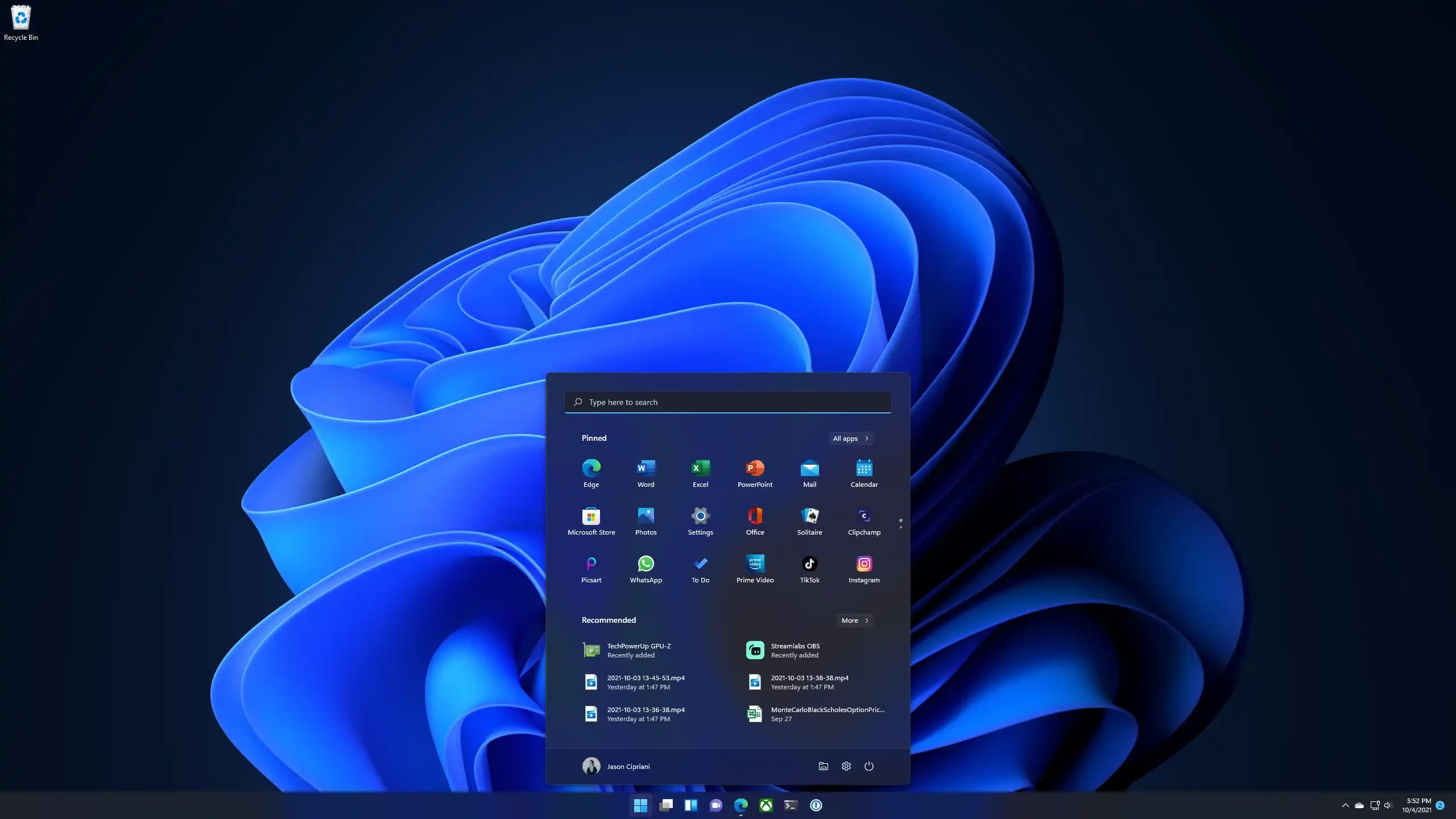
Klavyenizdeki "Print Screen" tuşu, en temel ama bir o kadar da güçlü araçlardan biri. Tüm ekranın anlık görüntüsünü panoya kopyalamak için bu tuşa basmanız yeterli. Sonrasında Paint veya Photoshop gibi programlarda yapıştırıp kaydedebilirsiniz. Aktif pencerenin sadece görüntüsünü almak için ise "Alt" tuşuna basılı tutup "Print Screen" tuşuna basmanız gerekiyor. Bu yöntem, hızlı ve basit ekran görüntüleri için ideal.

Windows + Print Screen Kısayolu ile Otomatik Kaydetme

Biraz daha pratik bir yöntem arıyorsanız, Windows tuşu ile "Print Screen" tuşuna aynı anda basmayı deneyin. Ekranınız kısa bir süre kararacak ve bu, görüntünün başarıyla alındığını gösterir. Üstelik bu görüntü, otomatik olarak "Resimler" klasörünüzün içindeki "Ekran Alıntıları" klasörüne kaydedilir. Böylece her seferinde dosya kaydetmekle uğraşmazsınız.

Ekran Alıntısı Aracı ve Üçüncü Taraf Yazılımlarla İşinizi Kolaylaştırın

Ekran Alıntısı Aracı ile Esnek ve Detaylı Yakalama

Windows 10 ve 11 ile gelen "Ekran Alıntısı Aracı" sayesinde sadece tüm ekran değil, istediğiniz bölgeyi dikdörtgen, serbest biçimli veya pencere olarak seçebilirsiniz. "Windows + Shift + S" kısayolu ile hızlıca ekranın istediğiniz kısmını seçip alıntı yapabilirsiniz. Üstelik bu araç, görüntüyü düzenleme ve kaydetme seçenekleri de sunar.

Üçüncü Taraf Yazılımlar ile Profesyonel Çözümler

Eğer daha gelişmiş özelliklere ihtiyacınız varsa, "Snagit", "Lightshot" veya "Greenshot" gibi programlar tam size göre. Bu yazılımlar, otomatik düzenleme, anlık paylaşım ve kaydırmalı ekran görüntüsü alma gibi özelliklerle profesyonel kullanım için idealdir.

Hangi Yöntem Hangi Durumda İşinize Yarar?

YöntemAvantajlarDezavantajlarKullanım Alanları
Print ScreenHızlı, temel ihtiyaçlar için yeterliOtomatik kaydetmez, düzenleme gerekebilirGünlük kısa ekran görüntüsü işlemleri
Windows + Print ScreenOtomatik kaydetme, pratikSadece tüm ekran içinSürekli ekran görüntüsü gereken durumlar
Ekran Alıntısı AracıEsnek, düzenleme ve kaydetme seçenekleriBiraz daha zaman alabilirEğitim, detaylı alıntı veya düzenleme gereken durumlar
Üçüncü Taraf YazılımGelişmiş özellikler, otomasyonEk kurulum ve maliyetProfesyonel kullanım ve özel ihtiyaçlar

Windows'ta ekran görüntüsü alma yöntemleri, ihtiyaçlarınıza göre çeşitlilik gösteriyor. İster hızlıca anlık bir görüntü alın, ister detaylı düzenlemeler yapın; doğru araçla işiniz çok daha kolay ve keyifli hale gelir. Teknolojiyi etkin kullanmak, bilgi paylaşımını hızlandırmak için bu yöntemleri keşfetmekten çekinmeyin!

Unutmayın, her yöntemin kendine özgü avantajları var. Sizin için en uygun olanı seçmek, bilgisayar deneyiminizi bambaşka bir seviyeye taşıyabilir. Şimdi, ekranınızda gördüğünüz her şeyi kolayca yakalamaya hazır mısınız?
📊 Fiyat Bilgileri
Yükleniyor...

Yorumlar:

    Ayın popüler yazıları

    Bu makalede, Blupple P47m ve P47 MerciTech çocuk kulaklıklarının özellikleri, kullanıcı yorumları ve karşılaştırması detaylı şekilde inceleniyor. En uygun modeli seçmek için rehberlik sağlar.

    Samsung Galaxy M15 ve Xiaomi Redmi Note 11'in özelliklerini detaylı karşılaştırıyoruz. Hangi telefonun ihtiyaçlarınıza daha uygun olduğunu öğrenin ve seçim yaparken dikkat edilmesi gereken noktaları keşfedin.

    AKG Y500 ve Anker Soundcore Space One kulaklıklarının özellikleri, pil ömrü ve ses kalitesi gibi detaylar karşılaştırıldı, hangisinin ihtiyaçlara uygun olduğunu belirlemenize yardımcı olur.

    LinkTech K595 ve Ugreen 70529 kabloları, hızlı şarj ve veri aktarımında öne çıkıyor. Uzunluk, malzeme ve tasarım farklarıyla hangi kablonun sizin için en uygun olduğunu öğrenin.

    Ttec 2KM133S Airbeat Free ve Ttec Airbeat Tone kulaklıklarının ses kalitesi, pil ömrü, tasarım ve kullanıcı deneyimi açısından detaylı karşılaştırması. Hangi model sizin için daha uygun?

    İki popüler kablosuz kulaklık modeli Huawei Freebuds Se 3 ve Preo My Sound MS27'nin detaylı karşılaştırmasıyla ses kalitesi, şarj süresi ve konfor özelliklerini öğrenin.

    Tecno Camon 30 ve Tecno SPARK 20 Pro'nun özellikleri, performansları ve kullanıcı yorumlarıyla detaylı karşılaştırması, ihtiyaçlarınıza en uygun telefonu seçmenize yardımcı olur.

    Xiaomi Redmi 15C ve Samsung Galaxy A07 modellerinin özelliklerini ve kullanıcı yorumlarını karşılaştırıyoruz. Performans, hafıza, kamera ve pil gibi önemli detaylar ile en uygun seçimi yapmanıza yardımcı olur.