Ana Sayfa

Ürün Karşılaştırmaları

Windows'ta Ekran Kaydetmenin Sırları: Hemen Denemek İsteyeceğiniz En İyi Yöntemler!
Post image
Benzer ürünleri özellik, fiyat ve kullanıcı yorumlarına göre karşılaştırın, doğru seçimi yapın.

Ekranınızı kaydetmek hiç bu kadar kolay ve erişilebilir olmamıştı! Peki, Windows kullanıcıları için en pratik ve etkili ekran kaydetme araçları hangileri? İşte, hem yeni başlayanlar hem de profesyoneller için kaçırılmayacak çözümlerle dolu bir rehber.

Bir an durup düşünün: Oyun oynarken, sunum yaparken ya da eğitim videoları hazırlarken ekran kaydı yapmak ne kadar önemli? Bu sorunun cevabı, dijital içerik üretiminin hızla yükseldiği günümüzde oldukça net. Windows ortamında ekran kaydetmek için hangi araçlar var ve bunları nasıl en verimli şekilde kullanabilirsiniz? Hadi, birlikte keşfedelim!

Windows'ta Ekran Kaydetmeyi Nasıl Hızlı ve Kolay Hale Getirirsiniz?

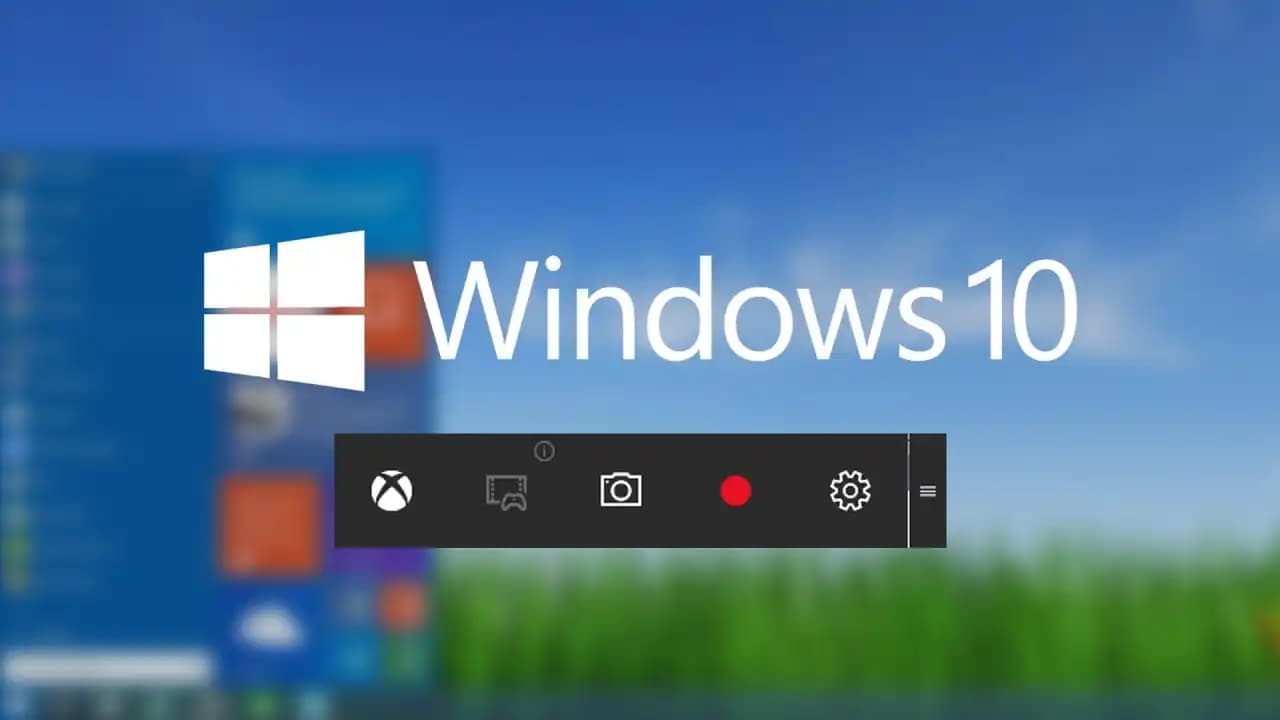
Windows 10 ve 11 kullanıcılarının favorisi olan Xbox Game Bar, hızlı ve pratik bir ekran kaydetme deneyimi sunuyor. Sadece birkaç tuş kombinasyonu ile kayıt başlatmak mümkün:

  • Windows + G tuşlarına basarak Xbox Game Bar'ı açın.

  • Kayıt için Windows + Alt + R tuşlarını kullanın.

Kayıt sırasında ekranınızın sağ üst köşesinde beliren küçük widget sayesinde kontrol tamamen elinizde. Kayıtlarınız ise "Videolar" klasörünüzde "Kayıtlar" altında saklanır. Basit, hızlı ve etkili!

Ayrıca Bakınız
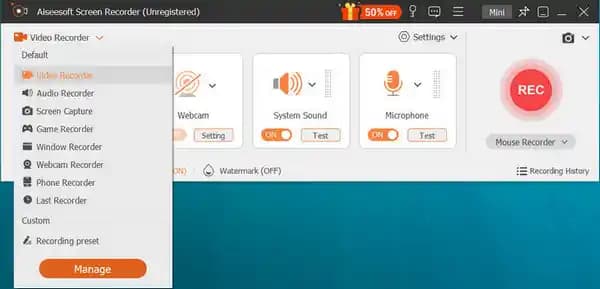
2025'te PC Ekran Video Kaydedici Seçmenin 6 Kritik Sırrı

2025'te PC Ekran Video Kaydedici Seçmenin 6 Kritik Sırrı

2025'in en iyi PC ekran kaydedicilerini keşfedin, içeriklerinizi zirveye taşıyın. Hemen rehberimizi inceleyin!   synopsis":"PC ekran video kaydediciler, oyun, eğitim veiş

2025'te Windows'ta Ekran Kaydetmenin 5 Sırrı ile İçeriklerinizi Zirveye Taşıyın

2025'te Windows'ta Ekran Kaydetmenin 5 Sırrı ile İçeriklerinizi Zirveye Taşıyın

Windows'ta ekran kaydetmenin en etkili yollarını keşfedin. Hemen deneyin, içeriklerinizi profesyonel seviyeye taşıyın! Detayları öğrenin.

2025'te Lenovo'da Ekran Görüntüsü Almanın 5 Şaşırtıcı Yolu

2025'te Lenovo'da Ekran Görüntüsü Almanın 5 Şaşırtıcı Yolu

Lenovo dizüstü ve bilgisayarınızda ekran görüntüsü almanın en etkili yollarını öğrenin. Hemen detayları keşfedin! 

PC Ekran Kaydedici Yazılımları ve Kullanım İpuçları: En İyi Seçenekler ve Özellikler

PC Ekran Kaydedici Yazılımları ve Kullanım İpuçları: En İyi Seçenekler ve Özellikler

Gelişmiş PC ekran kaydedici yazılımlarıyla yüksek kaliteli videolar kaydedin. Kullanım alanları, özellikler ve en iyi seçenekler hakkında detaylı bilgiler içeren rehber.

Ekran Video Kaydedici Seçenekleri ve Kullanım İpuçları Hakkında Kapsamlı Rehber

Ekran Video Kaydedici Seçenekleri ve Kullanım İpuçları Hakkında Kapsamlı Rehber

Ekran video kaydediciler, içerik üretimi ve iletişimde vazgeçilmez araçlar. En iyi yazılımlar, kullanım ipuçları ve gelişen teknolojilerle ilgili kapsamlı rehber.

iPhone Ekran Kaydedici Kullanımı ve En İyi Uygulamalar Hakkında Detaylı Rehber

iPhone Ekran Kaydedici Kullanımı ve En İyi Uygulamalar Hakkında Detaylı Rehber

iPhone'da ekran kaydetme yöntemleri, yerleşik özellikler ve üçüncü taraf uygulamalarla yüksek kaliteli içerikler oluşturmanın yolları anlatılıyor.

En Güncel ve Güçlü PC Ekran Video Kaydedici Rehberi ve Özellikleri

En Güncel ve Güçlü PC Ekran Video Kaydedici Rehberi ve Özellikleri

Bu rehberde, yüksek kaliteli içerik üretimi için en uygun PC ekran kaydedici araçlar ve özellikleri detaylı şekilde incelenmiştir.

Lenovo Dizüstü ve Bilgisayarlarda Ekran Görüntüsü Alma Yöntemleri ve İpuçları

Lenovo Dizüstü ve Bilgisayarlarda Ekran Görüntüsü Alma Yöntemleri ve İpuçları

Lenovo dizüstü ve bilgisayarlarınızda ekran görüntüsü almak için çeşitli yöntemleri ve ipuçlarını öğrenin. Klavye kısayolları, Windows araçları ve özel çözümlerle ihtiyaçlarınıza uygun teknikleri kullanın.

Clipchamp ile Ekran Kaydınızı Nasıl Profesyonel Videolara Dönüştürürsünüz?

Microsoft'un Clipchamp uygulaması, sadece ekran kaydetmekle kalmayıp, aynı zamanda videolarınızı düzenlemenize olanak tanıyor. Sunumlarınız veya eğitim içerikleriniz için ideal:

  • Hem ekran hem de kamera kaydı yapabilirsiniz.

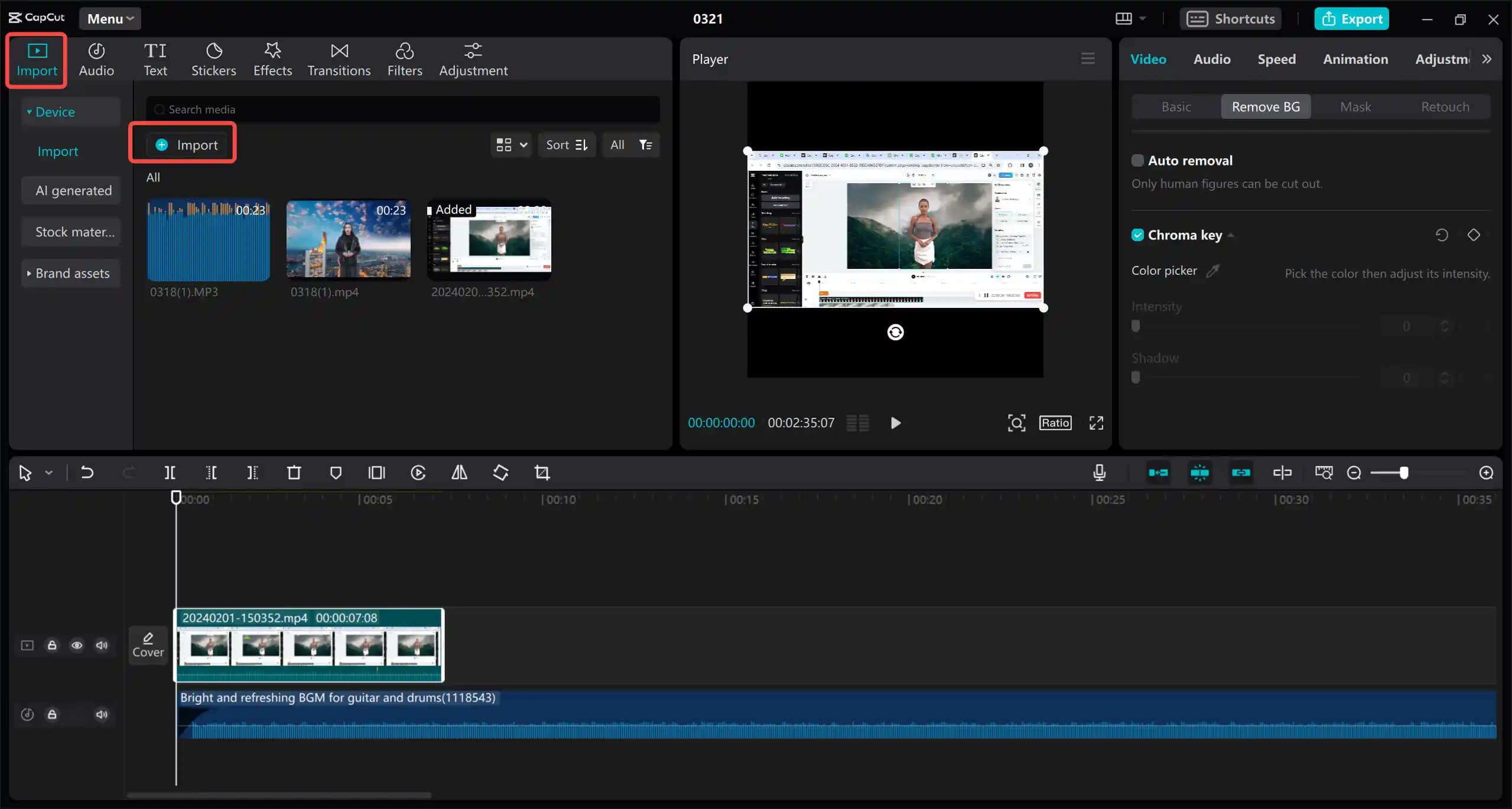
  • Videolarınızı kırpabilir, açıklamalar ekleyebilir ve çeşitli efektlerle zenginleştirebilirsiniz.

  • İhtiyacınıza göre ücretsiz veya ücretli sürümlerden faydalanabilirsiniz.

Bu araç, içeriklerinize profesyonel bir dokunuş katmak isteyenler için harika bir seçenek.

Üçüncü Taraf Programlarla Ekran Kaydında Kalitenizi Nasıl Artırabilirsiniz?

Daha gelişmiş özellikler arıyorsanız, üçüncü taraf programlar tam size göre:

  • OBS Studio: Ücretsiz, açık kaynaklı ve çok yönlü. Canlı yayın ve çoklu sahne desteğiyle dikkat çekiyor.

  • Bandicam: Oyun kaydı ve yüksek kaliteli video üretimi için kullanıcı dostu bir seçenek.

  • Camtasia: Eğitim videoları için güçlü düzenleme özellikleri sunuyor, ancak ücretli.

Bu programlar yüksek çözünürlük, özelleştirilebilir ayarlar ve çoklu format desteğiyle profesyonel kullanıcıların gözdesi.

Ekran Kaydında Kaliteyi ve Performansı Nasıl Maksimuma Çıkarırsınız?

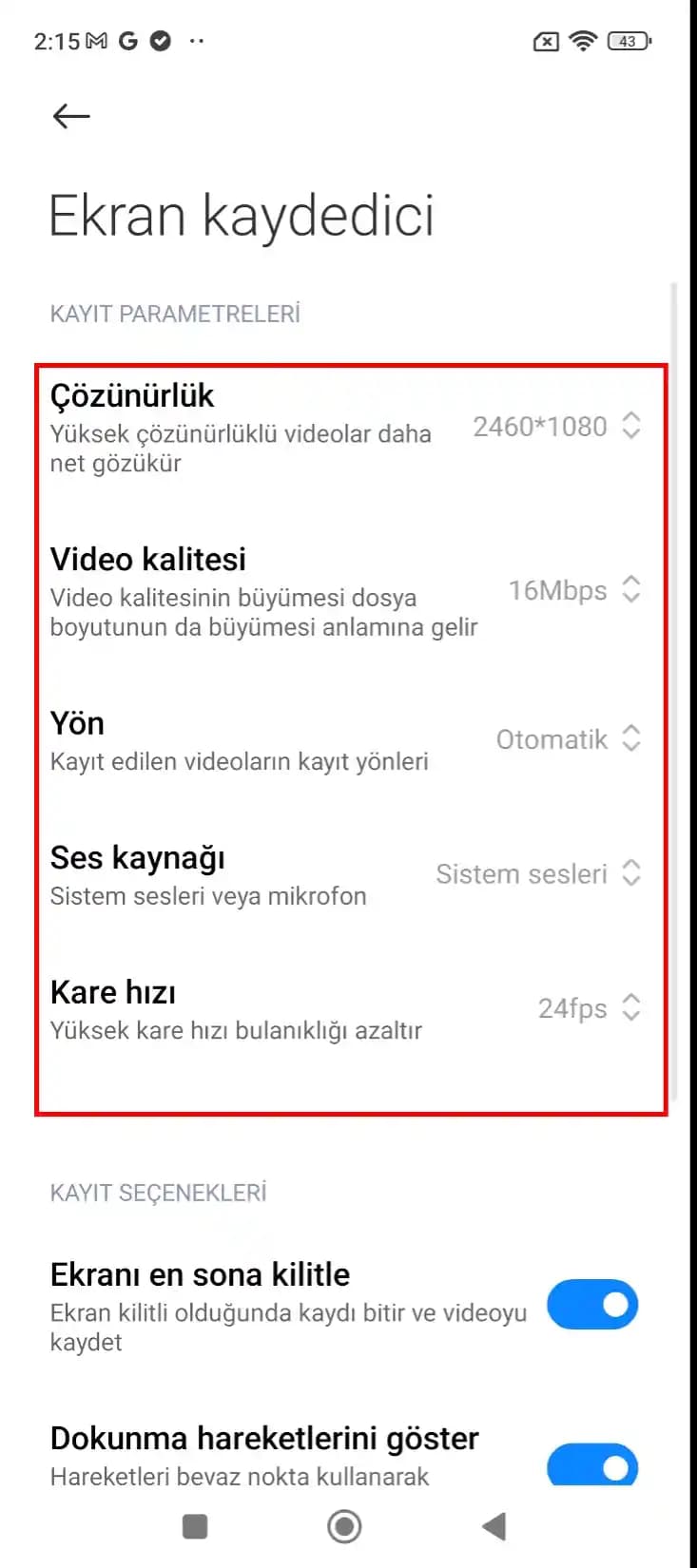
  • Kayıt çözünürlüğü ve fps değerlerini ihtiyacınıza göre ayarlayın.

  • Bildirimleri kapatarak dikkat dağıtıcı unsurları ortadan kaldırın.

  • Ses ve mikrofon ayarlarını önceden kontrol edin.

  • Kayıt öncesinde önemli ekran alanlarınızı belirleyin.

  • Kayıt sonrası gereksiz kısımları kesip videonuzu uygun formatlarda kaydedin.

Bu ipuçları sayesinde, hem sistem performansınızı korur hem de kaliteli içerikler üretebilirsiniz.

Windows'ta ekran kaydetmek, doğru araç ve tekniklerle hem kolay hem de etkili. İster hızlı bir kayıt yapın, ister detaylı düzenlemelerle profesyonel içerikler oluşturun; seçenekler tam karşınızda. Dijital dünyada fark yaratmak için bu yöntemleri hemen deneyin ve içeriklerinizi bir üst seviyeye taşıyın!

📊 Fiyat Bilgileri
Yükleniyor...
Aysun Zeytin
Paylaş:f𝕏

Yorumlar:

    Ayın popüler yazıları

    Asus routerlarda bulunan kalıcı ve gizli arka kapılar, cihazlara tam yönetici erişimi sağlıyor. Firmware güncellemeleriyle temizlenemeyen bu tehdit, SSH portu ve özel sertifikalarla tespit edilebilir.

    Blue Rain Type-C Android mikrofonlu kablolu kulaklık, geniş uyumluluk, berrak ses ve ergonomik tasarımıyla telefon görüşmeleri ve müzik dinleme için ideal. Kablo dayanıklılığı ve ses kalitesi bazı kullanıcılarca eleştiriliyor.

    OnePlus 15, Snapdragon 8 Gen 2 Elite işlemci ve 7300mAh pil kapasitesiyle yüksek performans sunuyor. Ancak kamera kalitesi ve yazılım deneyimi bazı kullanıcılar için olumsuzluklar barındırıyor.

    iOS 26 güncellemesi, iPhone kullanıcıları arasında performans düşüşü, yeni arayüz tasarımı ve yazılım hataları nedeniyle olumsuz tepkilere yol açtı. Kaynak kullanımı artışı ve klavye problemleri dikkat çekiyor.

    iOS 26.2 güncellemesi, AirDrop için geçici paylaşım kodları getirerek dosya paylaşımını kontrollü ve güvenli hale getiriyor. iCloud entegrasyonu ve 30 günlük erişim süresi dikkat çekiyor.

    iOS 26 güncellemesi Liquid Glass tasarımıyla yenilik getirirken, kullanıcılar performans düşüşü, pil sorunları ve yazılım hatalarından şikayetçi. Tasarımın işlevsellikten çok görselliğe odaklanması eleştiriliyor.

    OnePlus'ın yeni Turbo modeli oyunculara yönelik özellikler sunarken, tasarım ve bağlantı eksiklikleri dikkat çekiyor. Marka, fiyat politikası ve BBK Electronics yapısıyla uluslararası pazarda konumunu yeniden şekillendiriyor.

    Framework ve Nvidia ortaklığıyla geliştirilen değiştirilebilir RTX 5070 GPU modülü, dizüstü bilgisayarlarda modüler yükseltme ve tamir kolaylığı sunuyor. Bu tasarım çevresel sürdürülebilirliği destekliyor.